
Өнөөдрийн нийтлэлд бид таны Word баримт бичигт хугацаа дуусахаас өмнөх өдөр эсвэл цагийг оруулах 2 хурдан аргыг танилцуулах болно.
Хааяа нэг чухал төсөл дээр ажиллаж байхдаа ажлынхаа хэмнэлийг тохируулахын тулд хугацаа дуусахаас яг хэдэн өдөр үлдсэнийг санаж байх хэрэгтэй. Хугацаа дуусахаас үлдсэн хоног эсвэл цагийг Word баримт бичигтээ оруулах нь хамгийн сайн санаа байх болно, ингэснээр үлдсэн хамгийн сүүлийн цагийг танд сануулах болно.
Дараахь текстэнд бид макро ашиглан тооцоолох, утгыг олох 2 аргыг танилцуулж байна.
Эцсийн хугацаанаас өмнө үлдсэн өдрүүдийг тооцоол
- Юуны өмнө, курсороо тоо оруулахыг хүссэн газар дээрээ байрлуул.
- Дараа нь, "Хөгжүүлэгч" таб дээр дарна уу.
- Дараа нь VBA редакторыг нээх бол "Код" бүлгийн "Visual Basic" дээр дарна уу. Түүнчлэн, Word дээр "Developer" таб байхгүй байгаа тохиолдолд та "Alt + F11" товчийг дарж болно.

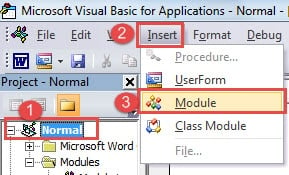
- Одоо "Normal" дээр дараад "Insert" дээр дарна уу.
- Дараа нь “Модуль” -г сонгоно уу.

- Шинэ модулийг давхар товшоод баруун талд нь засах хэсгийг нээнэ үү.
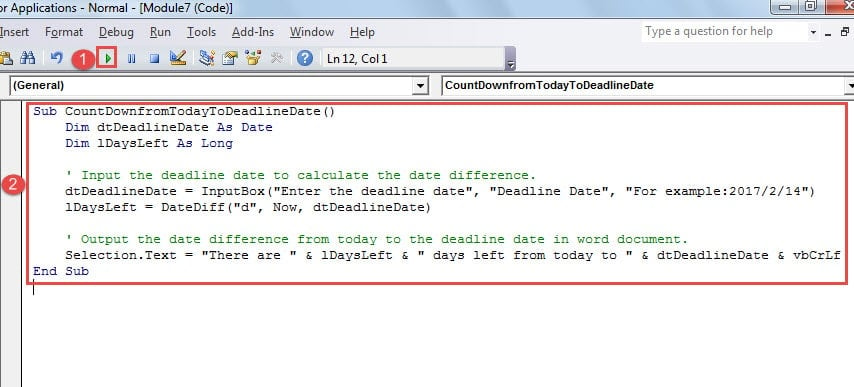
- Дараа нь дараах кодыг наа.
Sub CountDownfromTodayToDeadlineDate()
  Dim dtDeadlineDate As Date
  Dim lDaysLeft As Long

  '  Input the deadline date to calculate the date difference.
  dtDeadlineDate = InputBox("Enter the deadline date", "Deadline Date", "For example:2017/2/14")
  lDaysLeft = DateDiff("d", Now, dtDeadlineDate)

  '  Output the date difference from today to the deadline date in word document.
  Selection.Text = "There are " & lDaysLeft & " days left from today to " & dtDeadlineDate & vbCrLf
End Sub
- Дараа нь "Ажиллуулах" товчийг дарна уу.

- Дараахь харилцах цонхыг угтан авах болно.

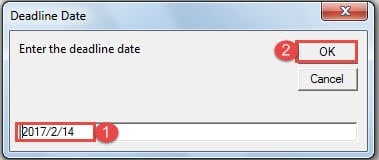
Текстийн хайрцагт эцсийн огноог оруулаад "OK" дээр дарна уу.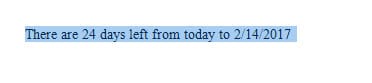
Ирээдүйд хялбар ашиглахын тулд та "Хөгжүүлэгч" табын доор байгаа "Макро" дээр дарж зөв макро сонгоод "Ажиллуулах" товчийг дарна уу. Энэ нь харилцах цонхыг ажиллуулах болно.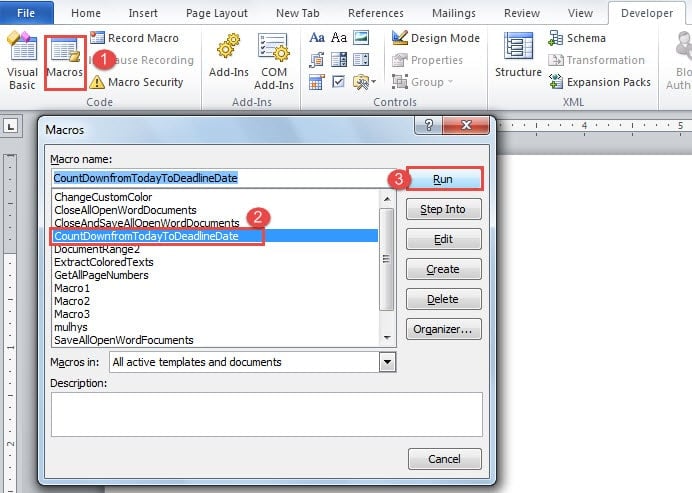
Эцсийн хугацаанаас өмнө үлдсэн хугацааг тооцоол
Заримдаа хэдэн өдөр үлдэхээс гадна тодорхой цаг хугацаанаас өмнө хэдэн цаг үлдсэнийг мэдэх шаардлагатай болдог. Дараа нь, доогуур байгаа макро бол танд хэрэгтэй зүйл юм.
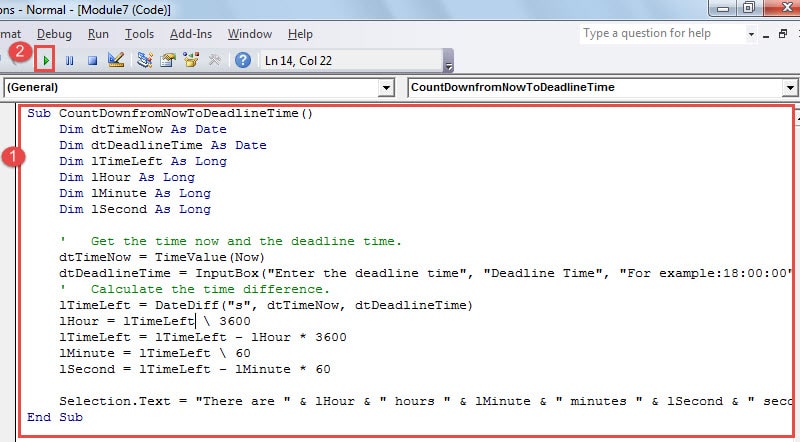
- Дээрх эхний 8 алхамыг давт. Зөвхөн та кодыг дараахь зүйлээр солих хэрэгтэй.
Sub CountDownfromNowToDeadlineTime()
  Dim dtTimeNow As Date
  Dim dtDeadlineTime As Date
  Dim lTimeLeft As Long
  Dim lHour As Long
  Dim lMinute As Long
  Dim lSecond As Long

  '  Get the time now and the deadline time.
  dtTimeNow = TimeValue(Now)
  dtDeadlineTime = InputBox("Enter the deadline time","Deadline Time", "For example:18:00:00")
  '  Calculate the time difference.
  lTimeLeft = DateDiff("s", dtTimeNow, dtDeadlineTime)
  lHour = lTimeLeft \ 3600
  lTimeLeft = lTimeLeft - lHour * 3600
  lMinute = lTimeLeft \ 60
  lSecond = lTimeLeft - lMinute * 60

  Selection.Text = "There are " & lHour & " hours " & lMinute & " minutes " & lSecond & " seconds left from now to " & dtDeadlineTime & vbCrLf
End Sub
- "Ажиллуулах" товчийг дарахаа бүү мартаарай.

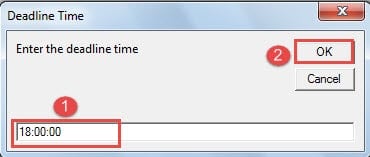
- Энэ удаад танд “Эцсийн хугацаа” харилцах цонх ирнэ. Эцсийн хугацааг оруулаад "OK" дээр дарна уу.



Файлуудыг гэмтээгүй байлгана уу
Файлын бүрэн бүтэн байдлыг хадгалах, авлигаас хол байлгахын тулд хамгийн сайн бөгөөд хялбар арга бол нөөцлөлтийг байнга хийх явдал юм. Гэсэн хэдий ч бид ердийн хэв маягийг дагаж мөрдөхөд хэцүү байдаг гэдгийг ойлгодог тул өдөр бүр маш олон эвдэрсэн файлууд байдаг. Эдгээр асуудалтай файлуудыг засахын тулд танд эвдэрсэн Word засах хэрэгсэл.
Зохиогчийн танилцуулга:
Вера Чен бол мэдээлэл сэргээх мэргэжилтэн юм DataNumen, Үүнд мэдээлэл сэргээх технологиор дэлхийд тэргүүлэгч, Inc. xlsx алдаа засах хэрэгсэл болон pdf програм хангамжийн бүтээгдэхүүнийг засах. Дэлгэрэнгүй мэдээллийг авна уу WWW.datanumen.com