
Хэрэв та Excel-ийн ажлын хуудсыг имэйлээр илгээхийг хүсвэл үүнийг хавсралт болгон имэйлд нэмэхийн оронд энэ нийтлэлд танилцуулсан хоёр аргыг ашиглаж болно.
Заримдаа Excel файлыг имэйлд хавсралт болгон хавсаргаснаас ялгаатай нь та Excel-ийн ажлын хуудсыг имэйлийн үндсэн хэсэгт шууд оруулах, өөрөөр хэлбэл үүнийг имэйлээр илгээхийг хүсч болно. Энэ шаардлагын хариуд та MS Excel эсвэл MS Outlook дээр илгээхийг хүсэж байгаа эсэхээсээ хамааран дараах 2 арга хэрэгслийн аль нэгийг ашиглаж болно. Нарийвчилсан үйлдлүүдийг авахын тулд одоо уншина уу.
Арга 1: Excel дээр илгээнэ үү
- Хамгийн эхэнд Excel-ийн эх файлыг нээнэ үү.
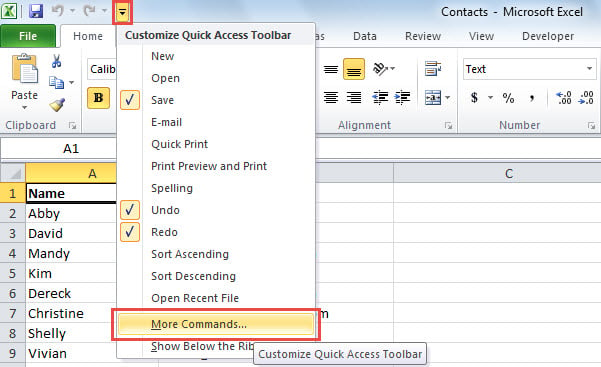
- Дараа нь хурдан нэвтрэх хэрэгслийн самбар дээрх доош сум дээр дарна уу.
- Унтраах жагсаалтаас та "Илүү тушаал" -ыг сонгох хэрэгтэй.

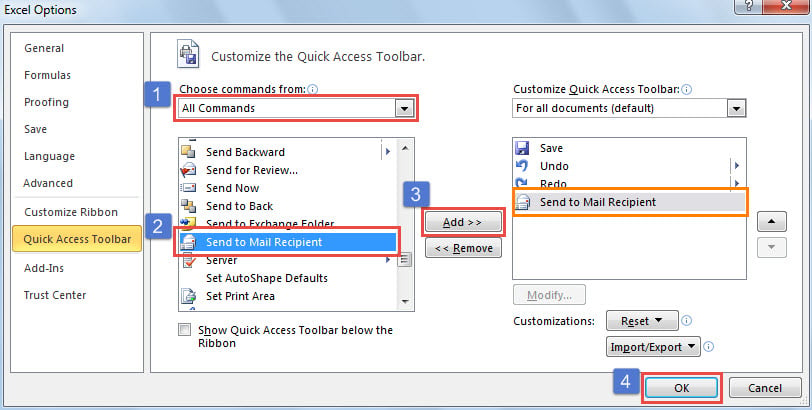
- Дараа нь та "Шуудангийн хүлээн авагч руу илгээх" хэсгийг хурдан нэвтрэх хэрэгслийн мөрөнд нэмэх хэрэгтэй.
- Эхлээд доош унах жагсаалтаас "Бүх тушаалууд"-ыг "Choose commands:"-ээс сонгоно уу.
- Дараа нь "Мэйл хүлээн авагч руу илгээх" командыг олоод сонгоно уу.
- Дараа нь төв хэсэгт байрлах "Нэмэх" товчийг дарна уу.
- Үүнийг баруун талд нэмсний дараа өөрчлөлтийг хадгалахын тулд "OK" дээр дарна уу.

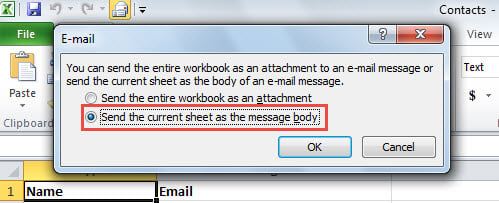
- Үүний дараа Excel-ийн үндсэн цонх руу буцаж очоод Түргэн нэвтрэх хэрэгслийн самбар дээрх "Мэйл хүлээн авагч руу илгээх" товчийг дарна уу.
- Гарч ирэх харилцах цонхноос "Одоогийн хуудсыг мессежийн хэсэг болгон илгээх" гэснийг сонгоно уу.

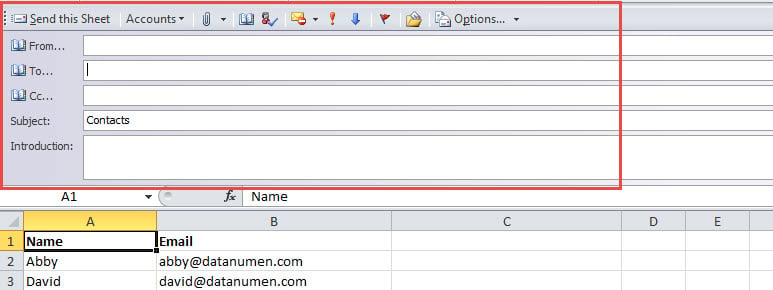
- Дараа нь дараах дэлгэцийн агшин шиг шинэ хэрэгслийн мөр гарч ирнэ. Одоо та өөрийн хэрэгцээнд нийцүүлэн имэйлийн дэлгэрэнгүй мэдээллийг бичиж болно.

- Эцэст нь "Энэ хуудсыг илгээх" товчийг дарж энэ хуудсыг имэйлээр илгээнэ үү.
Арга 2: Outlook дээр илгээх
- Эхний ээлжинд Outlook програмаа ажиллуулна уу.
- Дараа нь "Alt + F11" товчлууруудыг дарж Outlook VBA засварлагчийг нээнэ үү.
- Дараа нь шинэ модулийг нээж, дараах VBA кодуудыг хуулж авна уу.
Sub SendanExcelWorksheetAsEmail()
    Dim strExcelFile As String
    Dim objExcelApp As Excel.Application
    Dim objExcelWorkBook As Excel.Workbook
    Dim objExcelWorkSheet As Excel.Worksheet
    Dim objMail As Outlook.MailItem

    strExcelFile = InputBox("Copy the file path to the specific excel file here:", "Specify Excel file", "E:\Contacts.xlsx")

    On Error Resume Next
    Set objExcelApp = CreateObject("Excel.Application")
    Set objExcelWorkBook = objExcelApp.Workbooks.Open(strExcelFile)
    Set objExcelWorkSheet = objExcelWorkBook.Sheets("Sheet1")

    'Change to your own desired email body
    objExcelWorkSheet.MailEnvelope.Introduction = "Message Body"
    Set objMail = objExcelWorkSheet.MailEnvelope.Item
    With objMail
         'Change the recipient and subject as per your needs
         .To = "frank@datanumen.com"
         .Subject = objExcelWorkSheet.Name
         'Use .Send to send it out directly
         .Save
    End With

    objExcelApp.Quit
End Sub
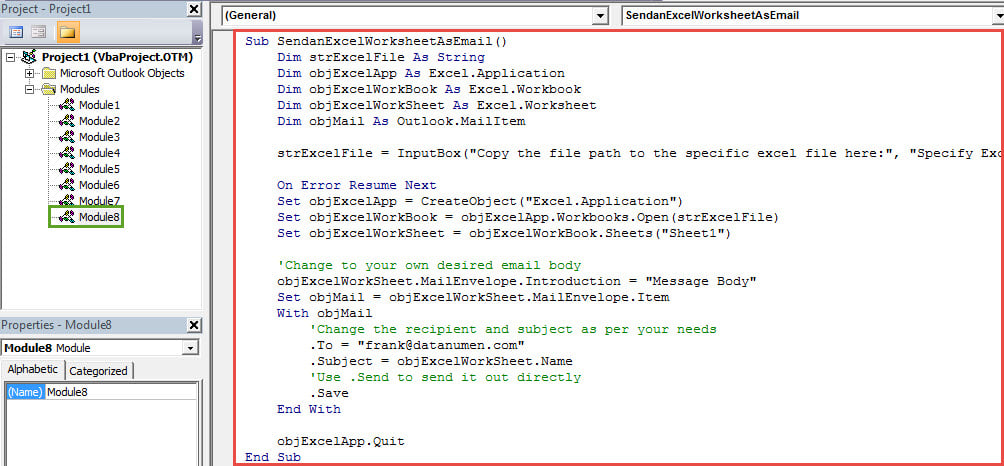
- Үүний дараа та багаж самбар дээрх "Run" дүрс дээр дарж болно.
- Макро нэг дор өдөөгдөнө.
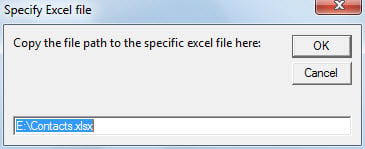
- Дараа нь та файлын замыг тодорхой Excel файл руу хуулж, "OK" товчийг дарах шаардлагатай болно.

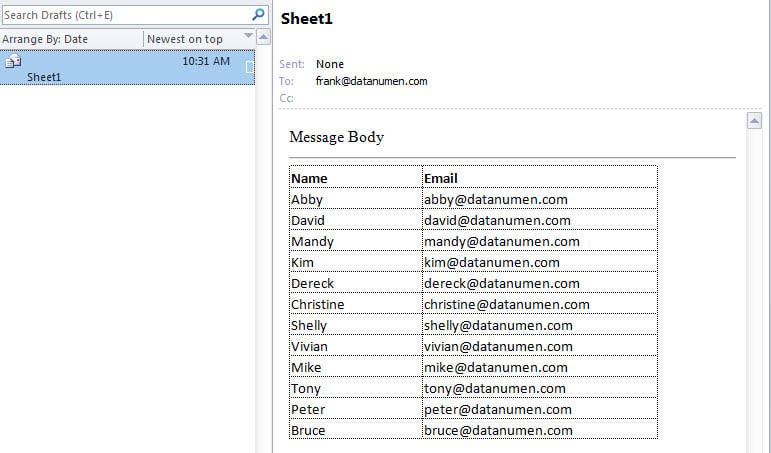
- Эцэст нь Excel-ийн ажлын хүснэгтийг агуулсан шинэ имэйлийг "Ноорог" имэйл хавтсанд хадгалах болно. Та үүнийг дараах дэлгэцийн агшин шиг олж болно.

Асуудалтай PST асуудлуудыг эелдэг байдлаар даван туулах
Outlook PST файл нь алдаа ихтэй байдаг тул та өөрийн Outlook дээр янз бүрийн асуудалтай тулгарсан байж магадгүй юм. Тиймээс өвдөлтөөс зайлсхийхийн тулд PST эвдрэл, PST файлынхаа өгөгдлийг тогтмол нөөцлөх нь ухаалаг хэрэг юм. Цаашилбал, та хүчирхэг засах хэрэгслийг ойролцоо байлгах хэрэгтэй DataNumen Outlook Repair.
Зохиогчийн танилцуулга:
Ширли Жан бол мэдээлэл сэргээх мэргэжилтэн юм DataNumen, Үүнд мэдээлэл сэргээх технологиор дэлхийд тэргүүлэгч, Inc. квадрат гэмтэл програм хангамжийн бүтээгдэхүүнийг засах хэтийн төлөв. Дэлгэрэнгүй мэдээллийг авна уу WWW.datanumen.com