
Таны ажлын дэвтэрт олон хуудас байх үед та тодорхой хуудас руу ороход маш их цаг зарцуулах болно. Энд бид энэ ажлыг дуусгах хоёр аргыг танилцуулах болно.
Хэрэв таны ажлын дэвтэрт олон хуудас байгаа бол зорилтот хуудсаа олоод очиход танд төвөгтэй санагдах болно. Доорх зурагт энэ ажлын дэвтэрт олон хуудас байгааг харж болно.
Хэрэв та тодорхой ажлын хуудас руу очихыг хүсвэл хуудасны таб мөрөнд байгаа сумыг дарж хуудсыг олох болно. Энэ нь маш их цаг хугацаа шаардах болно. Тиймээс доор бид хоёр хурдан аргын алхамуудыг харуулах болно.
Арга 1: Хүснэгт табыг ашиглана уу
- Зүүн доод буланд байгаа хуудасны табын баруун товчийг дарна уу.
- Дараа нь та доорх зураг дээрх шиг энэ жагсаалтыг харах болно. Энэ жагсаалтад та хуудасны нэрийг шууд дарж болно. Тиймээс та тэр хуудас руу шууд үсрэх болно.
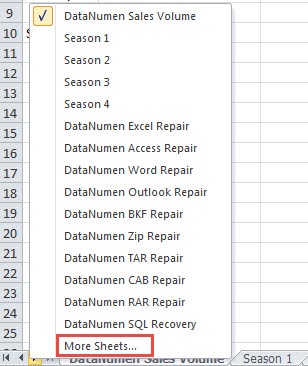
- Хэрэв ажлын дэвтэрт 16-аас дээш хуудас байгаа бол бүх хуудасны нэр жагсаалтад гарч ирэхгүй. Хэрэв таны хуудсыг жагсаалтад харуулаагүй бол "Илүү хуудас" гэсэн сонголтыг дарна уу.
- "Идэвхжүүлэх" цонхонд гүйлгэх мөрийг чирээд үсрэхийг хүсч буй хуудсаа сонгоно уу.
- Дараа нь "OK" товчийг дарна уу. Нэмж дурдахад та цонхны хуудасны нэрийг давхар товшино уу.

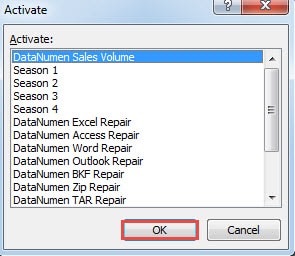
Сум дээр дараад хуудсыг олохын оронд энэ аргыг ашиглах нь илүү тохиромжтой болохыг та харж байна.
Арга 2: VBA код ашиглах
Эндээс та даалгавраа биелүүлэхийн тулд VBA кодыг ашиглаж болно.
- Гар дээрх "Alt + F11" товчлууруудыг дарна уу.
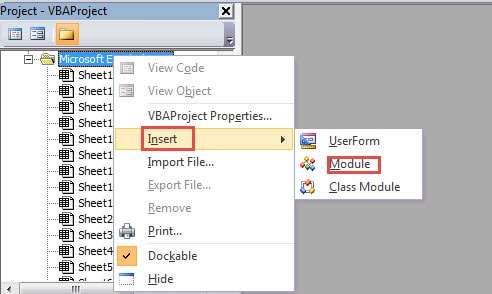
- Дараа нь VBA төслийн талбар дээр хулганы баруун товчийг дарна уу.
- Шинэ цэсэнд курсороо “Оруулах” сонголт дээр шилжүүлнэ үү.
- Дараа нь дэд цэснээс "Модуль" -ыг сонгоно уу. Тиймээс та файлдаа шинэ модуль оруулсан болно.

- Одоо дараахь VBA кодуудыг шинэ модульд хуулж ав.
Дэд JumpToSheet ()
Бүдэг FindName-ийг String, FindSheet As Worksheet гэж
FindName = InputBox (хүлээх мөр: = "Хайх ёстой хуудасны нэрийг оруулна уу", Гарчиг: = " тодорхой хуудас руу үсрэх ")
ActiveWorkbook.Worksheets дээрх FindSheet бүрийн хувьд
Хэрэв FindSheet.Name = FindName Дараа нь
Хуудас олох. Идэвхжүүлэх
Дэд хэсгээс гарах
Хэрэв үгүй бол
Дараа нь
Төгсгөл дэд
- Одоо уг процедурыг ажиллуулахын тулд гарын товчлуур дээрх "F5" товчийг дарах эсвэл багажны самбар дээрх "Run Sub" товчийг дарна уу.
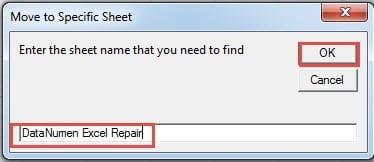
- Үүний дараа та оролтын хайрцаг гарч ирэхийг харах болно. Энд хуудасны нэрийг текстийн хайрцагт оруулна уу.

- Тэгээд цонхон дээрх "OK" товчийг дарна уу. Тиймээс зорилтот хуудас идэвхжих болно. Энд "OK" товчийг дарсны дараа та Visual Basic Editor-ийн интерфэйс рүү буцаж очно. Та ажлын дэвтрийн интерфэйс рүү шилжиж, үр дүнг шалгаж болно.
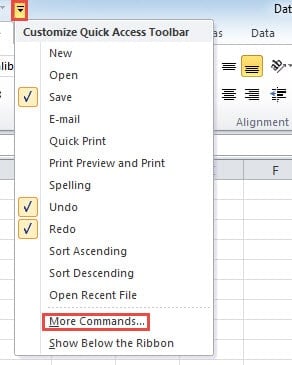
- Хэрэв танд энэ VBA кодыг байнга ашиглах шаардлагатай бол та хурдан хандалтын хэрэгслийн самбарт нэмж оруулах боломжтой. Энэ алхам дээр багажны самбар дээрх жижиг сумыг дарна уу.
- Дараа нь жагсаалтад байгаа "Илүү командууд" гэсэн сонголтыг сонгоно уу.

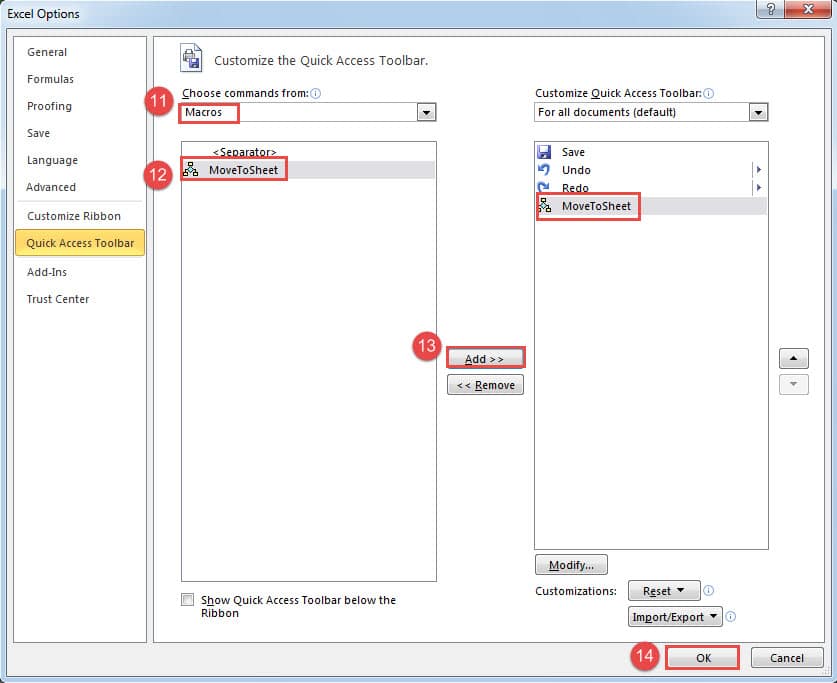
- “Excel Options” цонхноос “Select command from” хэсэгт “Macros” -ыг сонгоно уу.
- Тэгээд жагсаалтаас зорилтот макрог сонгоно уу.
- Үүний дараа "Нэмэх" товчийг дарна уу.

- Одоо та үүнийг хурдан хандалтын хэрэгслийн самбарт нэмж оруулав. Энэ алхам дээр "OK" дээр дарна уу.
Тиймээс, хэрэв та дараагийн удаа VBA код ашиглах шаардлагатай бол хурдан хандах хэрэгслүүдийн товчлуур дээр шууд дарах боломжтой.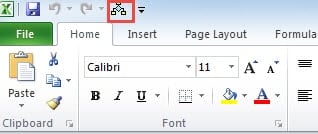
Хоёр аргын хооронд сонголт хий
Үнэндээ хоёр арга хоёулаа маш энгийн бөгөөд тохиромжтой байдаг. Та аль аргыг сонгох ёстойг гайхаж магадгүй. Доорх хүснэгтэд бид хоёр аргын бүх хүчин зүйлийг жагсаав. Та үүнийг дурдаж сонголтоо хийж болно.
| харьцуулалт | Хүснэгт табыг ашиглана уу | VBA код ашиглах |
| давуу тал | 1. Нэг хуудсанд бүх хуудасны нэрийг харах боломжтой тул хуудас сонгох нь танд хялбар байдаг.
2. VBA-ийн цогц кодуудтай энэ аргаар харьцах шаардлагагүй болно. |
1. Та нэр болон хэд хэдэн товшилтыг оруулаад тодорхой хуудас руу хурдан үсрэх боломжтой.
2. Та мөн энэ аргыг бусад ажлын дэвтэрт ашиглаж болох бөгөөд энэ нь маш тохиромжтой болохыг нотолж байна. |
| Сул тал | 1. Та өөр хуудас руу үсрэх шаардлагатай болгондоо “Идэвхжүүлэх” цонхыг нээх хэрэгтэй.
2. Бусад ажлын дэвтэр дээр та мөн алхмуудыг дахин давтах шаардлагатай болно. Хоёрдахь аргатай харьцуулахад энэ нь бага зэрэг зовлонтой юм. |
1. Хэрэв та тодорхой хуудасны нэрийг санаж чадахгүй бол та энэ аргыг ашиглах боломжгүй болно.
2. VBA макро ашиглах нь асуудлыг илүү төвөгтэй болгоно. |
Дээрх хүснэгтээс та хоёр аргын талаар илүү сайн ойлголттой болно. Дараагийн удаа энэ даалгаврыг хэрэгжүүлэх шаардлагатай бол та аль нэг аргыг сонгож болно.
Сэргээх хэрэгсэл нь компаниудад зайлшгүй шаардлагатай зүйл юм
Ихэнх компаниудад Excel нь ажлынхаа зайлшгүй хэсэг юм. Тиймээс Excel файлуудад олон чухал өгөгдөл, мэдээлэл хадгалагддаг. Эдгээр файлууд нь вирус болон хортой хакеруудын хохирогч болох нь гарцаагүй. Өгөгдлийн гамшиг тохиолдсоны дараа өгөгдөл, мэдээлэл бүгд гэмтэх болно. Тиймээс компаниуд гартаа хүчирхэг хэрэгсэл бэлтгэх шаардлагатай. Энэ хэрэгслийг тусгайлан бүтээсэн бөгөөд ашиглаж болно. xlsx файлыг засах болон бусад Excel файлууд.
Зохиогчийн танилцуулга:
Анна Ма бол мэдээлэл сэргээх мэргэжилтэн юм DataNumen, Үүнд мэдээлэл сэргээх технологиор дэлхийд тэргүүлэгч, Inc. засвар бичиг баримт програм хангамжийн бүтээгдэхүүнийг засах хэтийн төлөв. Дэлгэрэнгүй мэдээллийг авна уу WWW.datanumen.com