
Энэ нийтлэлд бид Word баримтаа хөрвүүлэх 2 аргын талаар ярих болно PowerPoint танилцуулга.
Хэд хэдэн хүнд файл үзүүлэхийн хувьд, PowerPoint бидний эхний сонголт дээр ирдэг. Одоо нөхцөл байдал энд байна: Та Word баримт бичгийг дуусгасан, гэхдээ та a үүсгэх хэрэгтэй PowerPoint ижил агуулгатай танилцуулга. Дараа нь та бүгдийг дахин эхлүүлж, Word файлаас агуулгыг хуулж, дээр нь буулгана уу PowerPoint слайд? Тохиромжгүй, тийм үү? Тиймээс та ажлын цагаа багасгахын тулд хэдэн ухаалаг заль мэхийг ойлгох хэрэгтэй.
Эхлээд Word баримтаа зөв хэв маягаар тохируулна уу
Word файлыг хурдан хөрвүүлэхийн тулд PowerPoint Дараах 2 аргаар танилцуулга хийх бол Word файлыг зохих загварт оруулах хэрэгтэй. Энд бидний хэлэлцэх хэв маяг бол "фонт"-той холбоотой загвар юм. Үндсэндээ та Word текстийг "Гарчиг 1", "Гарчиг 2", "Гарчиг 3" гэх мэтээр тохируулж болно. Word дээрх "Гарчиг 1" хэв маяг нь "Гарчиг" түвшинтэй тэнцэнэ гэдгийг та санаж байх ёстой дүрмүүд байдаг. PowerPoint, "Гарчиг 2" загвар нь "Дэд гарчиг" түвшинтэй, "Толгой 3" загвар нь "Текст" түвшинтэй тэнцүү байна. Нэг үгээр хэлбэл та дээрх дүрмийн дагуу Word файлаа тохируулсан л бол хөрвүүлэх боломжтой PowerPoint танилцуулга. Жишээлбэл, таны текст дараах байдлаар харагдаж болно. 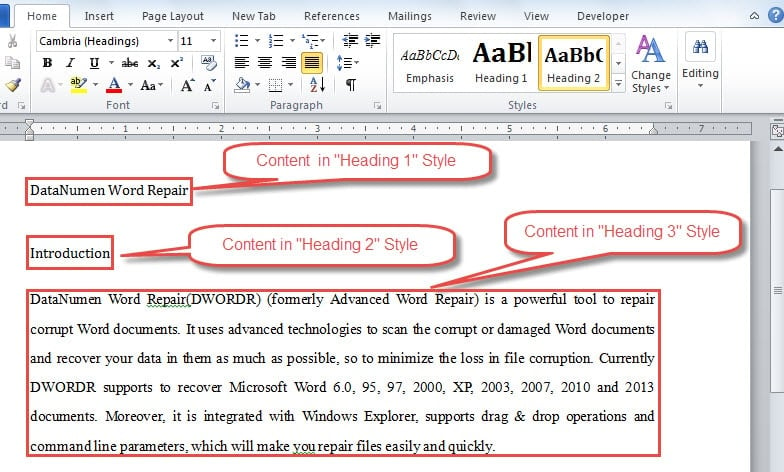
Арга 1: Word файлыг Microsoft руу илгээнэ үү PowerPoint
Энэ аргыг ашиглахын тулд та "Microsoft руу илгээх PowerPoint” командыг эхлээд “Хурдан нэвтрэх хэрэгслийн мөр” рүү оруулна. Тодорхой алхамуудыг доор харуулав.
- Юуны өмнө, Open Word програм.
- Дараа нь "Файл" таб дээр дарна уу.
- Дараа нь "Сонголтууд" -ыг сонгоно уу.

- "Үгийн сонголт" харилцах цонхонд эхлээд зүүн талын баганад байгаа "Түргэн хандалтын хэрэгслийн мөр" дээр дарна уу.
- Дараа нь "Choose commands" жагсаалтаас "Туузанд байхгүй командууд"-ыг сонгоно уу.
- Дараа нь "Microsoft руу илгээх PowerPoint” командыг сонгоод дарна уу.
- Дараа нь харилцах цонхны дунд байрлах "Нэмэх" товчийг дарна уу.
- Эцэст нь өөрчлөлтийг хадгалахын тулд "OK" дээр дарна уу.

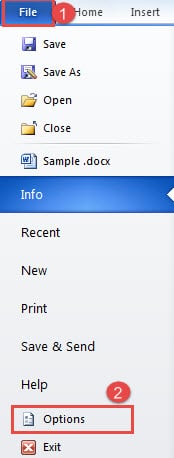
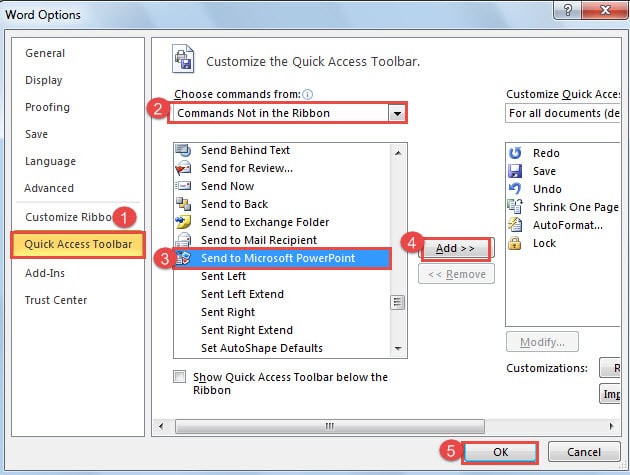
Одоо та "Microsoft руу илгээх PowerPoint” командыг “Хурдан нэвтрэх хэрэгслийн самбар” дээр ашиглах боломжтой.
Word файлыг хөрвүүлэх PowerPoint Word дээрх танилцуулга
- Зорилтот Word файлыг нээхийн тулд давхар товшино уу.
- Дараа нь "Microsoft руу илгээх" дээр дарна уу PowerPoint” командыг “Түргэн хандалтын хэрэгслийн мөр” дээр дарна уу.
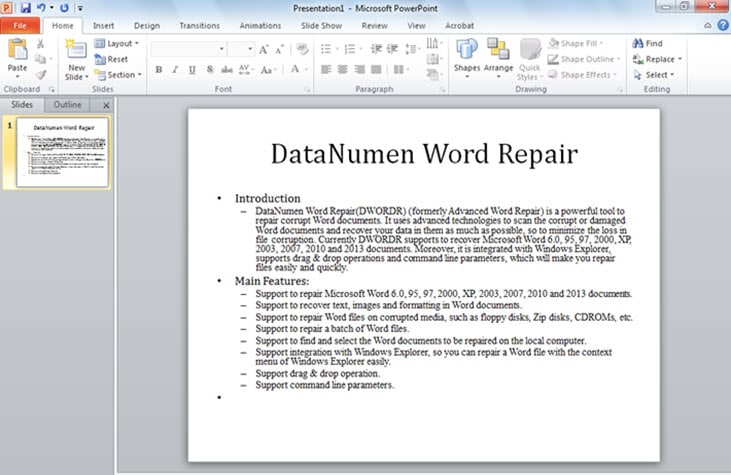
- Одоо PowerPoint нээгдэх бөгөөд та дараах байдлаар таны файл амжилттай хөрвүүлснийг харж болно.

- дээр тохируулна уу PowerPoint шаардлагатай бол танилцуулга.
Арга 2: Word файлыг нээнэ үү PowerPoint
- Эхний зүйл бол нээх PowerPoint.
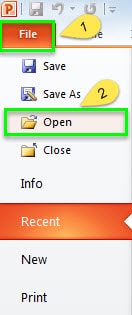
- Дараа нь "Файл" таб дээр дарна уу.
- Дараа нь "Нээх" сонголтыг дарна уу.

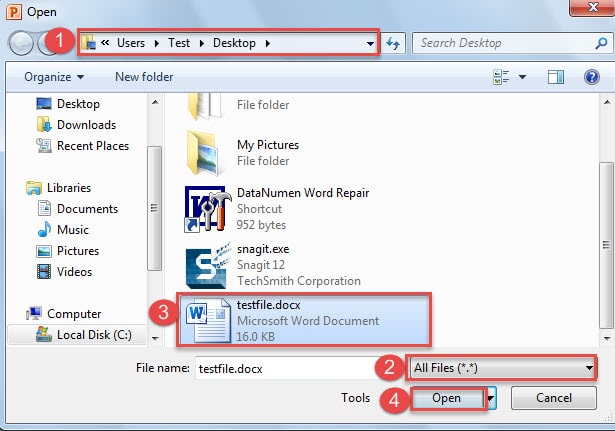
- Одоо та "Нээлттэй" цонхоор угтах болно. Эхлээд Word файлаа хадгалдаг газар руугаа оч.
- Дараа нь файлын төрлийг нээхийн тулд "Бүх файл" -ыг сонгоно уу.
- Дараа нь Word файл дээр дарна уу.
- Дараа нь "Нээх" товчийг дарна уу.

Одоо та 1-р аргад үзүүлсэн шиг үр дүнд хүрэх болно. Үүний нэгэн адил 2-р аргад дурдсан Word файлыг дээр дурдсан дүрмийн дагуу тохируулах ёстой.
Файлын эвдрэлд бэлэн байгаарай
Таны гарт эвдэрсэн файл байгаа хэдий ч танд маш их хэрэгтэй байгаа дараах нөхцөл байдлын талаар бодоорой. Үнэнийг хэлэхэд энэ нь таныг галзууруулж чадна. Аз болоход мэргэжлийн хүн байна doc сэргээх хэрэгсэл Та өнөөдөр файлаа буцааж авах боломжтой. Урьдчилан нэгийг авах талаар бодох цаг болжээ.
Зохиогчийн танилцуулга:
Вера Чен бол мэдээлэл сэргээх мэргэжилтэн юм DataNumen, Үүнд мэдээлэл сэргээх технологиор дэлхийд тэргүүлэгч, Inc. эвдэрсэн Excel засвар болон pdf програм хангамжийн бүтээгдэхүүнийг засах. Дэлгэрэнгүй мэдээллийг авна уу WWW.datanumen.com