
Анхдагчаар шинэ уулзалтуудыг "Завгүй" гэж харуулдаг. Гэхдээ зарим хэрэглэгчид үүнд дургүй байдаг. Одоо энэ бичлэгт Outlook дээрх шинэ уулзалтуудын анхдагч төлөвийг өөрчлөх 2 аргыг танд хуваалцах болно.
Олон хэрэглэгчид Outlook-ийн шинэ уулзалтуудын "Завгүй" гэсэн үндсэн төлөвт дургүй байдаг. Гэсэн хэдий ч Outlook нь хэрэглэгчдэд энэ статусыг шууд өөрчлөхийг зөвшөөрдөггүй. Тиймээс, хэрэв та үүнийг өөрчлөхийг хүсч байвал өөр арга хайх хэрэгтэй. Энд бид танд 2 аргыг зааж өгөх болно.

Арга 1: Хуанлийн хавтсанд тусгай маягт хэрэглээрэй
- Эхлээд Outlook програмаа ажиллуулна уу.
- Дараа нь "Хуанли" хэсэгт очно уу.
- Дараа нь туузан дээрх "Шинэ уулзалт" товчийг дарна уу.
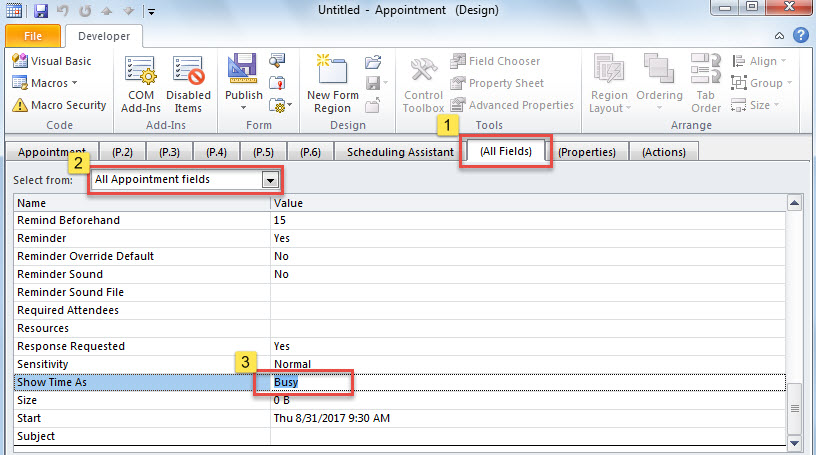
- Дараа нь "Тогтоосон" цонхонд "Хөгжүүлэгч" таб руу шилжиж, "Энэ маягтыг зохион бүтээх" товчийг дарна уу.
- Үүний дараа шинэ дэлгэцэн дээр "(Бүх талбарууд)" таб руу шилжинэ үү.
- Дараа нь "Сонгох" талбараас "Бүх уулзалтын талбарууд" -ыг сонгоно уу.
- Дараа нь та "Цаг харуулах" талбарыг олох хүртэл доош гүйлгэж, "Завгүй" гэснийг "Үнэгүй" болгож өөрчлөх хэрэгтэй.

- Дараа нь та "Нийтлэх" товчийг дараад "Маягтыг өөр хэлбэрээр нийтлэх" гэснийг сонгож болно.
- Гарч ирэх харилцах цонхонд "Үнэгүй уулзалт" гэх мэт маягтын нэрийг оруулаад "Нийтлэх" дээр дарна уу.
- Дараа нь та энэ уулзалтыг хадгалахгүйгээр хааж болно.
- Дараа нь навигацийн самбар дээрх хуанли дээр хулганы баруун товчийг дараад контекст цэснээс "Properties" -ийг сонгоно уу.
- Дараа нь шинэ хайрцагт "IPM.Appointment" гэснийг "Free Appointment" болгон өөрчилнө үү.

- Эцэст нь өөрчлөлтийг хадгалахын тулд "OK" дээр дарна уу.
- Түүнээс хойш энэ хуанлид нэмэгдсэн бүх шинэ уулзалтууд анхдагчаар "Үнэгүй" гэж харагдах болно.

Арга 2: VBA-ээр дамжуулан шинэ уулзалтанд бусад статусыг автоматаар оруулах
- Эхний ээлжинд “Alt + F11” товчлууруудыг дарна уу.
- Дараа нь "Microsoft Visual Basic for Applications" цонхноос "ThisOutlookSession" төслийг олоод нээнэ үү.
- Дараа нь дараахь VBA кодыг хуулж, энэ төсөлд оруулна уу.
Private WithEvents objInspectors As Inspectors
Private WithEvents objAppointment As AppointmentItem

Private Sub Application_Startup()
    Set objInspectors = Outlook.Application.Inspectors
End Sub

Private Sub objInspectors_NewInspector(ByVal Inspector As Inspector)
    If Inspector.CurrentItem.Class = olAppointment Then
       Set objAppointment = Inspector.CurrentItem
    End If
End Sub

Private Sub objAppointment_Open(Cancel As Boolean)
    'Get the brand new appointment
    If Len(objAppointment.Subject) = 0 And Len(objAppointment.Location) = 0 Then
       'change busy status to free
       objAppointment.BusyStatus = olFree
    End If
End Sub

- Үүний дараа энэ кодонд гарын үсэг зурна уу.
- Эцэст нь та энэ макрог идэвхжүүлэхийн тулд Outlook-г дахин эхлүүлэх хэрэгтэй.
- Одооноос эхлэн шинэ уулзалт автоматаар "Үнэгүй" гэж харагдах болно.
Хэрэв та Outlook гацсан бол яах вэ
Outlook ямар ч анхааруулгагүйгээр сүйрч болно. Тиймээс ийм аймшигт хэргүүдийг урьдчилан таамаглах, урьдчилан сэргийлэхэд нэлээд хэцүү байдаг. Гэсэн хэдий ч та Outlook өгөгдлийн шинэчилсэн нөөцлөлт, түүнчлэн хүчирхэг засах хэрэгсэл гэх мэт үр дүнтэй арга хэмжээ авах хэрэгтэй. DataNumen Outlook Repair. Энэ нь таныг аврах болно Сканнердах, суурилуулсан засварын хэрэгсэл нөлөө үзүүлэх боломжгүй.
Зохиогчийн танилцуулга:
Ширли Жан бол мэдээлэл сэргээх мэргэжилтэн юм DataNumen, Үүнд мэдээлэл сэргээх технологиор дэлхийд тэргүүлэгч, Inc. sql авлига програм хангамжийн бүтээгдэхүүнийг засах хэтийн төлөв. Дэлгэрэнгүй мэдээллийг авна уу WWW.datanumen.com