
Excel-ийн ажлын хуудсандаа та зарим нэмэлт үгсийг нүдэнд оруулах болно. Тиймээс бид эдгээр нэмэлт үгсийг Excel толь бичигт хэрхэн нэмэх талаар ярилцах болно.
Ажлын хуудсыг шалгахдаа зөв бичгийн дүрмийн онцлогийг ашиглахад Excel зарим нэмэлт үгсийг алдаа гэж үзэх болно. Эдгээр нэмэлт үгс нь компанийн нэр, тодорхой бүтээгдэхүүний нэр эсвэл зарим товчлол байж болно. Энэ мөчид та үүнийг шууд үл тоомсорлож болно. Гэсэн хэдий ч, ажлын дэвтрээ дараагийн удаа шалгахад ижил үгийг алдаа гэж үзэх болно. Энэ нь маш их ядаргаатай юм. Тиймээс та одоо доорх хоёр аргыг ашиглаж, эдгээр нэмэлт үгсийг Excel толь бичигт нэмж оруулах боломжтой.
Арга 1: Шалгахдаа үг нэмэх
Энэ хэсэгт бид ажлын хуудсыг шалгаж байх үед Excel толь бичигт үг нэмэх алхмуудыг харуулах болно.
- Туузан дээрх "Хяналт" табыг дарна уу.
- Дараа нь "Зөв бичих" товчийг дарна уу. Нэмж дурдахад та эдгээр хоёр алхамыг орлуулахын тулд гар дээрх "F7" товчийг дарж болно.
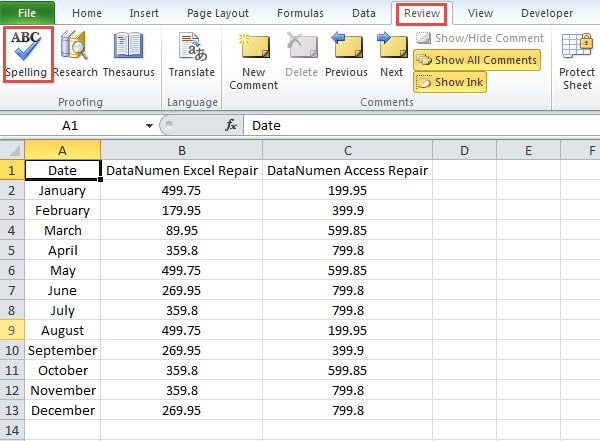
- “Зөв бичих” цонхонд Excel нүднүүдийг нэг нэгээр нь шалгах болно. Цонхонд нэмэлт үг гарч ирэхийг харахдаа "толь бичигт нэмэх" товчийг дарна уу.

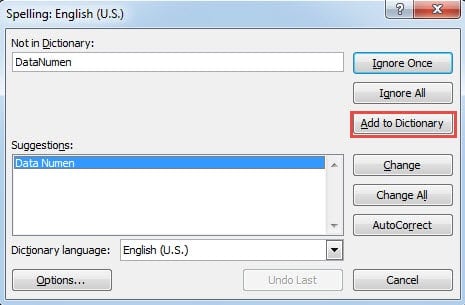
Тиймээс энэхүү нэмэлт үгийг Excel толь бичигт нэмж оруулсан болно. Дараа нь та энэ үгийг “Зөв бичих” цонхонд гарч байхыг хэзээ ч харахгүй.
Арга 2: Захиалгат толь бичиг
Энэ аргын дагуу та толь бичгийг захиалгаар хийж, үгсийг толь болгон нэмж болно.
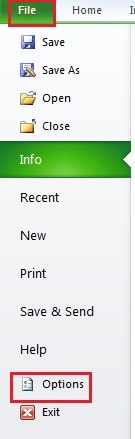
- Туузан дээрх "Файл" таб дээр дарна уу.
- Дараа нь "Сонголтууд" товчийг дарна уу.

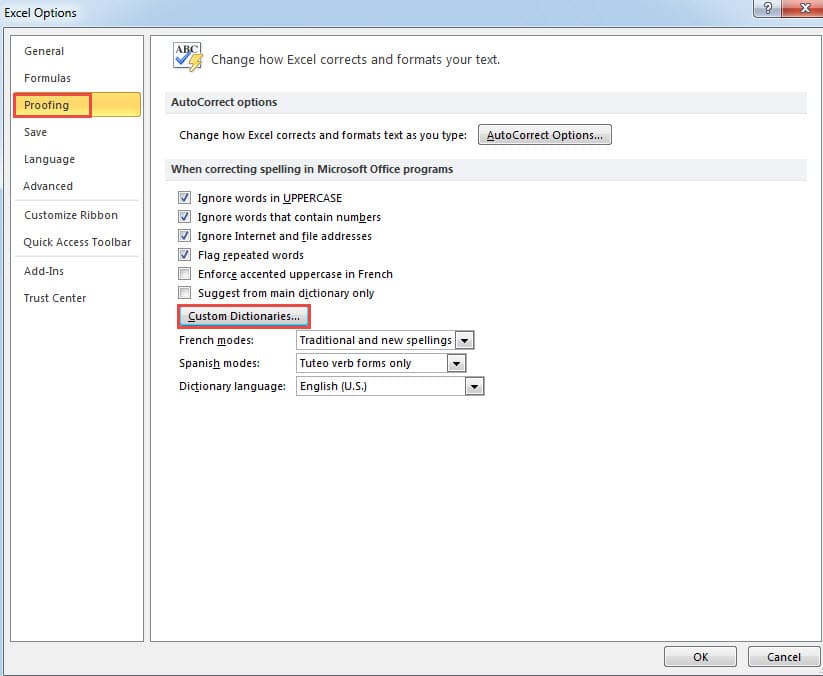
- "Excel Options" цонхонд "Proofing" гэсэн сонголтыг дарна уу.
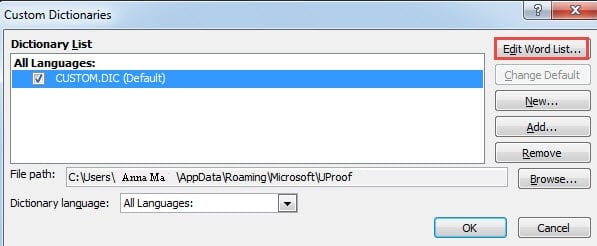
- Дараа нь "Захиалгат толь бичиг" товчийг дарна уу.

- "Захиалгат толь бичиг" цонхноос "Үгийн жагсаалтыг засах" товчийг сонгоно уу.

- Дараа нь шинэ цонхонд эхний текст хайрцагт үгээ оруулна уу.
- Дараа нь "Нэмэх" товчийг дарна уу.

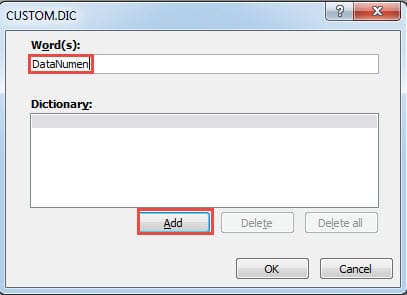
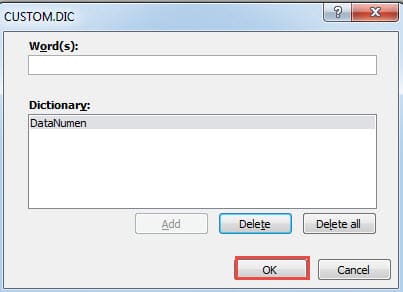
Тиймээс энэ үг “толь бичигт” гарч ирнэ.
- Одоо цонхонд байгаа "OK" товчийг дарна уу.

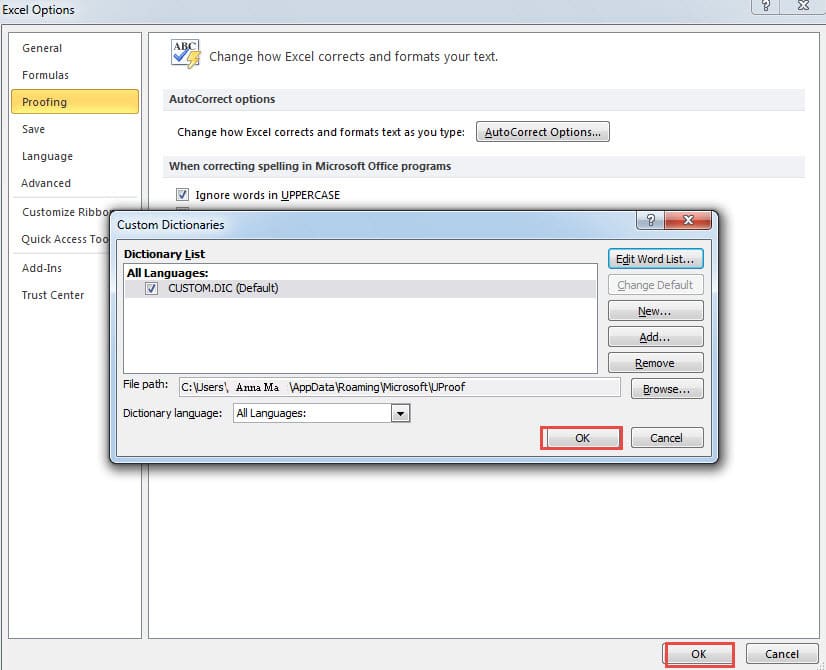
- Дараа нь "Custom Dictionary" цонхонд "OK" дээр дарна уу.
- Дараа нь "Excel цонх" дээрх "OK" товчийг дарна уу.

Дараагийн удаа ажлын хуудсыг шалгахдаа “Зөв бичих” цонхонд энэ нэмэлт үг гарч ирэхийг хэзээ ч харахгүй.
Дээрх дүн шинжилгээнээс та хоёр арга нь нэмэлт үгсийг Excel толь бичигт оруулах болно гэдгийг мэдэх болно. Үүнээс гадна, хэрэв та үгсийг устгах шаардлагатай бол “CUSTOM.DIC” цонхноос устгах боломжтой.
Авлигыг шийдвэрлэх өртөг хэмнэлттэй сонголт бол нөхөн сэргээх хэрэгсэл юм
Excel-ийн эвдрэлтэй тулгарвал та Excel-ээ засахыг хүсэх нь гарцаагүй. Excel-ийг дахин эхлүүлэх, Excel-ийг дахин суулгах, системээ дахин эхлүүлэх эсвэл бусад хүмүүсээс тусламж хүсэх гэх мэт Excel-ийг засах олон арга бий. Эдгээр бүх аргуудын дотроос та сэргээх хэрэгсэлд хөрөнгө оруулж болно. Энэ хэрэгсэл нь ... Excel-ийн өгөгдлийн асуудлыг засах мөн Excel дээрх бараг бүх алдааг засах боломжтой. Энэ бол танд үнэхээр зардал багатай сонголт юм.
Зохиогчийн танилцуулга:
Анна Ма бол мэдээлэл сэргээх мэргэжилтэн юм DataNumen, Үүнд мэдээлэл сэргээх технологиор дэлхийд тэргүүлэгч, Inc. Word-ийн асуудлыг засах програм хангамжийн бүтээгдэхүүнийг засах хэтийн төлөв. Дэлгэрэнгүй мэдээллийг авна уу WWW.datanumen.com