
Та өмнө нь зурвасын хэсэгт олон зураг агуулсан имэйл хүлээн авсан байх. Энэ нийтлэлд зургуудыг имэйлээс гаргаж авах, хадгалах 2 хурдан хандлагыг танилцуулах болно.
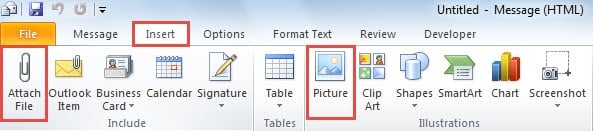
Outlook нь хэрэглэгчдэд зургаа мессежийн хэсэгт эсвэл хавсралт хэлбэрээр оруулах боломжийг олгодог гэдгийг бид бүгд мэднэ. Дараахь дэлгэцийн агшин дээр харуулсны дагуу биендээ зураг нэмэхийн тулд бид “Зураг” товчийг шууд дарах боломжтой. Хавсралт болгон нэмэхийн тулд бид "Хавсаргах файл" -ыг сонгох хэрэгтэй.
Байнгын хэрэглэгчид хавсралтыг хэрхэн хадгалахаа мэддэг байсан байх гэж итгэдэг. Шугаман зургуудын талаар юу хэлэх вэ? Энэ асуудал дээр анхаарлаа төвлөрүүлж, хадгалахыг хүсч буй зургуудынхаа хэмжээгээр хоёр хувилбар санал болгоно. Тэдгээрийг нарийвчлан авахын тулд уншина уу.
Имэйл дотор суулгасан нэг зургийг хадгалах
Хэрэв та имэйл дотор суулгасан ганц зургийг хадгалахыг хүсч байвал энэ арга нь илүү сайн сонголт байх болно.
- Хамгийн эхэнд имэйлийг өөрийн мессеж цонхонд нээх эсвэл унших хэсэгт урьдчилан харах боломжтой.
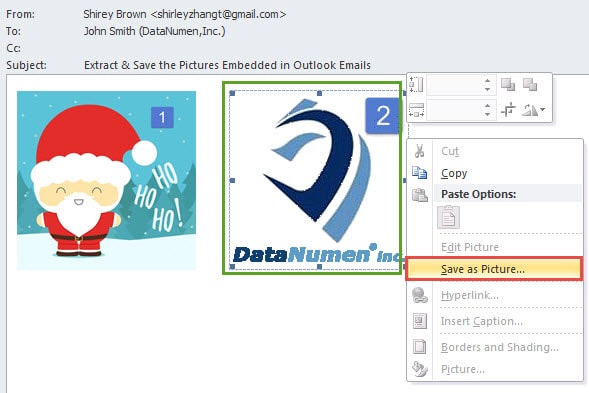
- Дараа нь эх зургийг тавиад хулганы баруун товчийг дарна уу.
- Баруун товчлуурын цэснээс "Зургаар хадгалах" сонголтыг сонгоно уу.
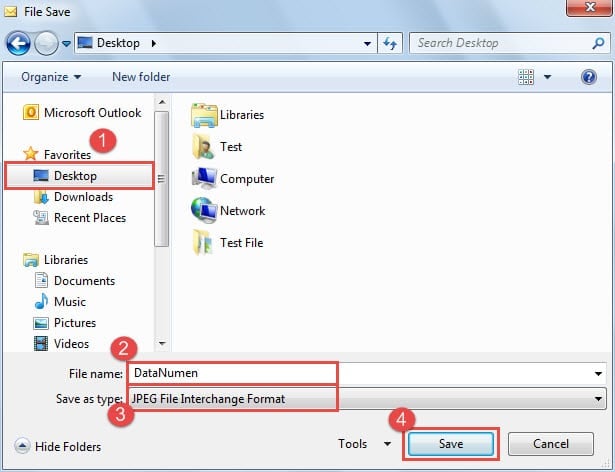
- Эцэст нь шинэ "File Save" цонхонд хадгалах зориулалттай хавтас сонгоод зургийн нэрийг зааж өгөөд "Save as type" -ийг "JPEG" болгож өөрчилж "Save" товчийг дарна уу.

Имэйл дотор оруулсан бүх зургийг хурдан хадгалах
Та имэйлээс олон зураг эсвэл бүгдийг нь бүгдийг нь хадгалахыг хүсч байна гэж бодоход эхний арга нь төвөгтэй байх болно. Энэ тохиолдолд дараахь заль мэх нь илүү сайн шийдэл болно.
- Эхлэхийн тулд эх имэйлийг сонгоно уу.
- Дараа нь "Файл" цэс рүү ороод "Хадгалах" сонголтыг сонгоно уу.
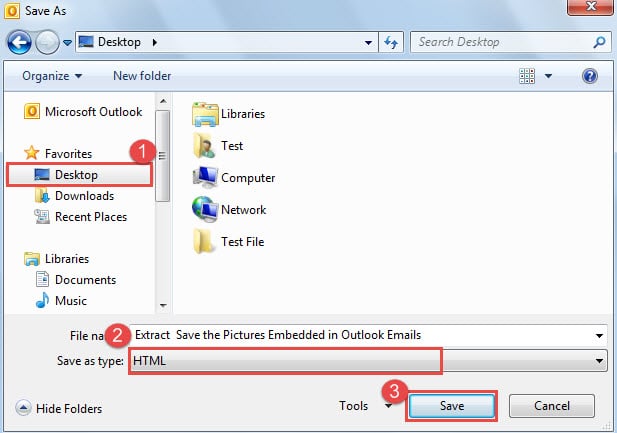
- Дараа нь гарч ирэх цонхонд “Save As” харилцах цонхонд та файлыг хадгалах газраа сонгоод “Save as type” доош жагсаалтаас “HTML” -г сонгоод хамгийн сүүлд “Save” товчийг дарах хэрэгтэй.

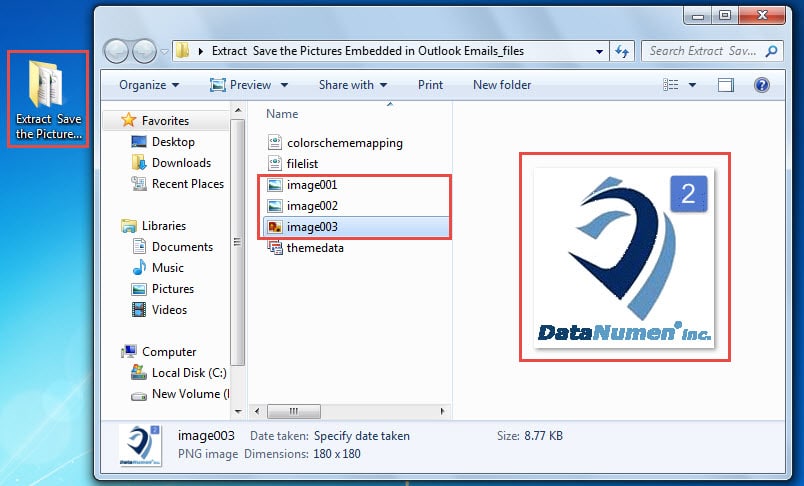
- Эцэст нь та Outlook-аас гараад очих хавтас руугаа орж болно. Та имэйлийн гарчигтай ижил нэртэй шинэ хавтас харах болно. Энэ хавтас нь имэйлийн бүх зургийг агуулсан болно.

Outlook-ийн эмзэг байдлыг даван туулах
Хэдийгээр Outlook нь баялаг шинж чанартай боловч алдаа гаргадаг. Тиймээс гэнэтийн зүйл шиг янз бүрийн асуудал гардаг Outlook имэйлийн авлига, гэнэтийн сүйрэл, Outlook-ийн алдааны талаархи байнгын мессеж гэх мэт нь хэрэглэгчдийг удаан хугацаанд зовоож ирсэн. Аз болоход шинэ имэйлийн профайл үүсгэх, гуравдагч этгээдийн нэмэлт програмыг идэвхгүй болгох, PST файлыг Scanpst.exe-ээр алдаа хайж олох гэх мэт олон нийтлэг арга байдаг.
Зохиогчийн танилцуулга:
Ширли Жан бол мэдээлэл сэргээх мэргэжилтэн юм DataNumen, Үүнд мэдээлэл сэргээх технологиор дэлхийд тэргүүлэгч, Inc. эвдэрсэн mdf-ийг засах програм хангамжийн бүтээгдэхүүнийг засах хэтийн төлөв. Дэлгэрэнгүй мэдээллийг авна уу WWW.datanumen.com