
Sužinokite 10 geriausių patarimų, kaip išvengti „Word“ failų sugadinimo. Sutaupykite laiko ir išvengsite nusivylimo šiais esminiais failų valdymo būdais.
Tas skęstantis jausmas, kai jūsų Word dokumentas sugadinamas ir darbo valandos dingsta – aš pats tai patyriau.
Dokumentų sugadinimas programoje „Word“ nutinka dažniau, nei dauguma žmonių suvokia. Daugelis vartotojų susiduria su šiuo košmaru, kai jų svarbūs dokumentai tampa neįskaitomi prieš pat svarbų terminą. Dėl to jie desperatiškai ieško būdų, kaip atkurti savo darbą.

Jūsų „Word“ dokumentai gali būti sugadinti dėl įvairių priežasčių – netinkamo įrašymo, sistemos gedimų ar tinklo problemų. Darbo praradimo stresas yra stiprus, tačiau yra vilties. Daugelio sugadintų „Word“ failų galima išvengti taikant tinkamas apsaugos priemones. Mano išsamus patikrintų patarimų sąrašas padės apsaugoti jūsų dokumentus ir leis jums užtikrintai dirbti su „Microsoft Word“.
Jei susiduriate su sugadintu „Word“ dokumentu, galite jį ištaisyti naudodami galingą Word atkūrimo įrankis:
1. Naudokite gerą atsarginių kopijų kūrimo strategiją
Pirmoji jūsų gynybos linija nuo „Word“ failų sugadinimo prasideda nuo patikimos atsarginių kopijų kūrimo strategijos. Mano patirtis rodo, kad kelių svarbių dokumentų atsarginių kopijų kūrimas gali padėti išvengti daugybės galvos skausmų.
Įgalinkite automatinio atsarginio kopijavimo funkciją
„Word“ integruota automatinio atsarginio kopijavimo funkcija veikia kaip gelbėjimo priemonė, todėl turėtumėte ją iš karto įjungti. Štai mano pasiūlymas:
- Konfigūruokite automatinį išsaugojimą ir automatinį atkūrimą
- Eiti į Failas > Parinktys > Išsaugoti
- Įgalinkite „Microsoft 365“ failų automatinį išsaugojimą
- Nustatykite automatinio atkūrimo intervalą į 5 minutes arba trumpesnį
- Pažymėkite „Visada kurti atsarginę kopiją“
Įjungus, Word automatiškai sukuria .wbk atsarginių dokumentų failus. Šie atsarginės kopijos failai daug kartų išsaugojo mano darbą netikėtų gedimų metu.
Reguliarus rankinių atsarginių kopijų kūrimas
Automatinės atsarginės kopijos yra puiku, tačiau jums reikia ir įprastų rankinių atsarginių kopijų. Mano patikrinta atsarginė strategija atrodo taip:
- Dienos atsarginės kopijos
- Išsaugokite kopijas kitoje vietoje
- Naudokite saugyklą debesyje („OneDrive“ arba „SharePoint“)
- Sukurkite suglaudintas asmeninių dokumentų atsargines kopijas
- Atsarginės kopijos ypatingoms progoms
- Prieš atlikdami esminius dokumento pakeitimus
- Prieš vykdydami veiksmų užklausas
- Keli vartotojai redaguoja dokumentą
Pro Patarimas: Jūsų atsarginės kopijos turėtų būti keliose vietose – tiek vietoje, tiek debesyje. Šis metodas padėjo man susigrąžinti dokumentus net po to, kai sugedo vietinė saugykla.
Atsarginių kopijų kūrimo dažnumas turėtų atitikti jūsų dokumentų atnaujinimo grafiką. Aš aktyviai redaguojamų failų atsargines kopijas kuriu kelis kartus per dieną. Mėnesinių atsarginių kopijų pakanka tiems dokumentams, kurie retai keičiasi.
Šiuolaikiniai atsarginių kopijų sprendimai dabar siūlo tokias funkcijas kaip bloko lygio laipsniškos atsarginės kopijos, kurios išsaugo tik pakeistas dokumentų dalis. Tai leidžia greitai ir efektyviai kurti didelių failų atsargines kopijas.
Šios atsarginių kopijų kūrimo strategijos gerokai sumažino riziką prarasti svarbų darbą dėl „Word“ failų sugadinimo. Atsarginių kopijų kūrimas ir priežiūra užima minimaliai laiko, palyginti su valandomis, kurias sugaištumėte atkurdami prarastą dokumentą.
2. Laikykitės gero įpročio išsaugoti savo darbą
Reguliarus darbo išsaugojimas yra gyvybiškai svarbi darbo su Microsoft Word dalis. Patirtis mane išmokė, kad geri taupymo įpročiai gali išgelbėti jus nuo prarastų darbo valandų dėl netikėtų problemų.
Nedirbkite ilgai neišsaugoję savo darbo
Mano sistemingas požiūris į dokumentų išsaugojimą manęs niekada nenuvylė. Štai mano mūšyje patikrinti patarimai:
- Naudokite sparčiuosius išsaugojimo sparčiuosius klavišus
- spauda Ctrl + S dažnai, kai rašote
- Taip pat veikia ir disko piktograma viršutiniame kairiajame kampe
- Užbaigę kiekvieną skyrių, išsaugokite savo darbą
- Nustatykite optimalius automatinio išsaugojimo intervalus
- Dauguma dokumentų gerai veikia su 5–10 minučių intervalais
- Didesniems failams reikia daugiau laiko tarp įrašymo
- Pusiausvyros apsaugos ir veikimo poreikiai
- Stebėkite išsaugojimo būseną
- Būsenos juostoje stebėkite taupymo indikatorių
- Atkreipkite dėmesį, ar nėra įrašymo klaidų
- Stebėkite paskutinį rankinį išsaugojimą
Išsaugokite savo darbą kiekvieną kartą pristabdę
Natūralios pertraukėlės suteikia puikias galimybes išsaugoti savo darbą. Ši strategija puikiai tinka norint išsaugoti pauzės tašką:
- Išsaugoti prieš veiksmus
- Greitas taupymas prieš paliekant stalą padeda
- Išsaugokite prieš perjungdami iš vienos programos į kitą
- Telefono skambučiai ir pertraukos yra geri taupymo taškai
- Sukurkite išsaugojimo aktyviklius
- Susiekite išsaugojimą su įprastiniais veiksmais
- Svarbiausius dokumentų pakeitimus reikia išsaugoti prieš ir po
- Išsaugokite automatiškai, kai pristabdote
Pro Patarimas: Šie įpročiai kartu su tinkamu dokumentų valdymu gerokai sumažina „Word“ failų sugadinimo riziką. Mano dokumentai retai sugadinami, nes laikausi šių praktikų.
Atminkite, kad automatinis išsaugojimas padeda, bet neturėtų būti vienintelė jūsų strategija. Šie taupymo įpročiai yra tarsi jūsų darbo draudimas – jie gali atrodyti nereikalingi, kol jums jų neprireiks.
3. Neredaguokite Word dokumentų USB diskuose tiesiogiai
Pastebėjau, kad dirbant tiesiai iš USB atmintinių dažnai sugadinami Word dokumentai. Daugelį metų padėjęs daugeliui kolegų atkurti failus, sužinojau, kad norint, kad duomenys būtų saugūs, reikia atidžiai tvarkyti USB įrenginius.

Prieš redaguodami nukopijuokite Word dokumentus į vietinį standųjį diską
Štai ką darau dirbdamas su USB diskais:
- Sukurkite vietinį darbo katalogą
- Kompiuteryje nustatykite specialų aplanką
- Pasirinkite aprašomuosius pavadinimus, kuriuos lengvai atpažinsite
- Rūšiuokite savo darbo kopijas pagal projektą
- Tinkamai perkelkite failus
- Nukopijuokite failus iš USB į vietinį diską (jų neperkelkite)
- Prieš pradėdami redaguoti, dar kartą patikrinkite, ar kopija baigta
- Redaguoti tik vietinę kopiją
- Tvarkyti vietines kopijas
- Stebėkite naujausią versiją
- Dažnai išsaugokite savo darbą vietiniame diske
- Naudokite paprastą versijų valdymo sistemą
Nukopijavę dokumentą atgal, saugiai išimkite USB diskus
Baigę darbą atlikite šiuos svarbius veiksmus:
- Išsaugoti ir uždaryti visus failus
- Tinkamai išsaugokite visus dokumentus
- Prieš perkeldami failus, visiškai išeikite iš Word
- Tegul visi foniniai procesai baigiasi
- Perkelti atnaujintus failus
- Nukopijuokite redaguotą failą atgal į USB diską
- Įsitikinkite, kad perkėlimas baigtas
- Laikykite vietinę kopiją, kol sužinosite, kad USB versija veikia
- Saugus USB pašalinimas
- Ieškokite piktogramos „Saugiai pašalinti aparatinę įrangą“.
- Stebėkite pranešimą „Saugu pašalinti“.
- Išimkite USB diską tik atlikę šiuos veiksmus
Pro Patarimas: USB atmintinės paprastai trunka apie 10,000 XNUMX rašymo ciklų. Šis metodas padeda išvengti „Word“ failų sugadinimo ir pailgina USB atmintinių tarnavimo laiką.
Atkreipkite dėmesį, kad sugadinti „Word“ dokumentai USB atmintinėse retai kada sėkmingai atkuriami. Štai kodėl USB atmintines naudoju tik failams perkelti, o ne jiems saugoti.
4. NEVISADA Įjunkite funkciją „Sekti pakeitimus“.
Stebėkite pakeitimus programoje „Microsoft Word“ gali būti naudingi ir pakenkti dokumento stabilumui. Per pastaruosius kelerius metus mačiau, kaip visą laiką palikus šią funkciją, gali sujaukti „Word“ failai.
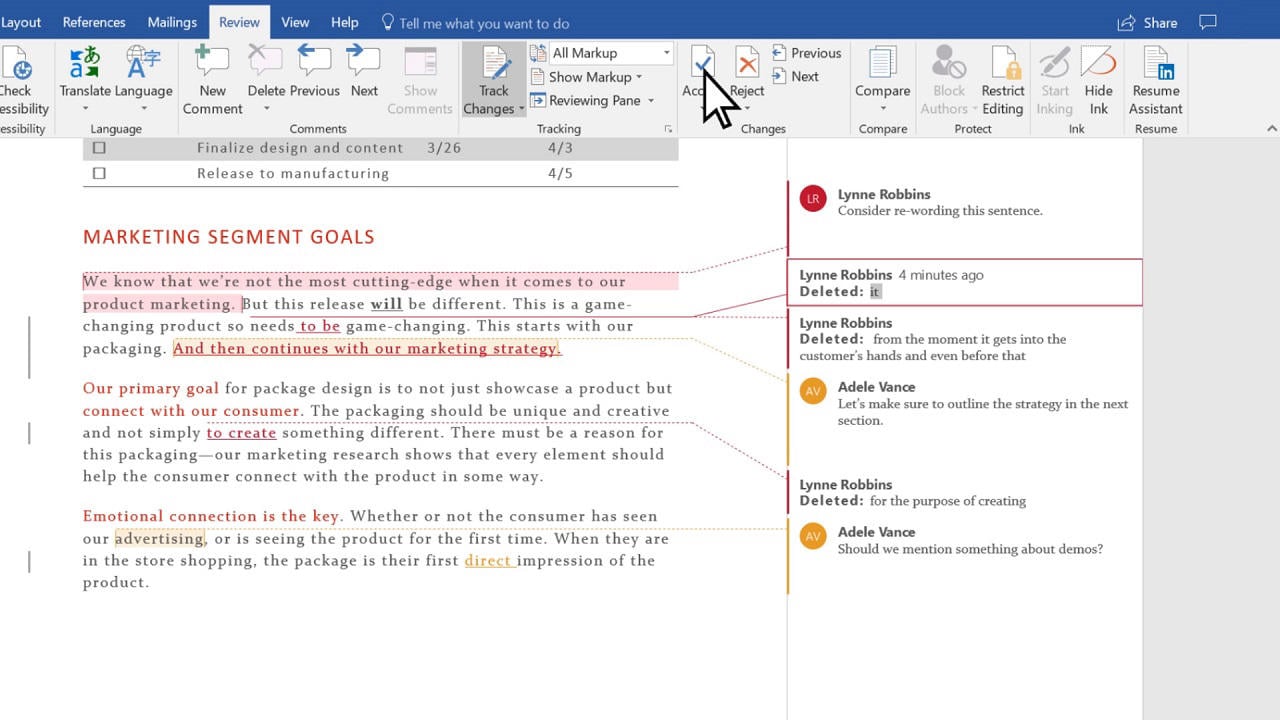
Leiskite man pasidalinti, kodėl turėtumėte naudoti Stebėti pakeitimus tik tada, kai reikia:
- Poveikis našumui
- Remiantis mano testais, dokumentai veikia iki 97 % lėčiau
- Tai sunaudoja sistemos išteklius
- Dideli failai sugenda lengviau
- Failo išsipūtimas
- Failo dydis didėja su kiekvienu stebimu pakeitimu
- Turint daug taisymų istorijų, failai tampa sudėtingi
- Kuo didesni failai, tuo didesnė tikimybė, kad jie suges
- Bendradarbiavimo iššūkiai
- Failai gali sugesti, kai per daug žmonių vienu metu stebi pakeitimus
- Versijų valdymas tampa netvarkingas
- Skirtingų šaltinių pakeitimų derinimas gali sugadinti failus
- Sistemos išteklių įtampa
- Atminties naudojimas labai padidėja
- Taupymas reikalauja papildomo laiko
- Taupymo metu padidėja avarijų rizika
Štai kas veikia geriau, nei nuolat stebėti pakeitimus:
- Įjunkite jį tik peržiūros metu
- Išvalykite dokumentus dažnai priimdami arba atmesdami pakeitimus
- Dirbdami su kitais pasirinkite „Tik mano“ stebėjimą
- laikyti PDF patogios sekamų versijų kopijos
Svarbus patarimas: Galite išjungti funkciją Stebėti pakeitimus, jei norite atlikti nedidelius pakeitimus, bet pasakykite komandai ir nepamirškite vėl įjungti.
Dažniau išsaugoju savo darbą ir darau papildomas atsargines kopijas, kai naudoju pakeitimų sekimo funkciją. Jei jūsų dokumentas pradeda lėtėti, pabandykite priimti visus pakeitimus ir pradėti iš naujo. Šis metodas man padėjo neprarasti daugelio „Word“ dokumentų, tuo pačiu metu sėkmingai dirbant su kitais.
Dideli dokumentai veikia geriau, kai jie suskaidomi į mažesnes dalis naudojant Stebėti pakeitimus. Šis metodas padeda išlaikyti failų stabilumą ir leidžia stebėti svarbius pakeitimus.
5. Tinkamo dokumento dydžio ir struktūros valdymas
Dokumento dydžio ir struktūros valdymas pakeitė tai, kaip aš užkertau kelią Word failų sugadinimui. Mano patirtis dirbant su nestabiliais dideliais dokumentais paskatino mane sukurti strategijas, užtikrinančias, kad failai būtų valdomi ir stabilūs.

Neleiskite, kad dokumentai būtų per dideli
Šie dydžio mažinimo būdai veikia ypač gerai:
- Vaizdo optimizavimas
- „Word“ integruotas glaudinimo įrankis padeda suspausti visas nuotraukas
- Parinktis „Ištrinti apkarpytas nuotraukų sritis“ sumažina failo dydį
- Dauguma dokumentų gerai veikia su 150 pikselių colyje numatytąja skiriamąja geba.
- Šrifto valdymas
- Įdėkite šriftus tik tada, kai reikia
- Parinktis „Įterpti tik dokumente naudojamus simbolius“ taupo vietą
- Įprasti sistemos šriftai yra geriausias pasirinkimas
- Failo struktūra
- Dideli dokumentai veikia geriau, kai suskaidomi į susietus failus
- Švarus formatavimas ir stiliai daro skirtumą
- Reguliarus dokumentų istorijos valymas padeda
Dokumentų sudėtingumo valdymas
Mano ilgametė patirtis rodo, kad dokumentų sudėtingumas yra gyvybiškai svarbus korupcijos prevencijos veiksnys. Šis metodas veikia geriausiai:
- Paprastas ir nuoseklus formatavimas padės išvengti problemų
- Stiliai veikia geriau nei tiesioginis formatavimas
- Jūsų dokumentui nereikia nenaudojamų stiliaus apibrėžimų
- Sudėtingiems dokumentams reikia tinkamų skyrių
- Plaukiojančių objektų ir teksto laukelių turėtų būti minimaliai
Svarbu: Paprastesnės struktūros dokumentai retai sugadinami bendro redagavimo metu.
NEPRIDĖKITE per daug galinių pastabų
Mano pabaigos pastabų gairės yra paprastos:
- Pabaigos valdymas
- Kiekviename dokumente turi būti mažiau nei 150 pabaigos pastabų
- Skyriai padeda geriau sutvarkyti galines pastabas
- Dokumentai su daugybe užrašų veikia geriau, kai jie yra padalinti
- Našumo optimizavimas
- Įprastas tekstas gali pakeisti nereikalingas galūnes
- Didelius dokumentus reikia atnaujinti neautomatiniu būdu
- Dažnas išsaugojimas apsaugo jūsų darbą su keliomis pabaigos pastabomis
Šios strategijos padeda man valdyti daugiau nei 800 puslapių dokumentus, išlaikant stabilumą ir užkertant kelią duomenų sugadinimui. Atminkite, kad dokumento dydžio ir sudėtingumo stebėjimas padeda išspręsti problemas dar prieš joms atsirandant.
6. Tinkamai naudokite MS Word
Programinės įrangos priežiūra atlieka pagrindinį vaidmenį siekiant užkirsti kelią dokumentų sugadinimui. Mano patirtis rodo, kad pasenusios Word versijos ir nesuderinama programinė įranga dažnai sukelia failų sugadinimo problemų.
Atnaujinkite MS Word
Saugos naujinimai efektyviai apsaugo jūsų dokumentus. „Word“ naujinimai ištaiso pažeidžiamumą, galintį pakenkti jūsų failams. Mano naudojamas atnaujinimo procesas veikia gerai:
- Konfigūruokite automatinius naujinimus
- Įgalinti „Microsoft Update“.
- Pažymėkite „Duoti man naujinimus kitiems Microsoft produktams“
- Nustatykite, kad naujinimai būtų įdiegti automatiškai
- Patikrinkite atnaujinimo būseną
- Atidarykite „Word“ ir eikite į Failas > Paskyra
- Patikrinkite produkto informaciją
- Spauskite Atnaujinimo parinktys > Atnaujinti dabar
Svarbu: Mano kompiuteris lieka įjungtas numatytu atnaujinimo laiku. Taip išvengiama nebaigtų įrengimų.
NENAUDOKITE nesuderinamų Word versijų
Mano ilgametė patirtis rodo, kad versijų nesuderinamumas dažnai sugadina Word dokumentus. Štai kas padeda valdyti suderinamumą:
Dokumentų suderinamumo problemos:
- Naujesnės funkcijos neveikia senesnėse versijose
- Sudėtingos formatavimo pertraukos įvairiose versijose
- Kai kurie elementai senesnėse versijose virsta statiniais vaizdais arba tekstu
Geriausia praktika, kuria vadovaujuosi:
- Dokumentai išsaugomi suderinamais formatais (pvz., .docx)
- Suderinamumo tikrintuvas veikia prieš bendrinant
- Naujos funkcijos lieka nenaudojamos dirbant su senesnėmis versijomis
Prieš bendrinant dokumentus, reikia patikrinti gavėjo „Word“ versiją. Specialiai suformatuota kopija padeda geriau veikti senesnėms versijoms. Šis metodas sustabdo failų sugadinimą komandinio darbo metu.
Pro Patarimas: Atnaujintos „Word“ versijos apsaugo nuo sugadinimo ir geriau veikia su bendrinamais failais. Iškilus formatavimo problemoms, pirmiausia reikia patikrinti versijos suderinamumą.
7. Užkirsti kelią virusų atakoms
Dokumentų apsauga nuo virusų atakų padeda išvengti Word failų sugadinimo. Esu matęs daug atvejų, kai kenkėjiška programa pavertė svarbius dokumentus šmeižtu. Štai mano išsamus požiūris, kaip apsaugoti „Word“ failus nuo virusinių grėsmių.

- Įgalinkite apsaugą realiuoju laiku
„Microsoft Defender Antivirus“ turėtų likti aktyvus ir veikti jūsų sistemoje. Tai suteikia nuolatinę apsaugą nuo kenkėjiškų programų, kurios gali sugadinti Word failus. - Išmanusis el. pašto tvarkymas
El. pašto priedus reikia atidžiai stebėti. Prieš atsisiųsdamas ar atidarydamas „Word“ dokumentus, patikrinu siuntėjo autentiškumą. - Makro sauga
Mano Word nustatymuose makrokomandos išjungtos pagal numatytuosius nustatymus. Įgalinu juos tik patikimiems dokumentams iš patvirtintų šaltinių. Tai neleidžia makrovirusams sugadinti failų. - „SmartScreen“ apsauga
„Windows SmartScreen“ įspėja mane apie galimai kenkėjiškus atsisiuntimus. Ši funkcija mane daug kartų apsaugojo nuo sugadintų „Word“ failų atsisiuntimo. - Tinklo saugumas
Viešiesiems tinklams reikalinga Windows ugniasienė ir VPN. Šie įrankiai blokuoja nepageidaujamą srautą, kuris gali pažeisti Word dokumentus. - Dokumentų nuskaitymas
Mano antivirusinė programinė įranga nuskaito kiekvieną Word failą iš išorinių šaltinių. Šis papildomas veiksmas padeda greitai nustatyti užkrėstus dokumentus. - Saugios dokumentų praktikos
Atidaryti Word dokumentus tiesiai iš el. pašto priedų nėra saugu. Išsaugokite juos vietiniame aplanke ir pirmiausia nuskaitykite. - Reguliarūs atnaujinimai
„Windows“ sauga ir „Microsoft 365“ naujinimai yra gyvybiškai svarbūs norint apsisaugoti nuo naujų grėsmių, kurios gali sugadinti „Word“ failus. - Šlamšto filtro konfigūracija
Stiprūs šlamšto filtrai žymi įtartinus el. laiškus naudodami „Word“ priedus. Tai sumažina riziką susidurti su užkrėstais failais. - Atsarginė kopija prieš atidarant
Dėl nežinomų šaltinių pirmiausia reikia sukurti svarbių dokumentų atsargines kopijas. Išsaugosite savo darbą, jei kenkėjiškas failas sugadins jūsų sistemą.
Pro Patarimas: Šios saugos priemonės kartu su tinkamu dokumentų tvarkymu žymiai sumažina su virusu susijusių Word failų sugadinimo riziką.
Atminkite, kad šiuolaikinės grėsmės dažnai nukreiptos būtent į „Word“ dokumentus. Prevencija yra veiksmingesnė nei bandymas vėliau atkurti sugadintus failus, todėl būkite budrūs.
8. Užkirsti kelią sistemos automatiniam atnaujinimui arba automatiniam paleidimui iš naujo
Mano patirtis su sistemos automatiniais atnaujinimais ir netikėtais paleidimais iš naujo lėmė daug nemalonių akimirkų su sugadintais „Word“ dokumentais. Šių atnaujinimų valdymas yra labai svarbus norint apsaugoti savo darbą.

Išjungti sistemos automatinį atnaujinimą ir automatinį paleidimą iš naujo
Štai keletas greičiausių būdų, kaip sustabdyti netikėtus sistemos naujinimus, kad sutrikdytų jūsų darbą:
- Konfigūruokite grupės strategijos nustatymus
- Paspauskite Windows + R ir įveskite
gpedit.msc - Tiesiogiai į Kompiuterio konfigūracija > Administravimo šablonai > Windows komponentai > Windows naujinimas
- Įgalinti „Automatinio paleidimo iš naujo, kai vartotojai yra prisijungę“
- Paspauskite Windows + R ir įveskite
- Keisti naujinimo nustatymus
- Atidarykite „Windows“ nustatymus> Atnaujinimas ir sauga
- Pasirinkite „Pristabdyti naujinimus“ iki 35 dienų
- Konfigūruokite aktyvias valandas, kad būtų išvengta pakartotinio paleidimo darbo metu
- Paslaugų konfigūravimas
- Atidarykite paslaugas (services.msc)
- Raskite „Windows Update“ paslaugą
- Nustatykite paleidimo tipą į „Rankinis“
- Registro pakeitimas (naudoti atsargiai)
- „UpdateOrchestrator“ sukurkite aplanką „Reboot“.
- Pervadinkite originalų paleidimo iš naujo failą, kad išvengtumėte automatinio paleidimo iš naujo
- Tai neleidžia „Windows“ priverstinai paleisti iš naujo
Rankinis sistemos atnaujinimas ir paleidimas iš naujo
Mano sistemingas požiūris į naujinimų valdymą apsaugo „Word“ dokumentus:
- Suplanuokite atnaujinimo laiką
- Pasirinkite laiką, kai nėra atidarytų dokumentų
- Prieš atnaujindami išsaugokite ir uždarykite visus „Word“ failus
- Prieš pradėdami naujinimus, sukurkite atsargines kopijas
- Rankinis atnaujinimo procesas
- Patikrinkite, ar nėra naujinimų, naudodami „Windows“ nustatymus
- Atidžiai peržiūrėkite galimus atnaujinimus
- Įdiekite naujinimus jums patogiu metu
- Saugaus paleidimo iš naujo procedūra
- Tinkamai uždarykite visus Word dokumentus
- Išsaugokite darbą keliose vietose
- Prieš paleisdami iš naujo, dar kartą patikrinkite, ar visi failai išsaugoti
Pro Patarimas: Atnaujinimų planavimas ankstyvomis ryto valandomis, kai nedirbu su svarbiais dokumentais, padėjo išvengti daugelio failų sugadinimo problemų.
Atminkite, kad „Windows“ naujinimai padidina saugumą, tačiau norint išvengti „Word“ failų sugadinimo, labai svarbu kontroliuoti jų laiką. Perimant atnaujinimo procesą, užuot pasikliaujant automatizavimu, žymiai sumažėja rizika prarasti darbą.
9. Aparatinės įrangos ir sistemos apsauga
Aparatinės įrangos patikimumas yra gyvybiškai svarbi „Word“ failų sugadinimo prevencijos dalis. Ilgus metus padėdamas vartotojams atkurti dėl aparatinės įrangos gedimų prarastus dokumentus, išmokiau, kad tinkama sistemos priežiūra yra tokia pat svarbi, kaip ir geri taupymo įpročiai.

Sistemos gedimų prevencija
Sistemos gedimų galima išvengti tinkamai prižiūrint:
- Reguliari sistemos priežiūra
- Kas mėnesį vykdykite disko valymą
- Defragmentuokite kietuosius diskus kas ketvirtį
- Stebėkite sistemos temperatūrą
- Sistemos diske palikite bent 20 % laisvos vietos
Patikrinkite, ar failų sistemoje nėra galimų problemų
Reguliarus failų sistemos patikrinimas padeda išvengti dokumentų sugadinimo. Štai kas geriausiai veikia:
- paleisti CHKDSK reguliariai
- Suplanuokite automatines disko patikras
- Stebėkite sistemos žurnalus, ar nėra įspėjimų
- Nedelsdami išspręskite failų sistemos klaidas
Naudokite patikimus saugojimo įrenginius
Saugojimo įrenginių kokybė labai skiriasi. Šios rekomendacijos apsaugos jūsų „Word“ dokumentus:
- Pirminei saugyklai naudokite įmonės lygio SSD
- Investuokite į aukštos kokybės išorinius diskus
- Kietuosius diskus keiskite kas 3-4 metus
- Stebėkite disko būklę naudodami diagnostikos įrankius
Maitinimo stabilumas
Dėl maitinimo problemų „Word“ failai pažeidžiami dažniau, nei jūs manote. Štai visa maitinimo apsaugos strategija:
- Esminė galios apsauga
- Įdiekite aukštos kokybės UPS (nepertraukiamo maitinimo šaltinį)
- Visai įrangai naudokite apsaugas nuo viršįtampių
- Sukonfigūruokite UPS programinės įrangos įspėjimus
- Reguliari UPS akumuliatoriaus priežiūra
- Maitinimo valdymo nustatymai
- Įjungti nešiojamųjų kompiuterių užmigdymo režimą
- Konfigūruokite maitinimo nustatymus, kad užtikrintumėte optimalų veikimą
- Nustatykite automatinį išjungimą maitinimo įvykių metu
Pro Patarimas: Patikimas UPS kartu su tinkamais maitinimo parametrais sumažino Word failų sugadinimo incidentus beveik 90 %.
Integruoti „Windows“ įrankiai ir trečiosios šalies programinė įranga padeda sekti sistemos našumą ir nustatyti galimas problemas prieš sugadinant dokumentus. Šis iniciatyvus požiūris išgelbėjo daugybę dokumentų nuo sugadinimo, susijusių su aparatine įranga.
10. Atsisiųskite „Word“ dokumentą stabiliu būdu
Saugus „Word“ dokumentų atsisiuntimas yra toks pat svarbus kaip ir pasirūpinimas aparatine įranga. Mano patirtis su daugybe sugadintų failų atsisiuntimo metu paskatino mane sukurti sistemą, kuri veikia kiekvieną kartą.
Naudokite patikimą tinklo ryšį
Tinklo stabilumas tiesiogiai veikia failo vientisumą. Šios atsisiuntimo saugos priemonės pasirodė veiksmingos:
- Tinklo paruošimas
- Išbandykite ryšio greitį prieš didelius atsisiuntimus
- Svarbiems dokumentams tvarkyti turėtumėte naudoti laidinius ryšius
- Saugokite neskelbtinus failus nuo viešojo „Wi-Fi“.
- Atsisiųsti nustatymus
- Vietoj tiesioginio atidarymo pasirinkite „Išsaugoti kaip“.
- Pasirinkite vietinį paskirties aplanką
- Įsitikinkite, kad turite pakankamai vietos diske
- Failo patvirtinimas
- Atsisiuntę pažiūrėkite į failo dydį
- Jei įmanoma, suderinkite jį su šaltinio failo dydžiu
- Paleiskite atsisiųstų failų virusų nuskaitymą
- Saugaus saugojimo praktika
- Nustatykite specialų atsisiuntimo aplanką
- Po patvirtinimo padėkite failus į nuolatines vietas
- Atsisiuntimus rūšiuokite pagal datą
Baigę atsisiuntimą, uždarykite naršyklę
Naršyklės tvarkymas atlieka gyvybiškai svarbų vaidmenį siekiant užkirsti kelią Word failų sugadinimui. Šis sisteminis metodas veikia gerai:
- Atsisiuntimo metu
- Stebėkite atsisiuntimo eigą
- Tegul procesas baigiasi
- Laikykite aktyvų naršyklės langą
- Veiksmai po atsisiuntimo
- Palaukite pranešimo apie užbaigimą
- Uždarykite visus papildomus naršyklės skirtukus
- Visiškai išjunkite naršyklę
- Dokumento tikrinimas
- Įkelkite atsisiųstą failą į „Word“.
- Ieškokite formatavimo problemų
- Nedelsdami išsaugokite darbinę kopiją
Pro Patarimas: Mano patirtis rodo, kad svarbių dokumentų atsisiuntimas ne piko valandomis su mažesniu tinklo srautu žymiai sumažino korupcijos atvejų skaičių.
Debesis saugykla arba el. pašto priedų atsisiuntimas reikalauja ypatingo dėmesio:
- Laikykitės oficialių atsisiuntimo mygtukų
- Spustelėkite vieną kartą ir palaukite
- Leiskite failų perkėlimui baigti
Nedelsdami patikrinkite atsisiųstus failus. Ankstyvas problemų aptikimas apsaugo jus nuo sugadintų failų aptikimo tada, kai jų labiausiai reikia.
Svarbu: Tvarkykite kelis dokumentus vienu metu. Mano patirtis rodo, kad failų atsisiuntimas vienu metu dažnai perpildo sistemą ir sukelia korupciją.
11. Pataisykite sugadintą Word failą
„Word“ failai kartais sugadinami nepaisant mūsų pastangų užkirsti kelią jų atsiradimui. Todėl galime naudoti veiksmingas priemones, pvz. DataNumen Word Repair or DataNumen Žodžių taisymas internete atkurti sugadintus „Word“ dokumentus.
12. Išvada
„Word“ failų sugadinimas gali sujaukti jūsų darbą ir sukelti daug streso. Sužinojau, kad galite to išvengti atlikdami keletą praktinių veiksmų. Štai pagrindiniai patarimai, kurie padės apsaugoti jūsų dokumentus:
- Nustatykite pilnus atsarginių kopijų planus naudodami automatines ir rankines atsargines kopijas
- Išsaugokite savo darbą dažnai naudodami sparčiuosius klavišus, kai natūraliai pristabdote
- Neredaguokite dokumentų tiesiogiai USB atmintinėje
- Išmintingai naudokite Stebėkite pakeitimus ir dažnai išvalykite dokumentų istoriją
- Valdykite dokumento dydį suglaudindami vaizdus ir tinkamai formatuodami
- Tvarkydami automatinius sistemos naujinimus atnaujinkite „Microsoft Word“.
- Apsaugokite nuo virusų naudodami naujausią nuskaitymą ir saugius el. pašto įpročius
- Reguliariai tikrinkite sistemą ir apsaugokite maitinimą, kad jūsų aparatinė įranga būtų sveika
- Atsisiųskite dokumentus naudodami stabilų interneto ryšį
- Žinokite failų taisymo būdus kaip paskutinę sugadintų dokumentų galimybę
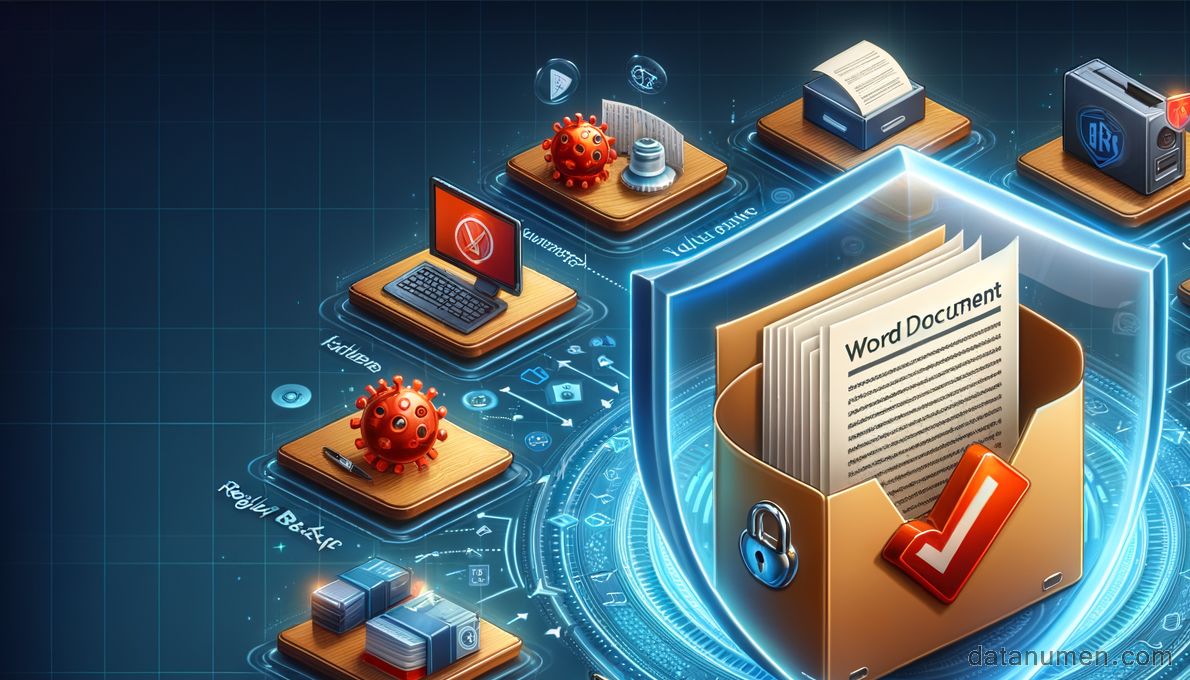
Šie įpročiai padėjo man išvengti daugybės failų sugadinimo problemų bėgant metams. Iš pradžių veiksmai gali užtrukti ilgiau, bet netrukus jie tampa automatiniai. Keletas minučių prevencijos vėliau gali sutaupyti daug valandų.
Dokumentų apsaugai reikia nuolatinio dėmesio. Turėtumėte reguliariai peržiūrėti šią praktiką ir pritaikyti jas pagal jūsų darbo stilių ir aplinką. Mano patirtis rodo, kad nuosekliai laikantis šių metodų jūsų svarbus darbas yra apsaugotas nuo failų sugadinimo.
Nuorodos:

Apie Autorius:
Vivian Stevens yra „Microsoft Office“ ekspertė, turinti daugiau nei 12 metų patirtį teikiant pagalbą vartotojams ir IT komandoms įmonių, sveikatos priežiūros ir švietimo sektoriuose. Ji padėjo tūkstančiams specialistų atkurti „Office“ failus, išvengti duomenų praradimo ir optimizuoti produktyvumą.
Vivian daugiausia dėmesio skiria nuoseklių, realiose aplinkose veikiančių nurodymų teikimui. Ji reguliariai tikrina trikčių šalinimo procedūras, naudodama kelias „Microsoft 365“ versijas, ir atidžiai stebi „Office“ naujinimų leidimus, kurie gali turėti įtakos failų stabilumui.
Ar šis vadovas buvo naudingas, ar turite problemų su „Office“ failais, kurios čia neaprašytos? Vivian sveikina atsiliepimai ir pasiūlymai kad šie ištekliai būtų naudingesni visiems.