
1. Visada įjungtų prieinamumo grupių supratimas
1.1 Kas tai yra ir kaip tai veikia
Visada įjungtos prieinamumo grupės (AG) yra SQL Server Individualus didelis prieinamumas ir duomenų bazės lygmeniu veikiantis atkūrimo sprendimas po avarijų. Prieinamumo grupė sugrupuoja vieną ar daugiau vartotojų duomenų bazių į vieną gedimų prevencijos įrenginį ir replikuoja jas į iki aštuonių antrinių kopijų, nuolat siunčiant operacijų žurnalus. Kai pagrindinė kopija sugenda, paskirta sinchroninė antrinė kopija automatiškai perima jos darbą ir atkuria prieigą per kelias sekundes be bendros saugyklos ar rankinio įsikišimo.
1.2 Visada įjungtos prieinamumo grupės ir atsarginių klasterių egzemplioriai
SQL Server „Always On“ apima dvi skirtingas technologijas: prieinamumo grupes (AG) ir perkrovos klasterio egzempliorius (FCI):
| Visada prieinamumo grupės | Visada įjungti atsarginių klasterių egzemplioriai | |
|---|---|---|
| Perkėlimo apimtis | Duomenų bazės lygio | Egzemplioriaus lygis (visos duomenų bazės perimamos kartu) |
| Duomenų replikacija | Žurnalais pagrįsta replikacija į kiekvieną antrinį | Nėra – visi mazgai dalijasi ta pačia saugykla |
| Bendrinama saugykla | Nebūtinas | Reikalinga (saugojimo srities tinklas (SAN), iSCSI, S2D arba SMB) |
| Įskaitomos antrinės dalys | Taip | Ne |
| Disaster Recovery | Integruotos (asinchroninės replikos skirtingose svetainėse) | Neįmontuota be susiejimo su AG |
Kada naudoti kiekvieną: Naudokite FCI, kai jums reikia egzemplioriaus lygio gedimų šalinimo ir jau turite bendrą saugojimo infrastruktūrą. Naudokite AG, kai jums reikia duomenų bazės lygio detalumo, nuskaitomų antrinių duomenų arba atkūrimo po avarijų. Norėdami gauti visapusiškiausią apsaugą, derinkite abu: paleiskite kiekvieną repliką kaip FCI mazgą ir susiekite jas AG.
1.3 Privalumai ir apribojimai
Privalumai:
- Automatinis perjungimas su beveik nuliniu atkūrimo laiko tikslu (RTO) sinchroninėms replikoms;
- nulinis duomenų praradimas (atkūrimo taško tikslas (RPO) = 0) sinchroninio patvirtinimo režimu;
- nereikia bendros saugyklos – kiekviena kopija naudoja nepriklausomą vietinę saugyklą;
- nuskaitomi antriniai įrenginiai perkelia ataskaitų teikimo ir atsarginių kopijų kūrimo darbo krūvius iš pagrindinių įrenginių;
- palaiko tiek vietinį aukštą prieinamumą (HA), tiek kelių vietų avarinį atkūrimą (DR) vienoje konfigūracijoje.
Apribojimai:
- Visose replikose reikalingas „Windows Server“ perkrovimo klasterizavimas;
- „Enterprise Edition“ su visomis funkcijomis („Standard Edition“ palaiko „Basic AG“ su reikšmingais apribojimais);
- sinchroninio patvirtinimo režimas prideda delsą rašymo operacijoms, proporcingą tinklo apėjimo laikui;
- prisijungimai, SQL agento užduotys ir susieti serveriai nėra automatiškai sinchronizuojami SQL Server 2019 m. ir anksčiau (išspręsta SQL Server 2022 m. buvo įtrauktos prieinamumo grupės).
2. Visada įjungtos prieinamumo grupių architektūra
2.1 Pagrindiniai komponentai ir sąvokos
2.1.1 Prieinamumo duomenų bazės
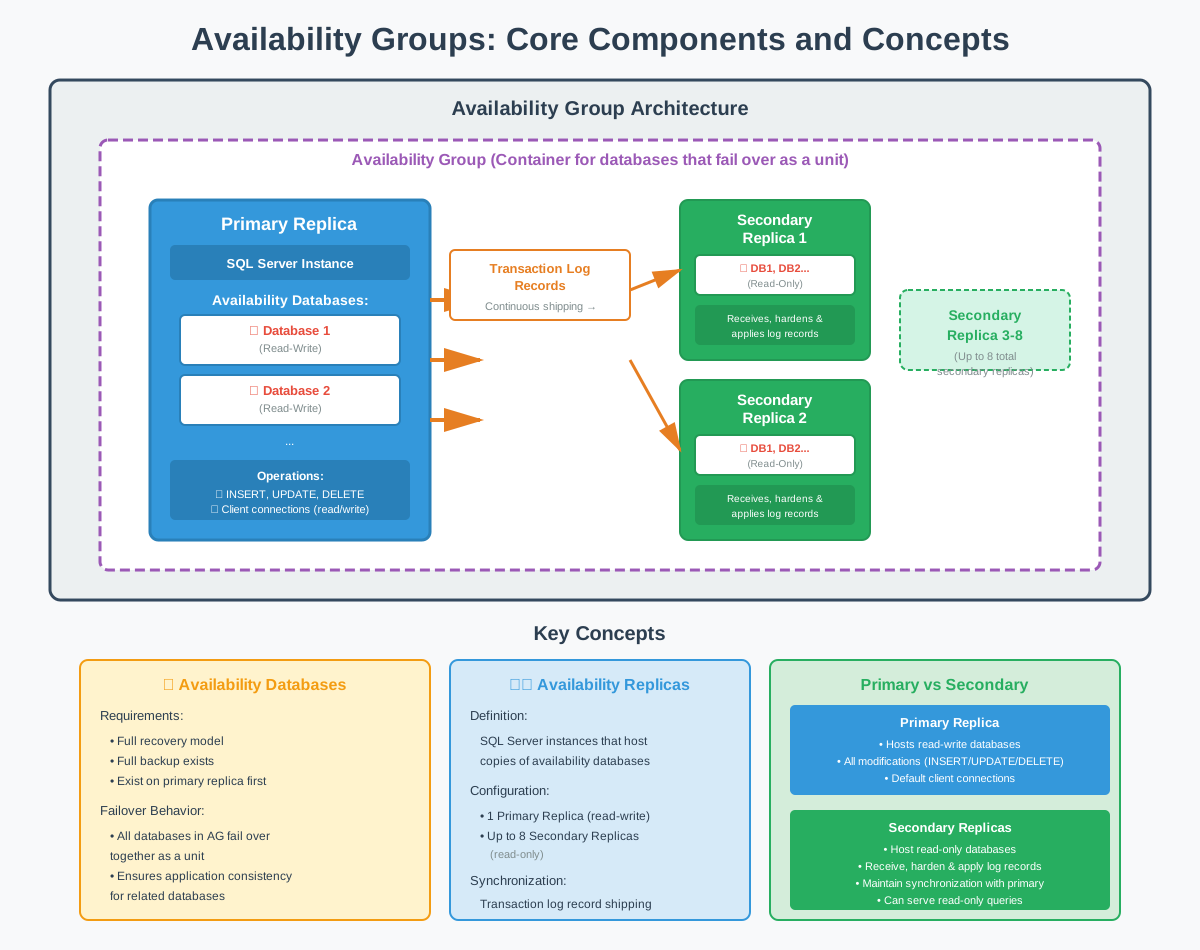
Prieinamumo duomenų bazės yra vartotojų duomenų bazės, kurios dalyvauja prieinamumo grupėje. Šios duomenų bazės turi atitikti konkrečius reikalavimus: jos turi naudoti visiško atkūrimo modelį, turėti pilną atsarginę kopiją ir egzistuoti pagrindinėje kopijoje prieš jas įtraukiant į prieinamumo grupę.
Kai duomenų bazė prisijungia prie prieinamumo grupės, ji tampa sinchronizuoto rinkinio, kuris perima gedimus kaip vienetas, dalimi. Visos prieinamumo grupės duomenų bazės turi tą pačią gedimų perėmimo būseną, o tai reiškia, kad sugedus pagrindinei replikai, visos duomenų bazės vienu metu pereina prie tos pačios antrinės replikos. Tai užtikrina nuoseklumą programose, kurios naudoja kelias susijusias duomenų bazes.
2.1.2 Kopijų prieinamumas
Prieinamumo kopijos yra SQL Server egzemplioriai, kuriuose talpinamos prieinamumo duomenų bazių kopijos. Kiekviena kopija saugo savo fizinę duomenų bazių kopiją, sinchronizuotą per operacijų žurnalo įrašų siuntimą. Prieinamumo grupėje gali būti iki devynių kopijų: viena pagrindinė replika ir iki aštuonių antrinių kopijų.
2.1.3 Pirminė replika
Pagrindinėje kopijoje yra prieinamumo duomenų bazių skaitymo ir rašymo kopija. Visi duomenų pakeitimai (ĮTERPIMAS, ATNAUJINIMAS, IŠTRINIMAS) atliekami pagrindinėje kopijoje. Kliento programos jungiasi prie pagrindinės kopijos visoms rašymo operacijoms ir, pagal numatytuosius nustatymus, skaitymo operacijoms.
2.1.4 Antrinės kopijos
Antrinėse replikose yra tik skaitymui skirtos prieinamumo duomenų bazių kopijos, kurios tvarkomos nuolat taikant iš pagrindinės replikos gautus operacijų žurnalo įrašus. Kiekviena antrinė replika gauna, sutvirtina ir taiko žurnalo įrašus, kad jos duomenų bazės kopijos būtų sinchronizuotos su pagrindine.
2.2 Prieinamumo režimai
2.2.1 Sinchroninio patvirtinimo režimas
Sinchroninio patvirtinimo režimas užtikrina apsaugą nuo duomenų praradimo, nes reikalauja, kad pagrindinė replika, prieš patvirtindama operacijas, lauktų patvirtinimo, kad operacijų žurnalo įrašai buvo sustiprinti antrinėje kopijoje. Šis režimas yra būtinas didelio prieinamumo konfigūracijoms, kuriose duomenų praradimas yra nepriimtinas.
2.2.2 Asinchroninio patvirtinimo režimas
Asinchroninio patvirtinimo režimas teikia pirmenybę pagrindinių replikų našumui, leisdamas patvirtinti operacijas nelaukiant, kol antrinės replikos patvirtins žurnalų apsaugos apsaugą. Šis režimas tinka replikoms, kurios atkuria duomenis po avarinių situacijų arba kai dėl tinklo delsos sinchroninis patvirtinimas yra nepraktiškas.
Kompromisas yra galimas duomenų praradimas perjungimo metu. Jei pagrindinė replika sugenda, kai kurios patvirtintos operacijos gali nepasiekti antrinės replikos. Galimo duomenų praradimo dydis priklauso nuo tinklo pralaidumo, antrinės replikos našumo ir gedimo laiko. Organizacijos, naudodamos asinchroninį režimą, turi prisiimti šią riziką.

2.3 Persijungimo tipai
2.3.1 Automatinis avarinis perjungimas
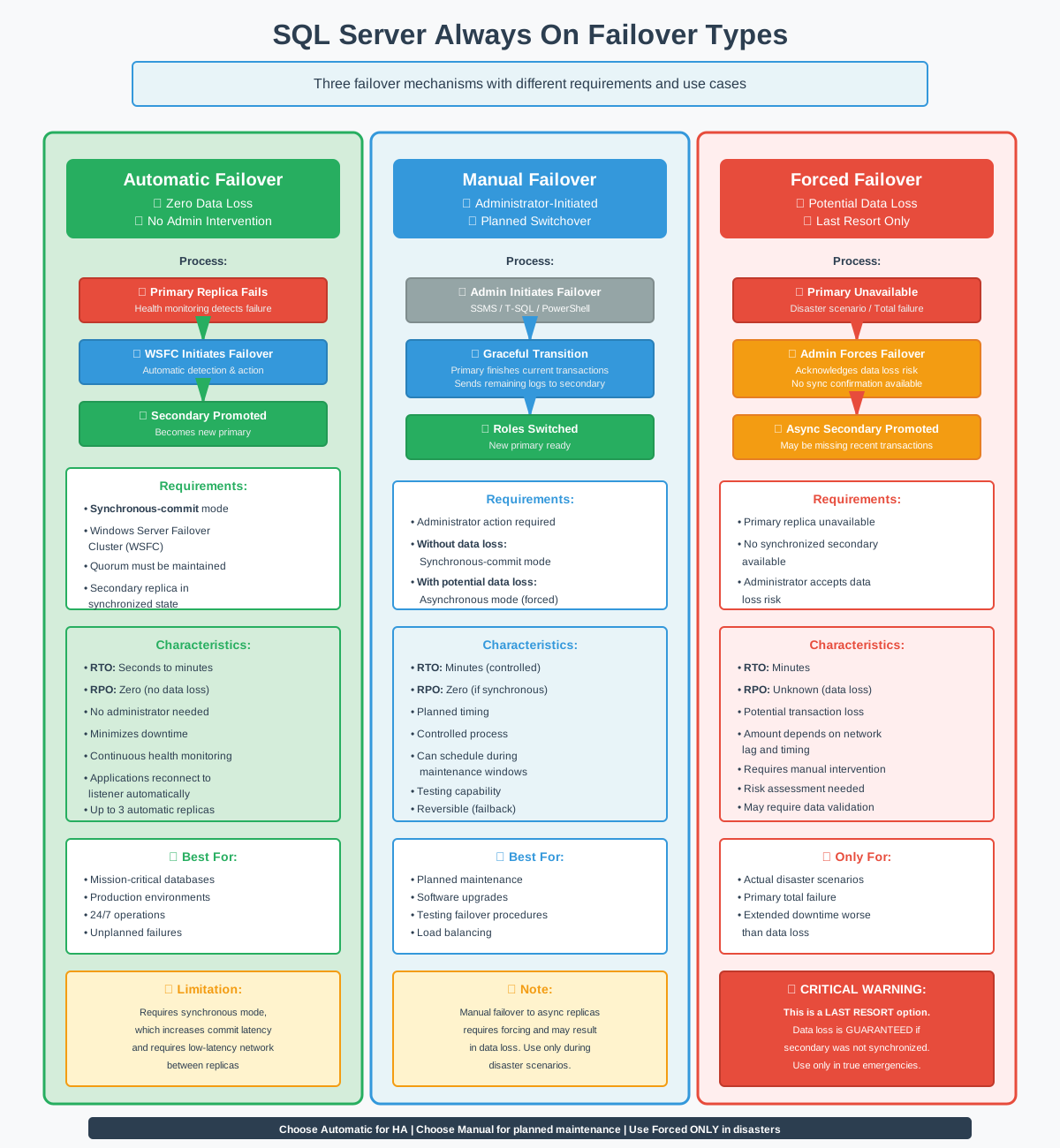
Automatinis perjungimas leidžia prieinamumo grupei aptikti pagrindinės replikos gedimą ir automatiškai perkelti antrinę repliką į pagrindinę be administratoriaus įsikišimo. Ši galimybė sumažina RTO, nes nereikia rankiniu būdu reaguoti į gedimus.
Automatiniam perjungimui reikalingas sinchroninio patvirtinimo režimas, kad būtų užtikrintas nulinis duomenų praradimas. Kai įjungtas, prieinamumo grupė nuolat stebi pagrindinės replikos būklę. Jei pagrindinė replika neatsako arba sugenda, „Windows Server“ perjungimo klasteris inicijuoja automatinį perjungimą į nurodytą antrinę repliką.
2.3.2 Rankinis atsarginis perjungimas
Rankinis perjungimas leidžia administratoriams sąmoningai perjungti pagrindinės replikos vaidmenį į antrinę repliką, paprastai planinės priežiūros ar testavimo tikslais. Skirtingai nuo automatinio perjungimo, rankiniam perjungimui inicijuoti reikia aiškaus administratoriaus veiksmo.
Rankinis perjungimas be duomenų praradimo galimas sinchroninio patvirtinimo replikoms. Administratorius inicijuoja perjungimą per SQL Server „Management Studio“, „Transact-SQL“ arba „PowerShell“. Pirminė replika baigia apdoroti dabartines operacijas, siunčia visus likusius žurnalo įrašus į tikslinę antrinę repliką ir laukia patvirtinimo prieš perkeldama pagrindinį vaidmenį.
Rankinis perjungimas taip pat gali įvykti su asinchroniškai patvirtintomis replikomis, tačiau tam reikalingas priverstinis perjungimas su galimu duomenų praradimu. Administratoriai turėtų naudoti priverstinį rankinį perjungimą tik realių nelaimių atvejais, kai pagrindinė replika nepasiekiama ir duomenų praradimas yra priimtinas, palyginti su ilgesne prastova.
2.3.3 Priverstinis perjungimas
Priverstinis perjungimas leidžia perjungti duomenis į asinchroninę antrinę repliką arba į antrinę, kuri nėra visiškai sinchronizuota, aiškiai pripažįstant galimą duomenų praradimą. Ši parinktis naudojama kaip kraštutinė priemonė, kai pagrindinė replika nepasiekiama ir nėra sinchronizuotos antrinės replikos.
2.4 Duomenų sinchronizavimas
2.4.1 Kaip veikia duomenų sinchronizavimas
Duomenų sinchronizavimas „Always On Availability Groups“ sistemoje vyksta nuolat siunčiant operacijų žurnalo įrašus iš pagrindinės replikos į visas antrines replikas. Šis žurnalais pagrįstas sinchronizavimas užtikrina nuoseklumą ir leidžia kiekvienai replikai saugoti nepriklausomai.
2.4.2 Operacijų žurnalo įrašai ir apsaugos stiprinimas
Operacijų žurnalų apsaugos stiprinimas yra labai svarbus žingsnis, kurio metu žurnalų įrašai įrašomi į patvarią saugyklą antrinėse kopijose. Apsaugojimas užtikrina, kad žurnalų įrašai išliktų ir po antrinių kopijų gedimų bei būtų atkuriami atkūrimo metu.

2.5 Skaitymo mastelio ir skaitomos antrinės kopijos
2.5.1 Tik skaitymui skirtų darbo krūvių perkėlimas
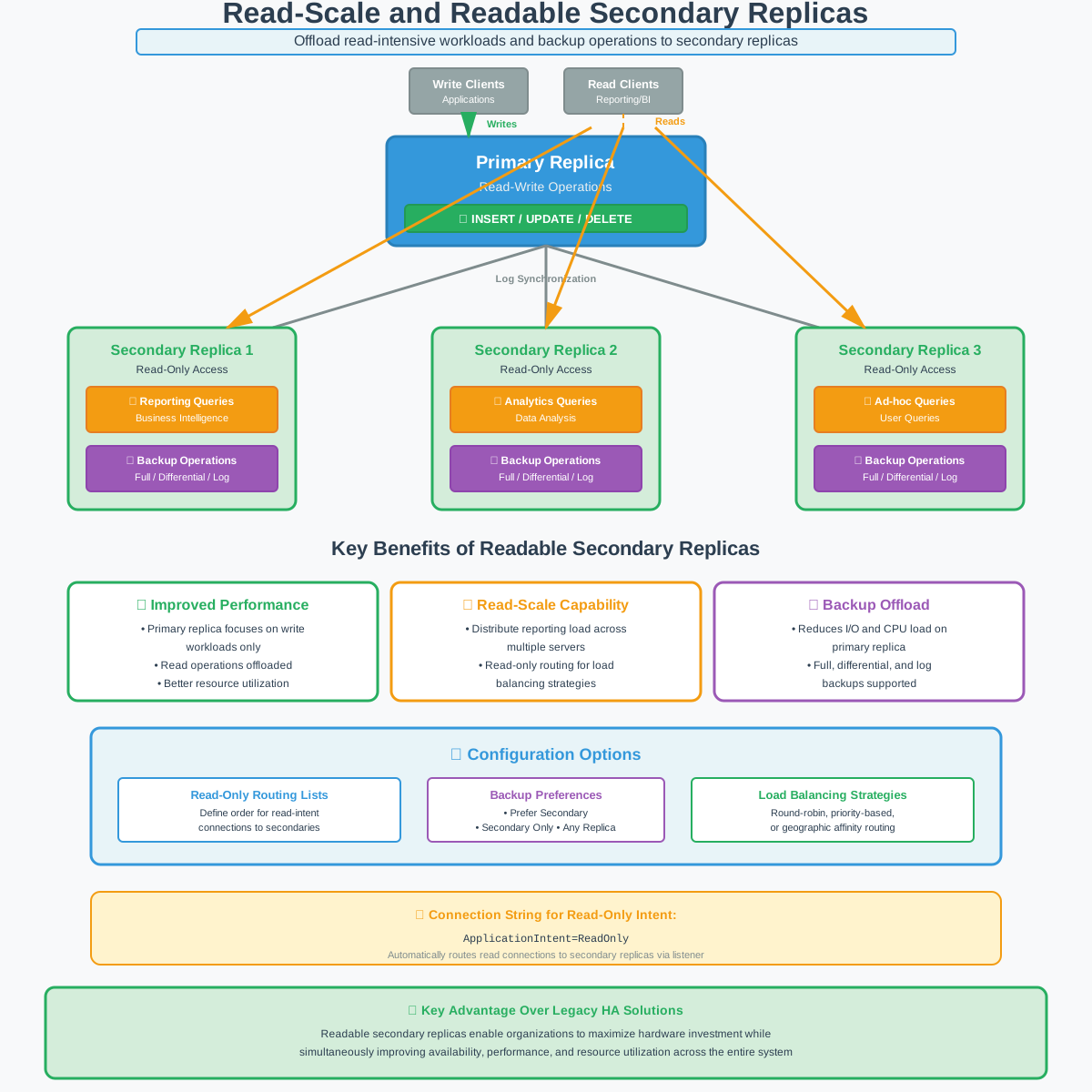
Skaitomos antrinės replikos leidžia organizacijoms perkelti skaitymui imlius darbo krūvius iš pagrindinės replikos, taip pagerinant bendrą sistemos našumą ir išteklių panaudojimą. Ši skaitymo mastelio galimybė yra vienas iš pagrindinių prieinamumo grupių pranašumų, palyginti su senesniais didelio prieinamumo sprendimais.
Organizacijos, kurdamos prieinamumo grupių konfigūracijas, turėtų atsižvelgti į tik skaitymui skirtus darbo krūvio reikalavimus. Keli skaitomi antriniai serveriai gali paskirstyti ataskaitų teikimo apkrovą keliuose serveriuose. Tik skaitymui skirti maršrutizavimo sąrašai apibrėžia eiliškumą, kuriuo antriniai serveriai gauna skaitymui skirtus ryšius, įgalindami apkrovos balansavimo strategijas.
2.5.2 Atsarginių kopijų kūrimo operacijos antrinėse kopijose
Antrinių kopijų atsarginių kopijų kūrimas sumažina įvesties / išvesties (I/O) ir centrinio procesoriaus (CPU) apkrovą pagrindinei replikai, leisdamas jai sutelkti dėmesį į operacijų apkrovą. Ši galimybė padeda organizacijoms įvykdyti atsarginių kopijų kūrimo reikalavimus nepaveikiant gamybos našumo.
SQL Server palaiko visų duomenų bazės atsargines kopijas, diferencines atsargines kopijas ir operacijų žurnalų atsargines kopijas antrinėse kopijose. Atsarginių kopijų nuostatas galima konfigūruoti taip, kad būtų teikiamos pirmenybė antrinėms kopijoms, pirmenybė pagrindinei, tik antrinei arba bet kuriai kopijai. Atsarginių kopijų sistema automatiškai parenka tinkamą kopiją pagal šias nuostatas ir dabartinį prieinamumą.
Norėdami gauti daugiau informacijos apie SQL Server atsarginę kopiją, žr. mūsų išsamus vadovas.
2.6 Prieinamumo grupės klausytojai
2.6.1 Kas yra klausytojas?
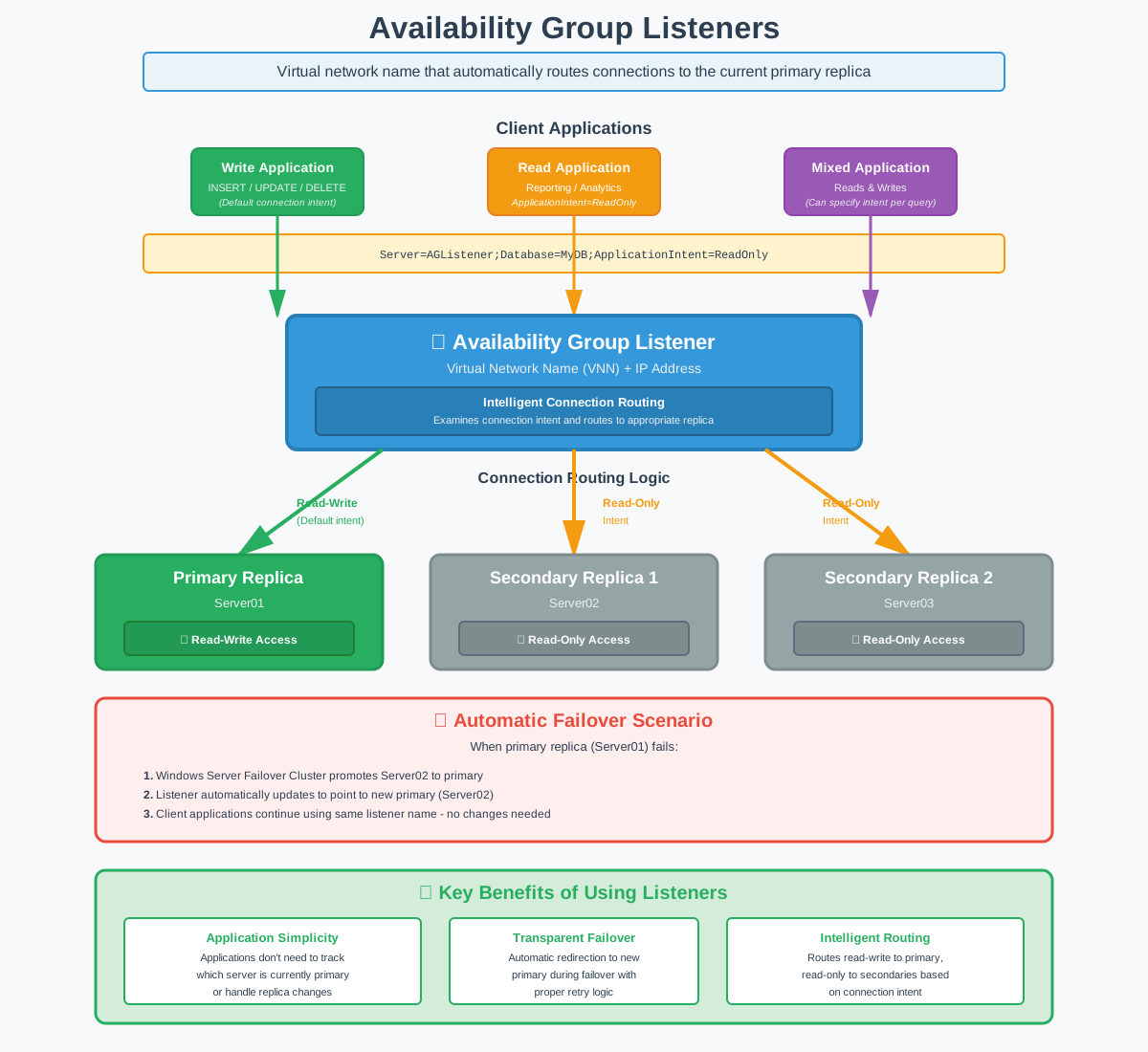
Prieinamumo grupės klausytuvas yra virtualaus tinklo pavadinimas (VNN) ir IP adresas, kuriuos kliento programos naudoja prisijungdamos prie prieinamumo grupės duomenų bazių. Klausytuvas automatiškai peradresuoja ryšius į dabartinę pagrindinę repliką, todėl programoms nereikia sekti, kuris serveris šiuo metu yra pagrindinis.
2.6.2 Kliento ryšio maršrutizavimas
Kliento ryšio maršrutizavimas per klausytoją palaiko tiek skaitymo-rašymo, tiek tik skaitymo ryšio ketinimus. Klausytojas patikrina ryšio užklausą ir nukreipia ją į atitinkamą repliką, atsižvelgdamas į programos ketinimą.
3. Būtinos sąlygos ir reikalavimai
3.1 „Windows Server“ atsarginių klasterių kūrimas prieinamumo grupėms
3.1.1 „Windows Server“ atsarginių klasterių kūrimo pagrindai
„Windows Server“ atsarginių klasterių valdymo (WSFC) funkcija suteikia pagrindą „Always On“ prieinamumo grupėms, valdydama klasterio narystę, sveikatos stebėjimą ir atsarginių klasterių valdymą. Skirtingai nuo atsarginių klasterių egzempliorių, prieinamumo grupės naudoja WSFC tik klasterio koordinavimui, o ne bendrai saugyklai valdyti.
kiekvienas SQL Server Prieinamumo grupėje dalyvaujantis egzempliorius turi būti WSFC klasterio mazgas. Klasteris tvarko kvorumo balsavimą, mazgo sveikatos aptikimą ir prieinamumo grupės išteklių būseną. Kai pagrindinė replika sugenda, WSFC koordinuoja perjungimo procesą ir atnaujina klasterio išteklius, kad jie atspindėtų naują pagrindinę repliką.

3.1.2 Klasterio kvorumo konfigūracija
Klasterio kvorumas nustato, kurie mazgai gali veikti, kai kyla tinklo ryšio problemų, taip užkertant kelią „susijaudinimo“ scenarijams, kai keli mazgai nepriklausomai skelbiasi esantys pagrindiniai. Kvorumo konfigūracija apibrėžia, kas sudaro daugumos balsavimą priimant sprendimus dėl klasterio.
Prieinamumo grupėms galimi keli kvorumo režimai:
- Mazgų daugumos metodas naudoja tik klasterio mazgų balsus ir gerai veikia klasteriuose su nelyginiu mazgų skaičiumi.
- Mazgų ir failų bendrinimo dauguma prideda failų bendrinimo liudytojo balsą, tinkantį lyginiams mazgų klasteriams.
- „Mazgų ir diskų daugumos“ metodas naudoja disko liudytoją, tačiau prieinamumo grupėms jis naudojamas rečiau, nes nereikia bendros saugyklos.

3.1.3 Kelių potinklių klasterizavimas
Kelių potinklių klasterizavimas leidžia prieinamumo grupių replikoms aprėpti skirtingus tinklo potinklius, palaikant geografiškai paskirstytus diegimus duomenų centruose. Ši galimybė yra būtina avarinio atkūrimo konfigūracijoms, kai replikos yra skirtingose vietose.

3.2 SQL Server Leidimo reikalavimai
3.2.1 „Enterprise“ versijos funkcijos
SQL Server „Enterprise Edition“ suteikia visas prieinamumo grupių funkcijas be apribojimų. „Enterprise“ leidimas palaiko iki aštuonių antrinių kopijų, skaitomus antrinius egzempliorius, automatinį sėjimą, paskirstytas prieinamumo grupes ir visas išplėstines funkcijas.
3.2.2 Standartinio leidimo funkcijos (pagrindinės prieinamumo grupės)
SQL Server 2016 m. standartinis leidimas ir vėlesnės versijos palaiko pagrindines prieinamumo grupes su dideliais apribojimais. Pagrindinės prieinamumo grupės teikia pagrindines didelio prieinamumo funkcijas už mažesnę kainą, tinka organizacijoms, turinčioms paprastesnius reikalavimus.
4. Visada įjungtų prieinamumo grupių konfigūravimas
4.1 Aplinkos paruošimas
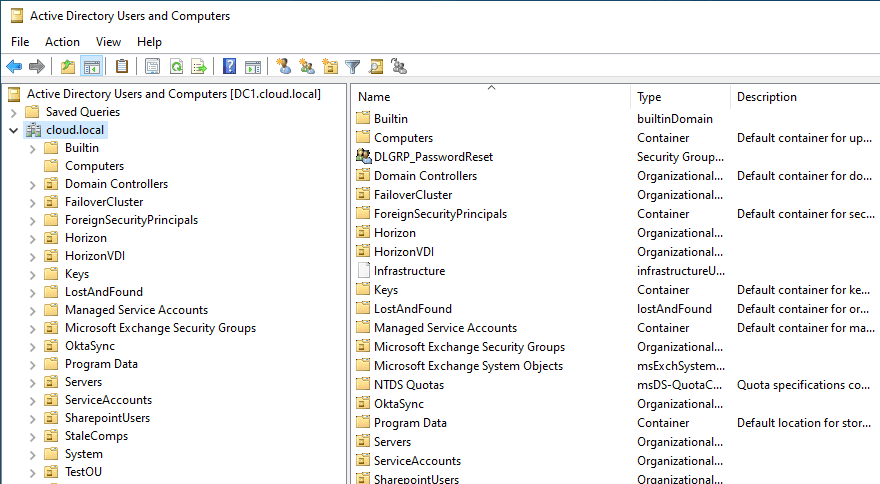
Prieš kuriant prieinamumo grupę, aplinka turi būti tinkamai paruošta su „Active Directory“ paskyromis, serverio konfigūracijomis ir tinklo infrastruktūra.
4.1.1 Domeno valdiklio sąranka
„Active Directory“ domeno valdiklis turi būti sukonfigūruotas taip, kad palaikytų prieinamumo grupių klasterį ir SQL Server paslaugų paskyros.
- Prisijunkite prie domeno valdiklio naudodami domeno administratoriaus kredencialus.
- Atviras Server Manager " ir pereikite prie Ištekliai -> „Active Directory“ vartotojai ir kompiuteriai.
- Sukurkite organizacinį vienetą SQL Server objektai, jei jų nėra.
- Patikrinkite, ar visų klasterio mazgų kompiuterio objektai yra „Active Directory“.
- Įsitikinkite, kad domenų vardų sistemos (DNS) paslaugos yra tinkamai sukonfigūruotos ir visi serverių pavadinimai identifikuojami teisingai.
4.1.2 Paslaugų paskyrų kūrimas
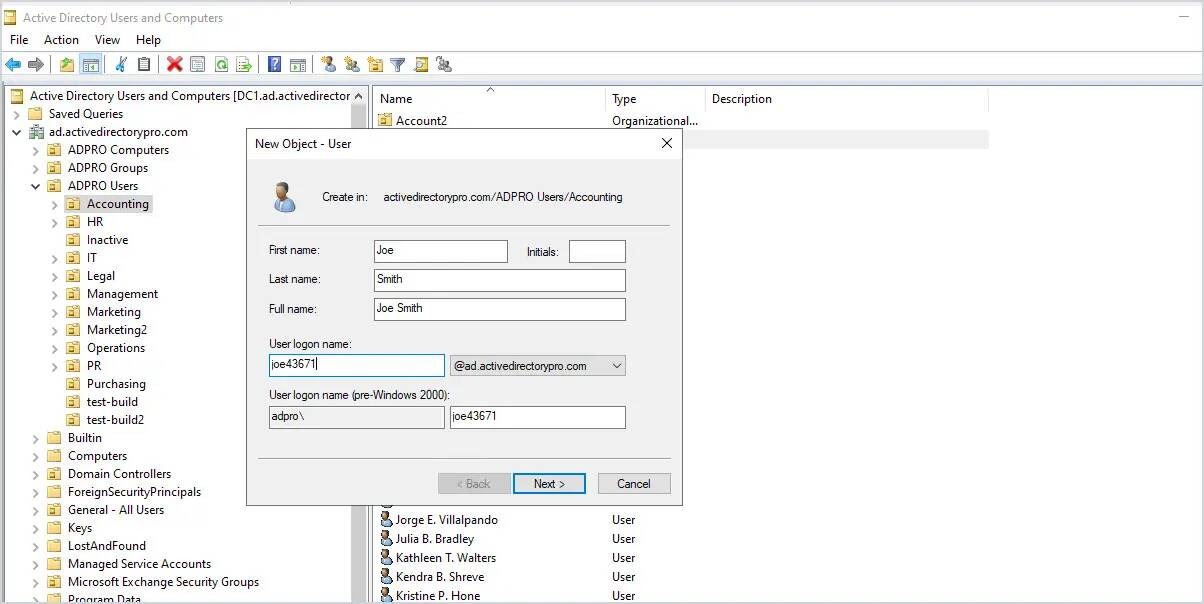
Sukurkite skirtas „Active Directory“ paslaugos paskyras SQL Server paslaugos kiekviename mazge.
- Atviras „Active Directory“ vartotojai ir kompiuteriai domeno valdiklyje.
- Dešiniuoju pelės mygtuku spustelėkite atitinkamą organizacinį vienetą ir pasirinkite Naujienos -> vartotojas.
- Įveskite paslaugos paskyros pavadinimą (pvz., svc_SQLServer) ir nustatykite Vartotojo prisijungimo vardas.
- Spauskite Sekantis ir įveskite stiprų slaptažodį.
- pasirinkti Vartotojas negali pakeisti slaptažodžio bei Slaptažodis niekada nesibaigia.
- Spauskite Sekantis ir tada apdaila paskyrai sukurti.
- Pakartokite su visomis reikalingomis papildomomis paslaugų paskyromis (SQL Server Agentas, SSRS ir kt.).
4.1.3 Administratoriaus teisių konfigūravimas
Paslaugų paskyros ir paskyros, naudojamos konfigūravimui SQL Server turi turėti atitinkamas teises visuose klasterio mazguose.
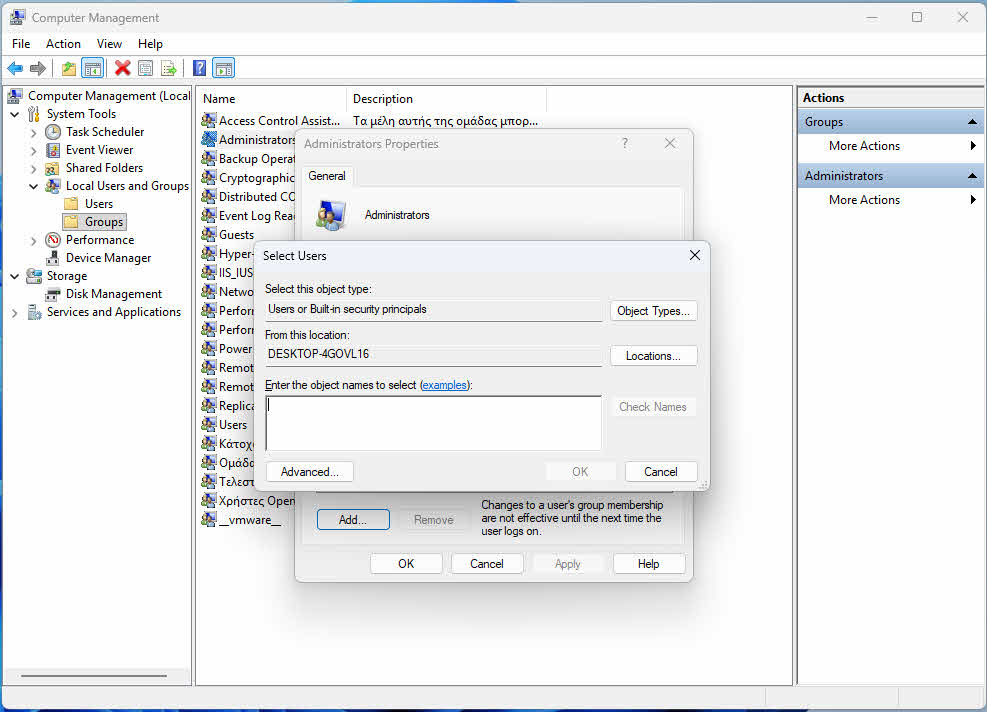
- Prisijunkite prie kiekvieno klasterio mazgo serverio.
- Atviras Kompiuterio valdymas nuo pradžia meniu arba serverio tvarkytuvė.
- Plėsti Vietiniai vartotojai ir grupės ir tuomet Grupės.
- Dešiniuoju pelės mygtuku spustelėkite Administratoriai ir tuomet Skelbimų.
- Spauskite papildyti ir įveskite paslaugos paskyros pavadinimą.
- Spauskite Patikrinkite vardus patvirtinkite paskyrą, tada spustelėkite OK.
- Spauskite OK , kad uždarytumėte administratoriaus ypatybių dialogo langą.
- Pakartokite su visais klasterio mazgais.
4.2 WSFC diegimas ir konfigūravimas
Prieš įjungiant „Always On“ prieinamumo grupes, visuose mazguose turi būti įdiegta ir sukonfigūruota „Windows Server“ permetimo klasterizacija.
4.2.1 Pertraukimo klasterizavimo funkcijos diegimas
Įdiekite permetimo klasterių funkciją kiekviename serveryje, kuris dalyvaus prieinamumo grupėje.
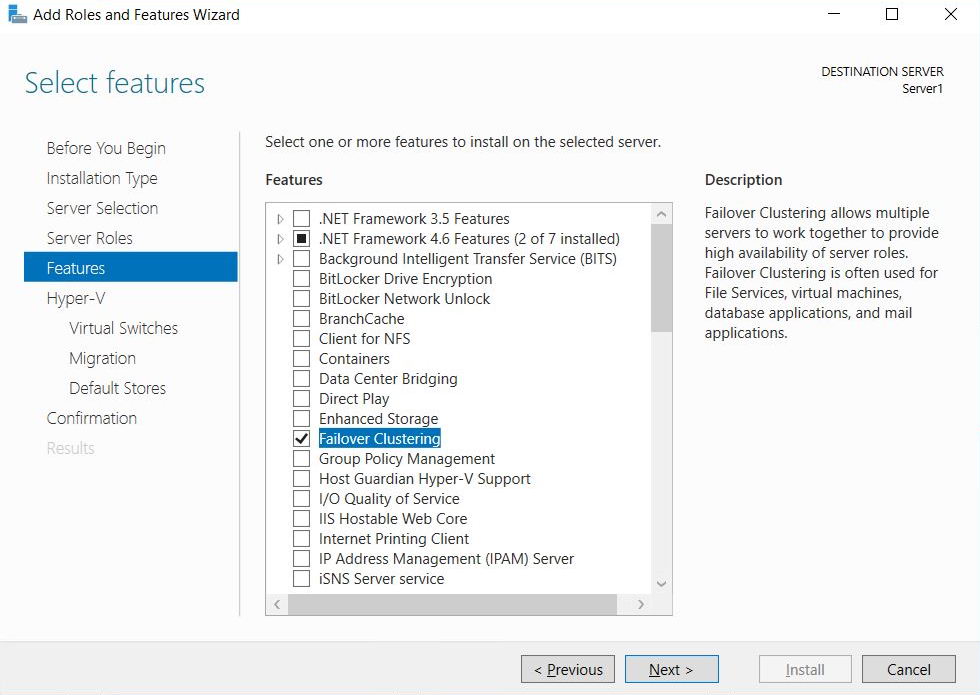
- Atviras Server Manager " pirmajame klasterio mazge.
- Spauskite valdyti -> Pridėti vaidmenis ir funkcijas.
- Spauskite Sekantis per įvadinius ekranus.
- pasirinkti Vaidmenų arba funkcijų diegimas ir spauskite Sekantis.
- Pasirinkite vietinį serverį ir spustelėkite Sekantis.
- Praleiskite vaidmenų ekraną ir spustelėkite Sekantis.
- Funkcijų ekrane pasirinkite „Failover“ grupavimas.
- Spauskite Pridėti funkcijų kai bus paraginta įtraukti valdymo įrankius.
- Spauskite Sekantis ir tada įrengti.
- Palaukite, kol diegimas bus baigtas, ir spustelėkite arti.
- Pakartokite visuose serveriuose, kurie dalyvaus klasteryje.
4.2.2 Pertraukimo klasterio kūrimas
Įdiegę atsarginių klasterių funkciją visuose mazguose, sukurkite klasterį iš vieno mazgo.
- Atviras Failover Cluster Manager nuo Server Manager " -> Ištekliai.
- Spauskite Sukurti klasterį Veiksmų srityje.
- Spauskite Sekantis puslapyje „Prieš pradedant“.
- Spauskite Naršyti ir pridėkite visus serverius, kurie bus klasterio mazgai.
- Spauskite Sekantis pridėjus visus mazgus.
- Išeiti Atlikti visus testus (rekomenduojama) pasirinkta ir spustelėkite Sekantis.
- Peržiūrėkite patvirtinimo testo rezultatus ir ištaisykite visas klaidas ar įspėjimus.
- Spauskite apdaila sėkmingai užbaigus patvirtinimą.
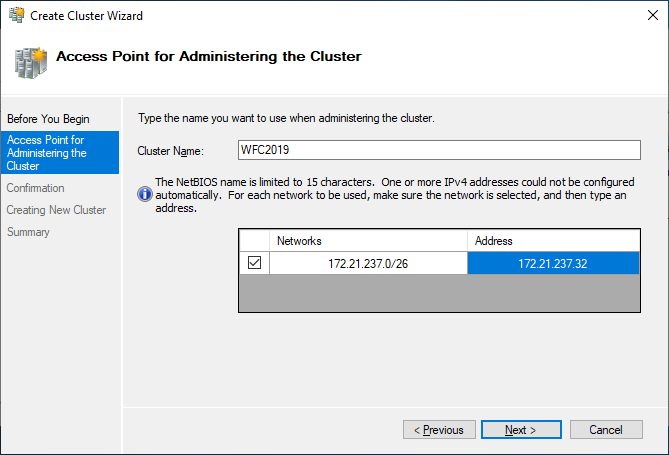
- Įveskite klasterio pavadinimą ir IP adresą.
- Nuimkite žymėjimą Pridėkite visą tinkamą saugyklą prie grupės nes bendros saugyklos nereikia.
- Spauskite Sekantis ir peržiūrėkite patvirtinimą.
- Spauskite apdaila kad sukurtumėte klasterį.
4.2.3 Klasterio konfigūracijos patvirtinimas
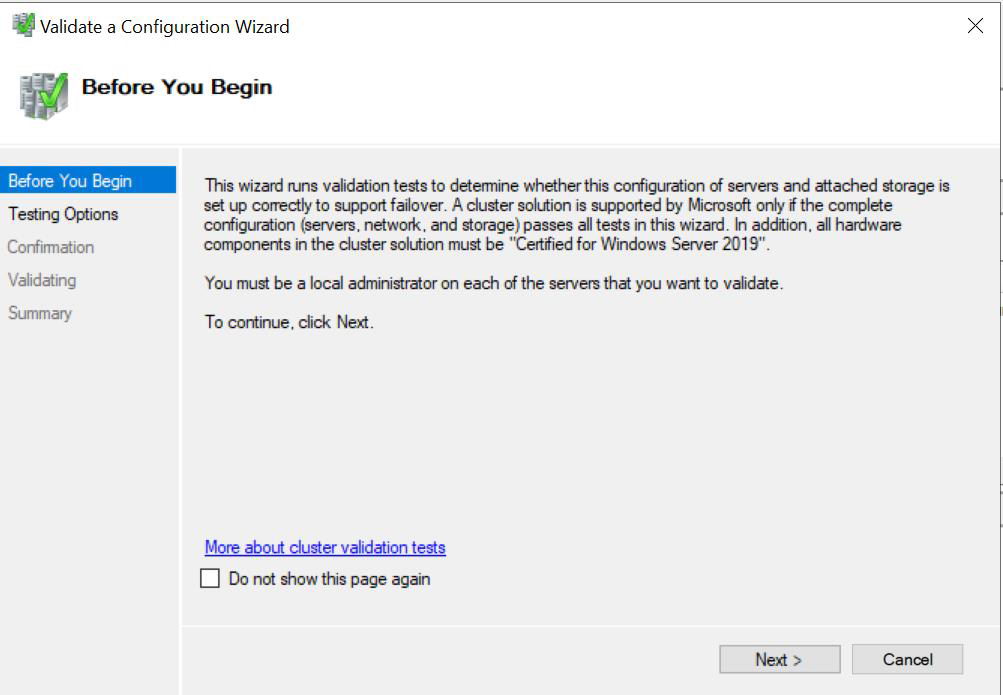
Patikrinkite klasterio konfigūraciją, kad įsitikintumėte, jog visi mazgai gali tinkamai bendrauti ir klasteris veikia tinkamai.
- In Failover Cluster Manager, dešiniuoju pelės mygtuku spustelėkite klasterio pavadinimą.
- pasirinkti Patvirtinti klasterį iš meniu.
- Spauskite Sekantis puslapyje „Prieš pradedant“.
- pasirinkti Atlikti visus testus (rekomenduojama) ir spauskite Sekantis.
- Spauskite Sekantis pradėti patvirtinimo testus.
- Baigę bandymus, peržiūrėkite patvirtinimo ataskaitą.
- Išspręskite visus ataskaitoje nurodytus gedimus ar įspėjimus.
- Spauskite apdaila kad uždarytumėte vedlį.
NIEKADA neinstaliuokite SQL Server prieinamumo grupėms
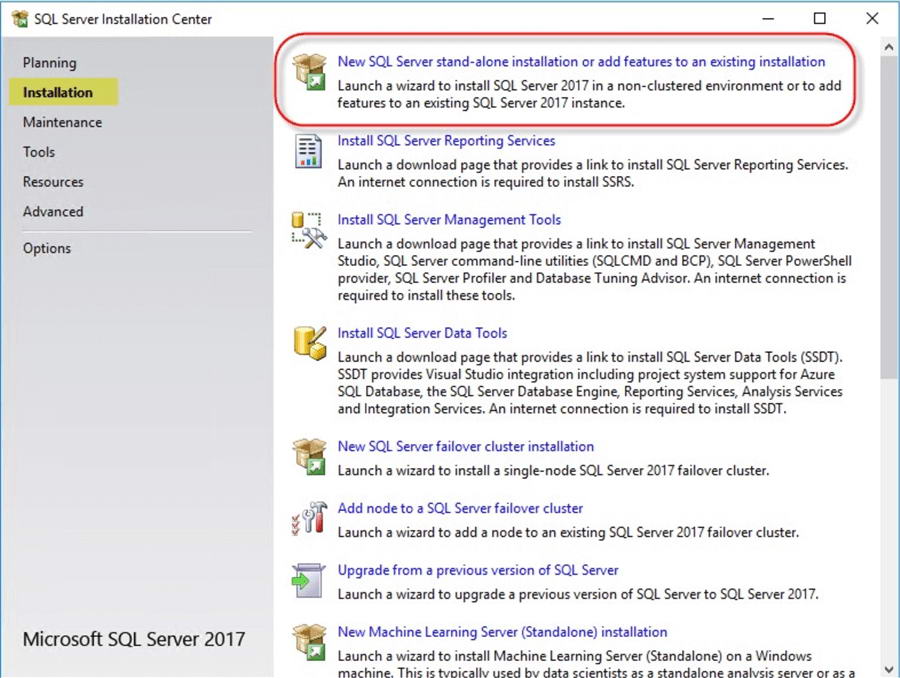
įrengti SQL Server kiekviename mazge, kuris dalyvaus prieinamumo grupėje, naudodamas atskiro diegimo parinktį.
- Paleiskite SQL Server diegimo laikmeną pirmame mazge.
- pasirinkti Naujienos SQL Server atskiras įrengimas.
- Įveskite produkto kodą arba pasirinkite bandomąją versiją.
- Sutikite su licencijos sąlygomis ir spustelėkite Sekantis.
- Atlikite būtinuosius patikrinimus ir išspręskite visas problemas.
- Funkcijų pasirinkimo puslapyje pasirinkite Duomenų bazės variklio paslaugos.
- Konfigūruokite egzemplioriaus pavadinimą (visuose mazguose naudokite tą patį egzemplioriaus pavadinimą).
- Serverio konfigūracijos puslapyje nurodykite paslaugos paskyros kredencialus.
- Konfigūruokite paslaugų paleidimo tipus kaip Automatinis.
- Duomenų bazės modulio konfigūracijos puslapyje pasirinkite autentifikavimo režimą.
- Pridėti administratoriaus paskyras.
- Konfigūruokite duomenų katalogus naudodami nuoseklius kelius visuose mazguose.
- Užbaikite diegimą ir patikrinkite, ar pavyko.
- Pakartokite diegimą visuose kituose klasterio mazguose su identiškais nustatymais.
4.4 Visada įjungtų prieinamumo grupių funkcijos įjungimas
po diegimas SQL Server Visuose mazguose kiekviename egzemplioriuje įjunkite funkciją „Visada įjungtos prieinamumo grupės“.
4.4.1 Įjungimas per SQL Server Konfigūracijos tvarkyklė
Paskirtis SQL Server Konfigūracijos tvarkyklė, skirta įjungti „Always On“ prieinamumo grupes per grafinę sąsają.
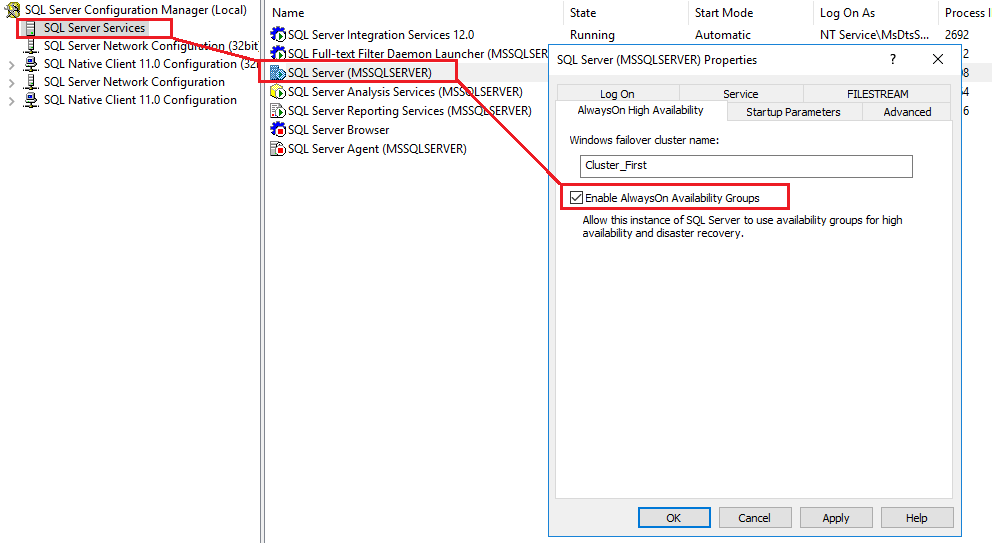
- Atviras SQL Server Konfigūracijos tvarkyklė pirmame mazge.
- Plėsti SQL Server Paslaugos kairiojoje srityje.
- Dešiniuoju pelės klavišu spustelėkite SQL Server egzempliorių ir pasirinkite Skelbimų.
- Spustelkite Visada įjungtas didelis prieinamumas skirtukas.
- Atrask Įjungti „AlwaysOn“ prieinamumo grupes.
- Patikrinkite, ar „Windows“ permetimo klasterio pavadinimas teisingas.
- Spauskite OK išsaugoti pakeitimus.
- Spauskite OK įspėjime, kad paslaugą reikia paleisti iš naujo.
- Dešiniuoju pelės klavišu spustelėkite SQL Server aptarnauti ir pasirinkti Iš naujo.
- Palaukite, kol paslauga bus sėkmingai paleista iš naujo.
- Pakartokite su visais klasterio mazgais.
4.4.2 Įjungimas naudojant „PowerShell“
„PowerShell“ teikia scenarijaus metodą, skirtą įgalinti „Always On“ prieinamumo grupes keliuose mazguose.
- Atidarykite „PowerShell“ kaip administratorius pirmajame mazge.
- Importuoti SQL Server „PowerShell“ modulis:
Import-Module SQLPS -DisableNameChecking
- Įjungti visada įjungtas prieinamumo grupes:
Enable-SqlAlwaysOn -ServerInstance "ServerName\InstanceName" -Force
- Naudojant „Force“ parametrą, paslauga bus automatiškai paleista iš naujo.
- Patikrinkite, ar funkcija įjungta:
Get-ItemProperty "SQLSERVER:\SQL\ServerName\InstanceName" | Select-Object IsHadrEnabled
- Pakartokite kiekvienam klasterio mazgui, pakeisdami atitinkamus serverio ir egzemplioriaus pavadinimus.
4.4.3 Funkcijos įjungimo patikrinimas
Prieš tęsdami konfigūravimą, patikrinkite, ar visuose egzemplioriuose įjungta „Always On Availability Groups“.
- Prisijunkite prie kiekvieno SQL Server pavyzdys naudojant SQL Server Vadybos studija.
- Atidarykite naują užklausos langą ir vykdykite:
SELECT SERVERPROPERTY('IsHadrEnabled') - Patikrinkite, ar rezultatas yra 1 (įjungta).
- Patikrinkite, ar SQL Server Egzempliorius rodomas atsarginių kopijų tvarkytuvėje, skiltyje „Klasikinės rolės“.
- Patikrinkite, ar prieinamumo grupės galinis taškas egzistuoja, vykdydami:
SELECT * FROM sys.endpoints WHERE type_desc = 'DATABASE_MIRRORING'
- Jei galinio taško nėra, jis bus sukurtas kuriant prieinamumo grupę.
4.5 Duomenų bazių paruošimas prieinamumo grupėms
Duomenų bazės turi atitikti konkrečius reikalavimus, kad jas būtų galima įtraukti į prieinamumo grupę.
4.5.1 Duomenų bazės atkūrimo modelio reikalavimai
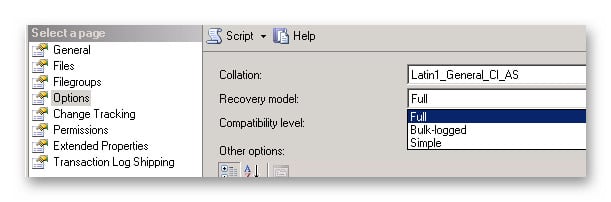
Prieš įtraukdami pagrindinę repliką į prieinamumo grupę, pakeiskite duomenų bazės atkūrimo modelį į FULL.
- Prisijunkite prie pagrindinės replikos naudodami SQL Server Vadybos studija.
- Dešiniuoju pelės mygtuku spustelėkite duomenų bazę ir pasirinkite Skelbimų.
- Pasirinkite Nustatymai puslapį.
- pokytis Atkūrimo modelis į Pilnas.
- Spauskite OK kad išsaugotumėte pakeitimą.
- Arba naudokite „Transact-SQL“:
ALTER DATABASE DatabaseName SET RECOVERY FULL;
4.5.2 Visų duomenų bazės atsarginių kopijų kūrimas
Sukurkite visą duomenų bazės atsarginę kopiją, kad sukurtumėte atsarginių kopijų kūrimo grandinę, reikalingą prieinamumo grupėms.
- In SQL Server „Management Studio“ dešiniuoju pelės mygtuku spustelėkite duomenų bazę.
- pasirinkti Užduotys -> Atgal Aukštyn.
- Patikrinti Atsarginės kopijos tipas yra nustatytas į Pilnas.
- Pasirinkite atsarginės kopijos paskirties vietą arba pridėkite naują paskirties vietą.
- Spauskite OK atlikti atsarginę kopiją.
- Arba naudokite „Transact-SQL“:
BACKUP DATABASE DatabaseName TO DISK = 'C:\Backup\DatabaseName.bak';

4.5.3 Operacijų žurnalo atsarginių kopijų darymas
Padarykite operacijų žurnalo atsarginę kopiją, kad užtikrintumėte žurnalų grandinės sukūrimą ir sumažintumėte inicijavimo laiką.
- In SQL Server „Management Studio“ dešiniuoju pelės mygtuku spustelėkite duomenų bazę.
- pasirinkti Užduotys -> Atgal Aukštyn.
- pokytis Atsarginės kopijos tipas į Sandorių žurnalas.
- Pasirinkite atsarginės kopijos paskirties vietą.
- Spauskite OK atlikti atsarginę kopiją.
- Arba naudokite „Transact-SQL“:
BACKUP LOG DatabaseName TO DISK = 'C:\Backup\DatabaseName.trn';

4.6 Prieinamumo grupės sukūrimas
Sukurkite prieinamumo grupę naudodami vieną iš kelių galimų metodų, atsižvelgdami į savo pageidavimus ir automatizavimo reikalavimus.
4.6.1 Naujos prieinamumo grupės vedlio naudojimas
Naujos prieinamumo grupės vedlys pateikia grafinę sąsają prieinamumo grupėms kurti.
- In SQL Server „Management Studio“ prisijunkite prie egzemplioriaus, kuriame bus pagrindinė replika.
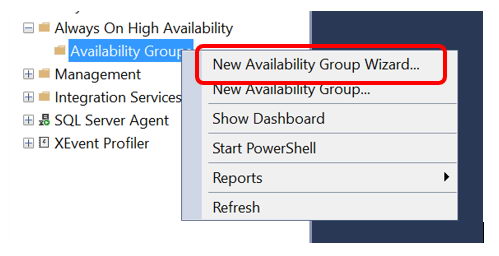
- Plėsti Visada įjungtas didelis prieinamumas Objektų naršyklėje.
- Dešiniuoju pelės mygtuku spustelėkite Prieinamumo grupės ir tuomet Naujas prieinamumo grupės vedlys.

- Spauskite Sekantis Įvado puslapyje.
- Įveskite prieinamumo grupės pavadinimą ir spustelėkite Sekantis.
- Puslapyje „Pasirinkti duomenų bazes“ pasirinkite duomenų bazes, kurias norite įtraukti.
- Patikrinkite, ar duomenų bazės atitinka visus reikalavimus, ir spustelėkite Sekantis.
- Puslapyje „Nurodyti replikas“ spustelėkite „ Pridėti repliką.
- Prisijunkite prie kiekvieno antrinio replikos egzemplioriaus.
- Konfigūruokite kiekvieno egzemplioriaus replikos ypatybes (prieinamumo režimą, permetimo režimą).
- Spustelkite Galiniai taškai skirtuką ir peržiūrėkite galinio taško konfigūraciją.
- Spustelkite Atsarginės kopijos nuostatos skirtuką ir konfigūruokite atsarginių kopijų kūrimo prioritetus.
- Spustelkite Klausytojas skirtuką ir pasirinktinai sukurkite klausytoją.
- Spauskite Sekantis ir pasirinkite duomenų sinchronizavimo metodą.
- Peržiūrėkite patvirtinimo rezultatus ir išspręskite visas problemas.
- Spauskite Sekantis ir peržiūrėkite santrauką.
- Spauskite apdaila , kad sukurtumėte prieinamumo grupę.
- Stebėkite pažangą ir patikrinkite, ar sukurtas produktas sėkmingas.
4.6.2 Transact-SQL naudojimas
Kurkite prieinamumo grupes naudodami „Transact-SQL“, kad diegimas būtų scenarijams pritaikytas ir kartojamas.
- Sukurkite prieinamumo grupę pagrindinėje replikoje:
CREATE AVAILABILITY GROUP AG_Name FOR DATABASE DatabaseName REPLICA ON 'PrimaryServer\Instance' WITH (ENDPOINT_URL = 'TCP://PrimaryServer:5022', AVAILABILITY_MODE = SYNCHRONOUS_COMMIT, FAILOVER_MODE = AUTOMATIC, SECONDARY_ROLE(ALLOW_CONNECTIONS = ALL)), 'SecondaryServer\Instance' WITH (ENDPOINT_URL = 'TCP://SecondaryServer:5022', AVAILABILITY_MODE = SYNCHRONOUS_COMMIT, FAILOVER_MODE = AUTOMATIC, SECONDARY_ROLE(ALLOW_CONNECTIONS = ALL)); - Prijunkite antrinę repliką prie prieinamumo grupės:
ALTER AVAILABILITY GROUP AG_Name JOIN;
- Prisijunkite prie antrinės duomenų bazės:
ALTER DATABASE DatabaseName SET HADR AVAILABILITY GROUP = AG_Name;
4.6.3 „PowerShell“ naudojimas
„PowerShell“ teikia scenarijų rašymo galimybes prieinamumo grupėms kurti ir valdyti.
- Sukurkite prieinamumo grupės objektą:
$AG = New-SqlAvailabilityGroup -Name "AG_Name" -Path "SQLSERVER:\SQL\PrimaryServer\Instance"
- Pridėti duomenų bazes:
Add-SqlAvailabilityDatabase -Path "SQLSERVER:\SQL\PrimaryServer\Instance\AvailabilityGroups\AG_Name" -Database "DatabaseName"
- Konfigūruokite replikas su norimomis savybėmis naudodami „New-SqlAvailabilityReplica“ cmdlet.
- Prijunkite antrines replikas naudodami „Join-SqlAvailabilityGroup“ cmdlet.
4.7 Replikų pridėjimas prie prieinamumo grupės
Konfigūruokite replikoms būdingas ypatybes, kurios valdo, kaip kiekvienas egzempliorius dalyvauja prieinamumo grupėje.
4.7.1 Replikos ypatybių konfigūravimas
Nustatykite kiekvienos replikos ypatybes, kad apibrėžtumėte jos vaidmenį ir galimybes prieinamumo grupėje.
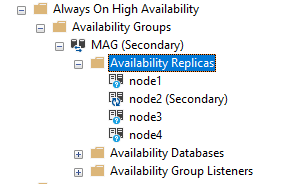
- In SQL Server Valdymo studija, išskleisti Visada įjungtas didelis prieinamumas -> Prieinamumo grupės.
- Išplėskite prieinamumo grupę, tada išplėskite Prieinamumas Kopijos.

- Dešiniuoju pelės mygtuku spustelėkite kopiją ir pasirinkite Skelbimų.
- Peržiūrėkite ir modifikuokite pagrindinio ir antrinio vaidmenų ryšio nustatymus.
- Jei reikia, konfigūruokite seanso skirtojo laiko reikšmes.
- Spauskite OK išsaugoti pakeitimus.
4.7.2 Prieinamumo režimų nustatymas
Konfigūruokite prieinamumo režimą, kad valdytumėte sinchronizavimo elgseną tarp replikų.
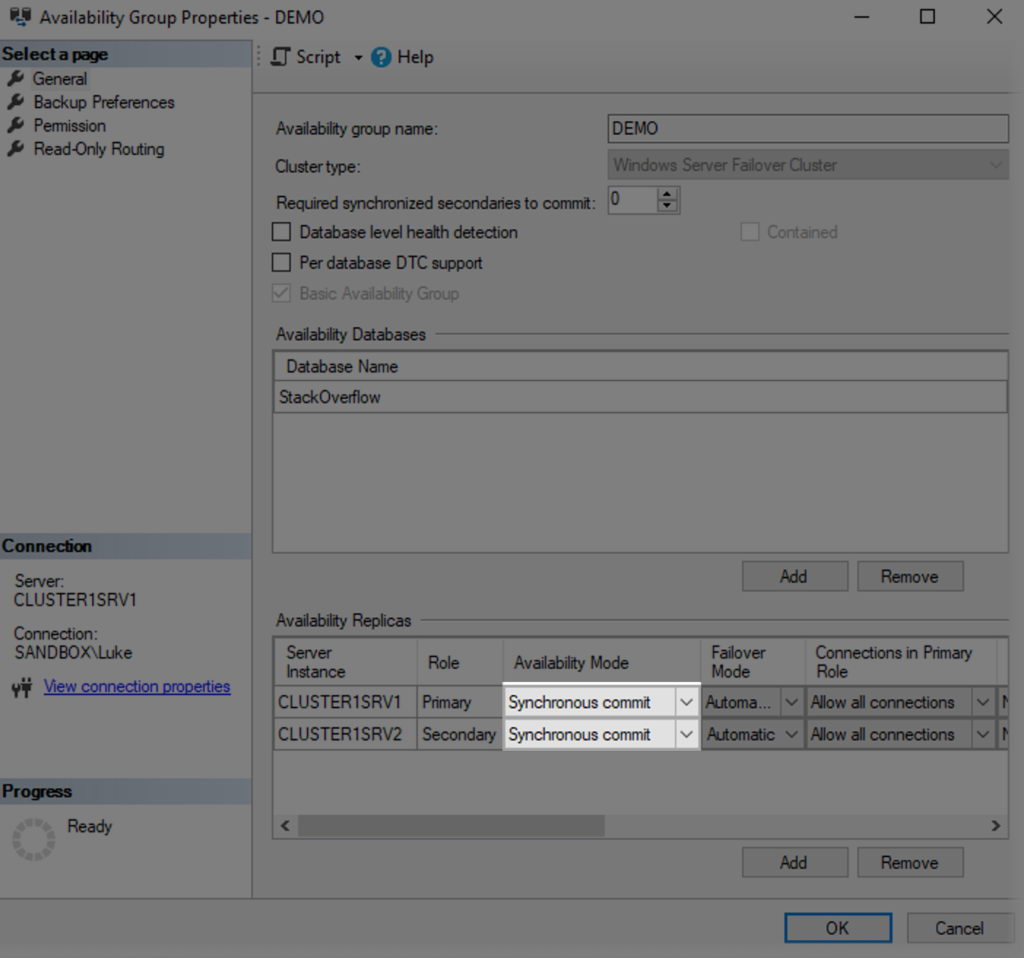
- Dešiniuoju pelės mygtuku spustelėkite prieinamumo grupę ir pasirinkite Skelbimų.
- Lauke bendras puslapį, eikite į Prieinamumas Kopijos skyrius.
- Kiekvienai replikai pasirinkite Sinchroninis patvirtinimas or Asinchroninis patvirtinimas iš išskleidžiamojo meniu.
- Vietinėms didelio prieinamumo kopijoms naudokite sinchroninį patvirtinimą.
- Geografiškai nutolusioms atkūrimo replikoms naudokite asinchroninį patvirtinimą.
- Spauskite OK norėdami išsaugoti konfigūraciją.
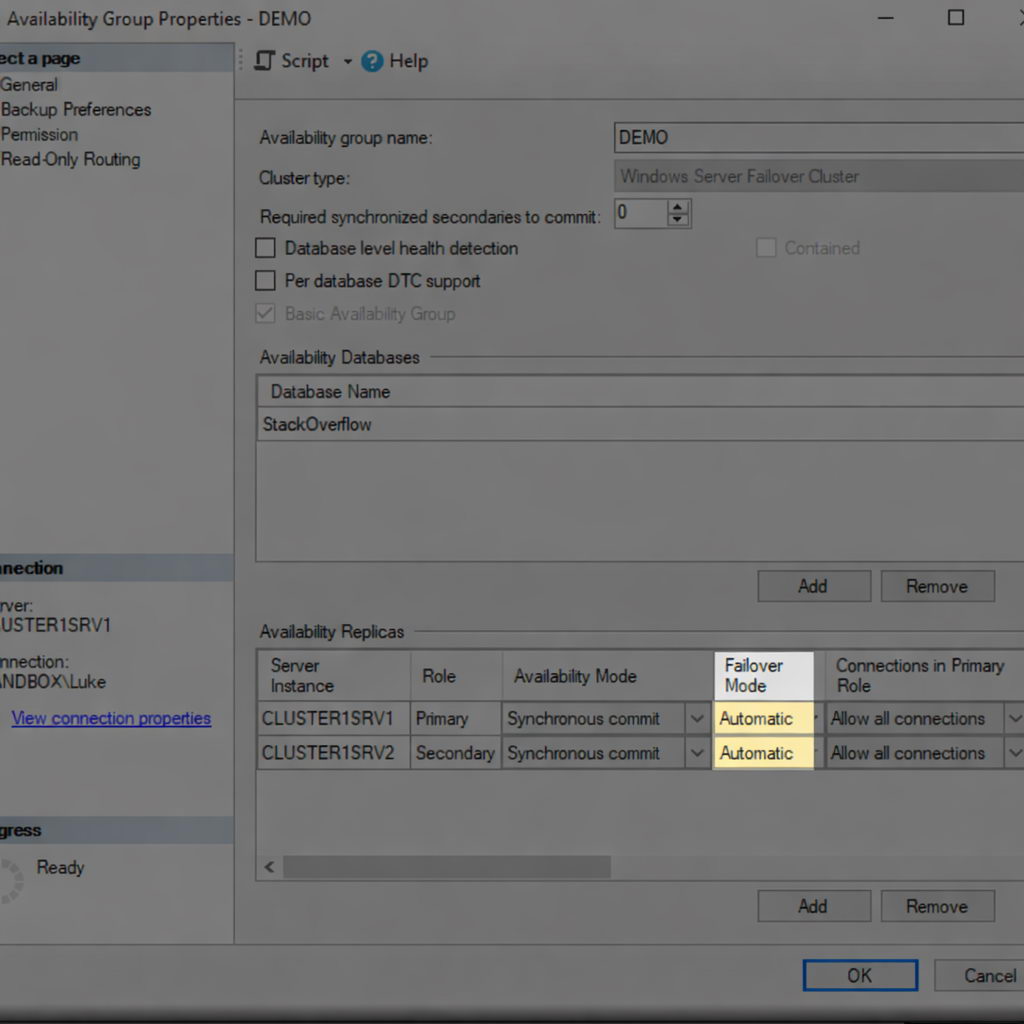
4.7.3 Perjungimo režimų nustatymas
Konfigūruokite permetimo režimą, kad valdytumėte, kaip permetimas vyksta kiekvienai replikai.
- Dešiniuoju pelės mygtuku spustelėkite prieinamumo grupę ir pasirinkite Skelbimų.
- Lauke bendras puslapį, eikite į Prieinamumas Kopijos skyrius.
- Sinchroninio patvirtinimo kopijoms pasirinkite Automatinis or Mechaninė atsarginis režimas.
- Automatiniam perjungimui reikalingas sinchroninis patvirtinimo režimas ir jis įgalina be priežiūros atliekamą perjungimą.
- Asinchroninėms patvirtinimo replikoms galimas tik rankinis perjungimas.
- Sukonfigūruokite iki trijų automatinio perjungimo replikų (vieną pagrindinę ir dvi antrines).
- Spauskite OK pritaikyti nustatymus.
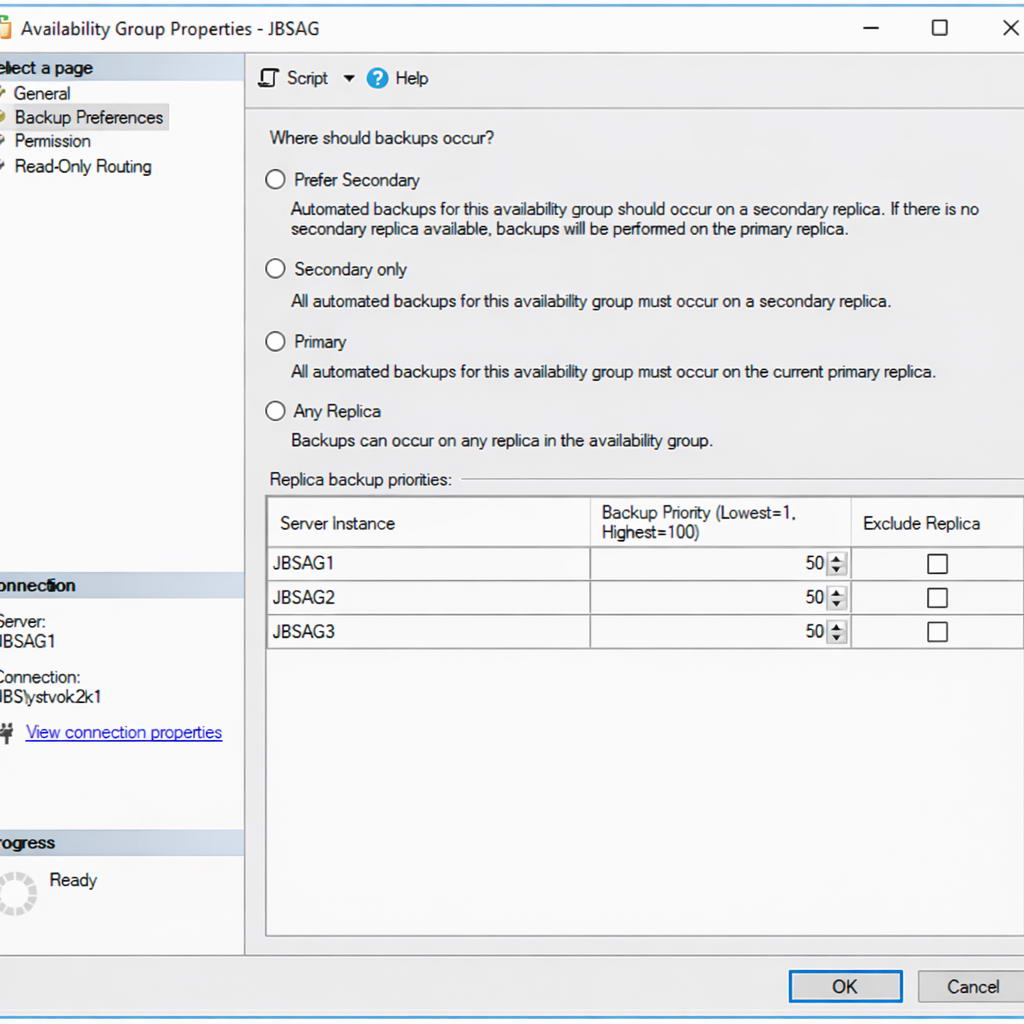
4.7.4 Atsarginių kopijų kūrimo nuostatų konfigūravimas
Nustatykite atsarginių kopijų kūrimo nuostatas, kad valdytumėte, kur turėtų būti atliekamos atsarginės kopijos.
- Dešiniuoju pelės mygtuku spustelėkite prieinamumo grupę ir pasirinkite Skelbimų.
- pasirinkti Atsarginės kopijos nuostatos kairiojoje srityje.
- Pasirinkite vieną iš atsarginių kopijų kūrimo nuostatų:
- Pirmenybė teikiama antrineiAtsarginės kopijos antrinėje saugykloje, jei įmanoma, kitu atveju – pagrindinėje.
- Tik antrinisAtsarginės kopijos tik antrinėse kopijose
- PagrindinisAtsarginės kopijos tik pagrindinėje kopijoje
- Bet kokia replikaAtsarginės kopijos bet kurioje prieinamoje kopijoje
- Nustatykite kiekvienos replikos atsarginių kopijų kūrimo prioriteto vertes (0–100).
- Didesnės prioriteto vertės nurodo pageidaujamus atsarginių kopijų kūrimo tikslus.
- Spauskite OK , kad išsaugotumėte nuostatas.
4.8 Prieinamumo grupės klausytuvo konfigūravimas
Sukurkite klausytoją, kad būtų vienas prijungimo taškas, kuris automatiškai peradresuoja į dabartinę pagrindinę repliką.
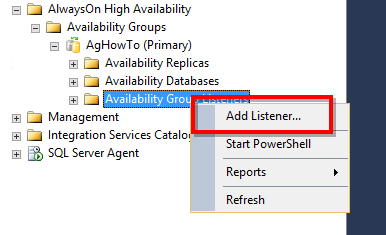
4.8.1 Klausytojo kūrimas
Įtraukite klausytoją į prieinamumo grupę kliento ryšio valdymui.
- In SQL Server „Management Studio“, išplėskite prieinamumo grupę.
- Dešiniuoju pelės mygtuku spustelėkite Prieinamumo grupės klausytojai ir tuomet Pridėti klausytoją.

- Įveskite klausytojo DNS pavadinimą (pvz., AG_Listener).
- Įveskite prievado numerį (numatytasis yra 1433).
- pasirinkti Statinis IP tinklo režimui.
- Spauskite papildyti kad kiekvienam potinkliui pridėtumėte IP adresą.
- Įveskite IP adresą ir pasirinkite potinklį.
- Spauskite OK sukurti klausytoją.
- Patikrinkite, ar klausytojas rodomas objektų naršyklėje ir yra prisijungęs.
4.8.2 DNS ir IP nustatymų konfigūravimas
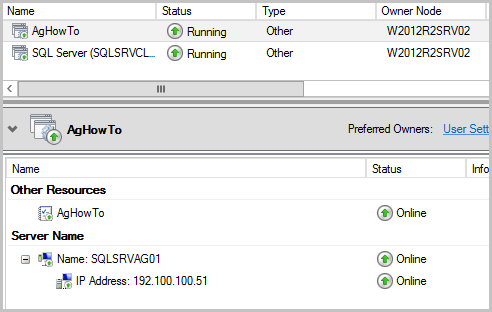
Patikrinkite klausytojo DNS registraciją ir tinklo konfigūraciją.
- Domeno valdiklyje atidarykite DNS tvarkyklę.
- Patikrinkite, ar klausytojo vardas buvo užregistruotas su visais IP adresais.
- DNS skiriamosios gebos tikrinimas iš klientų kompiuterių:
nslookup ListenerName
- Patikrinkite, ar grąžinami visi sukonfigūruoti IP adresai.
- Failover Cluster Manager išplėskite Vaidmenys ir pasirinkite prieinamumo grupę.
- Patikrinkite, ar IP adreso ištekliai yra prisijungę.
- Patikrinkite, ar tinklo pavadinimo išteklius yra prisijungęs.

4.8.3 Klausytojo ryšio testavimas
Patikrinkite, ar kliento programos gali prisijungti per klausytoją.
- Kliento kompiuteryje atidarykite SQL Server Vadybos studija.
- Prisijunkite naudodami klausytojo, o ne serverio pavadinimą.
- Vykdykite užklausą, kad patikrintumėte ryšį su dabartine pagrindine replika:
SELECT @@SERVERNAME;
- Patikrinkite skaitymo tikslo maršrutizavimą pridėdami „ApplicationIntent=ReadOnly“ prie ryšio eilutės.
- Patikrinkite, ar ryšys peradresuoja į nuskaitomą antrinę kopiją.
- Patikrinkite perjungimą rankiniu būdu perjungdami prieinamumo grupę ir patikrindami pakartotinį prisijungimą.
4.9 Duomenų sinchronizavimo metodai
Pasirinkite duomenų sinchronizavimo metodą, kad antrinės replikos būtų inicijuojamos su duomenų bazės kopijomis.
4.9.1 Automatinis sėjimas
Automatinis sėjimas perduoda duomenų bazės duomenis tinklu, nereikalaujant rankinio atsarginių kopijų kūrimo ir atkūrimo.
- Kuriant prieinamumo grupę, pasirinkite Automatinis sėjimas kaip sinchronizavimo metodas.

- Užtikrinkite tinklo ryšį ir pakankamą pralaidumą tarp replikų.
- Pirminė replika automatiškai perduoda duomenų bazės duomenis į antrines replikas.
- Stebėkite sėjimo eigą naudodami prieinamumo grupės ataskaitų sritį arba DMV.
- Automatinis sėjimas reikalauja SQL Server 2016 ar vėlesnė.
- Didelėms duomenų bazėms apsvarstykite tinklo poveikį ir suplanuokite darbą mažo naudojimo laikotarpiais.
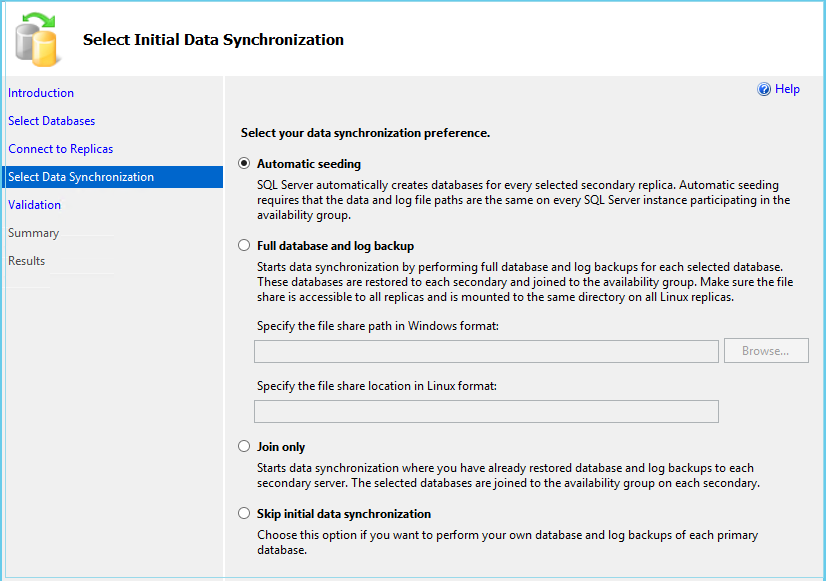
4.9.2 Rankinis sėjimas (atsarginės kopijos kūrimas ir atkūrimas)
Rankinis sėjimas apima atsarginių kopijų darymą pagrindiniame serveryje ir jų atkūrimą antrinėse kopijose.
- Pagrindinėje kopijoje sukurkite pilną atsarginę kopiją:
BACKUP DATABASE DatabaseName TO DISK = '\\SharePath\DatabaseName.bak';
- Padarykite operacijų žurnalo atsarginę kopiją:
BACKUP LOG DatabaseName TO DISK = '\\SharePath\DatabaseName.trn';
- Kiekvienoje antrinėje kopijoje atkurkite visą atsarginę kopiją:
RESTORE DATABASE DatabaseName FROM DISK = '\\SharePath\DatabaseName.bak' WITH NORECOVERY;
- Atkurti žurnalo atsarginę kopiją:
RESTORE LOG DatabaseName FROM DISK = '\\SharePath\DatabaseName.trn' WITH NORECOVERY;
- Prijunkite duomenų bazę prie prieinamumo grupės:
ALTER DATABASE DatabaseName SET HADR AVAILABILITY GROUP = AG_Name;
- Patikrinkite, ar prasideda sinchronizavimas ir ar duomenų bazė pasiekia sinchronizavimo būseną.
4.9.3 Duomenų bazės momentinės kopijos failai
Naudokite duomenų bazės momentinių kopijų failus, kad inicijuotumėte antrines kopijas iš esamų duomenų bazės failų.
- Atjunkite arba sukurkite atsarginę duomenų bazės kopiją pagrindinėje kopijoje.
- Nukopijuokite duomenų bazės failus į kiekvieną antrinę repliką naudodami tuos pačius failų kelius.
- Antrinėse replikose pridėkite duomenų bazę arba atkurkite be atkūrimo.
- Įsitikinkite, kad duomenų bazė yra ATKURIAMOJE būsenoje.
- Prijunkite duomenų bazę prie prieinamumo grupės.
- Šis metodas naudingas labai didelėms duomenų bazėms, kur duomenų perdavimas tinklu būtų nepraktiškas.
5. DUK
5.1 Bendrieji klausimai
K: Kuo skiriasi „Always On FCI“ ir „Always On AG“?
A: „Always On Failover Cluster“ egzemplioriai užtikrina aukštą egzempliorių lygio prieinamumą naudojant bendrą saugyklą, o „Always On Availability Groups“ – aukštą duomenų bazės lygio prieinamumą be bendros saugyklos. AG siūlo skaitomus antrinius išteklius ir lankstesnį geografinį paskirstymą.
K: Ar galiu naudoti „Always On“ prieinamumo grupes su SQL Server Standartinė versija?
A: Taip, SQL Server „2016 Standard Edition“ ir vėlesnės versijos palaiko pagrindines prieinamumo grupes su apribojimais, įskaitant vieną duomenų bazę vienai AG, daugiausia dvi kopijas ir nėra nuskaitomo antrinio palaikymo.
K: Ar man reikia bendros saugyklos, kad galėčiau naudotis „Always On“ prieinamumo grupėmis?
A: Ne, prieinamumo grupėms nereikia bendros saugyklos. Kiekviena kopija saugo nepriklausomas duomenų bazių kopijas vietinėje saugykloje, sinchronizuotas per operacijų žurnalo siuntimą.
K: Koks yra maksimalus replikų skaičius prieinamumo grupėje?
A: SQL Server „Enterprise Edition“ palaiko iki devynių replikų (vieną pagrindinę ir aštuonias antrines). Paskirstytos prieinamumo grupės gali palaikyti iki 18 replikų dviejose prieinamumo grupėse.
5.2 Konfigūracijos klausimai
K: Kaip pasirinkti sinchroninį ir asinchroninį patvirtinimo režimus?
A: Naudokite sinchroninį patvirtinimą, jei tame pačiame duomenų centre arba mažo delsos tinkluose nereikia prarasti duomenų. Naudokite asinchroninį patvirtinimą nuotolinėms atkūrimo replikoms, kai sinchroninis patvirtinimas turėtų įtakos našumui.
K: Ar galiu toje pačioje prieinamumo grupėje maišyti sinchronines ir asinchronines replikas?
A: Taip, prieinamumo grupės palaiko mišrias konfigūracijas su sinchroninėmis ir asinchroninėmis replikomis. Tai įgalina aukštą vietinį prieinamumą naudojant sinchronines replikas ir nuotolinį atkūrimą po avarinių situacijų naudojant asinchronines replikas.
K: Kas nutinka mano ryšiams gedimo atveju?
A: Esami ryšiai nutraukiami, kai įvyksta perjungimas. Programos su pakartotinio ryšio logika automatiškai vėl prisijungia prie naujo pagrindinio per klausytoją. Perjungimo procesas paprastai trunka kelias sekundes ar minutes.
K: Ar man reikia sinchronizuoti prisijungimus ir užduotis skirtingose replikose?
A: Į SQL Server 2019 m. ir ankstesnių versijų atveju, taip – prisijungimai, SQL agento užduotys ir susieti serveriai turi būti sinchronizuojami rankiniu būdu. SQL Server 2022 m. pristatomos uždaros prieinamumo grupės, kurios automatiškai įtraukia šiuos objektus.
5.3 Valdymo klausimai
K: Ar galiu kurti atsargines kopijas antrinėse kopijose?
A: Taip, antrinės kopijos palaiko pilnas, diferencines ir operacijų žurnalų atsargines kopijas. Sukonfigūruokite atsarginių kopijų kūrimo nuostatas, kad sumažintumėte atsarginių kopijų apkrovą nuo pagrindinės kopijos ir jos išteklių naudojimą.
K: Kaip užtaisyti? SQL Server su minimaliu prastovos laiku?
A: Naudokite nuolatinius atnaujinimus pirmiausia atnaujindami antrines kopijas, tada rankiniu būdu perkeldami į pataisytą antrinę kopiją ir galiausiai atnaujindami buvusią pagrindinę kopiją. Tai sumažina prastovų laiką iki pataisyto laiko.
K: Ar galiu įtraukti duomenų bazes į esamą prieinamumo grupę?
A: Taip, duomenų bazes galima įtraukti į veikiančias prieinamumo grupes. Duomenų bazė turi būti visiškai atkurta naudojant pilną atsarginę kopiją, o antrinės kopijos turi būti įdiegtos naudojant automatinį įdėjimą arba rankinį atsarginių kopijų kūrimą ir atkūrimą.
K: Kas yra automatinis sėjimas ir ar turėčiau jį naudoti?
A: Automatinis sėjimas perduoda duomenų bazės duomenis tinklu, kad būtų galima inicijuoti antrines kopijas be rankinio atsarginių kopijų kūrimo. Naudokite jį mažesnėms duomenų bazėms arba kai tinklo pralaidumas yra pakankamas. Labai didelėms duomenų bazėms rankinis sėjimas gali būti greitesnis.
K: Kur turėčiau paleisti DBCC CHECKDB prieinamumo grupėje?
A: Turėtumėte paleisti DBCC CHECKDB antrinėse replikose, kad sumažintumėte pagrindinės replikos apkrovą. Duomenų bazės nuoseklumo patikros gali būti atliekamos antrinėse duomenų bazėse nepaveikiant pagrindinės replikos našumo.
Daugiau informacijos apie DBCC CHECKDB rasite mūsų išsamus vadovas.
5.4 Trikčių šalinimo klausimai
K: Kodėl mano duomenų bazė yra būsenoje „NESINCRONIZUOJAMA“?
A: Dažniausios priežastys: tinklo ryšio problemos, sustabdytas duomenų perkėlimas, nepakankama disko vieta antrinėse replikose arba galinių taškų problemos. Patikrinkite sinchronizavimo sveikatos aprašą ir SQL Server klaidų žurnaluose, kuriuose pateikiama konkreti informacija. Jei antrinėje duomenų bazėje yra klaida atkūrimo būsena arba rodo laukiama išieškojimo, žr. susietus vadovus, kuriuose pateikiami tiksliniai pataisymai.
K: Kaip priverstinai atlikti perjungimą, kai pagrindinis įrenginys nepasiekiamas?
A: Prisijunkite prie antrinės replikos ir vykdykite komandą ALTER AVAILABILITY GROUP AG_Name FORCE_FAILOVER_ALLOW_DATA_LOSS. Tai patvirtina galimą duomenų praradimą ir nedelsdama pakeičia antrinę kopiją į pagrindinę.
K: Kodėl klientai negali prisijungti prie mano klausytojo?
A: Patikrinkite, ar klausytojas yra prisijungęs prie interneto permetimo klasterio tvarkytuvėje, ar DNS registracija sėkminga, ar visi klausytojo IP adresai pasiekiami iš klientų ir ar užkardos taisyklės leidžia srautą į klausytojo prievadą.
K: Ką reiškia didelė perdarymo eilė?
A: Didelė perdarymo eilė rodo, kad antrinė replika negali pritaikyti žurnalo įrašų taip greitai, kaip jie gaunami. Tai gali reikšti disko įvesties / išvesties kliūtis, procesoriaus apribojimus arba blokavimą iš tik skaitymui skirtų užklausų antrinėje replikoje.
K: Ką daryti, jei nelaimė paveikia visas kopijas ir mano atsarginės kopijos taip pat sugadinamos?
A: Šis blogiausias scenarijus, nors ir itin retas, gali įvykti dėl išpirkos reikalaujančių programų atakų, plačiai paplitusių saugyklų gedimų arba kaskadinių nelaimių. Jūsų pagrindinė apsauga yra prevencija: saugokite geografiškai paskirstytas kopijas, atsargines kopijas atskirose vietose ir
Reguliariai tikrinkite savo duomenų atkūrimo procedūras. Jei visos standartinės atkūrimo parinktys neveikia, kreipkitės į specializuotą specialistą. SQL duomenų atkūrimo įrankis gali bandyti išgauti duomenis iš pažeistų MDF failų kaip paskutinę išeitį.
5.5 Licencijavimo ir kainos klausimai
K: Kaip licencijuojamos „Always On Availability Groups“?
A: SQL Server Licencijavimas priklauso nuo leidimo ir diegimo modelio. „Enterprise Edition“ prieinamumo grupėms reikalingos „Enterprise“ licencijos visoms replikoms. Pasyvios antrinės replikos tam tikromis sąlygomis gali atitikti nemokamų licencijų reikalavimus.
K: Ar galiu naudoti SQL Server Kūrėjo leidimas prieinamumo grupėms?
A: Taip, „Developer Edition“ apima visas „Enterprise Edition“ funkcijas, įskaitant visišką prieinamumo grupių palaikymą. Tačiau jis licencijuojamas tik kūrimui ir testavimui, o ne gamybai.
K: Ar skaitomiems antriniams failams reikalingos papildomos licencijos?
A: Licencijavimas priklauso nuo scenarijaus. Pasyviems antriniams įrenginiams, skirtiems atkūrimui po avarinių situacijų, licencijų paprastai nereikia. Aktyviems antriniams įrenginiams, aptarnaujantiems tik skaitymui skirtus darbo krūvius, paprastai reikalingos licencijos, nors konkrečios sąlygos skiriasi.
K: Ar yra nemokamas būdas pasiekti aukštą prieinamumą naudojant SQL Server?
A: SQL Server „Express Edition“ nepalaiko prieinamumo grupių. SQL Server Standartinė versija palaiko pagrindines prieinamumo grupes, prasidedančias SQL Server 2016 m., užtikrinant bazinį aukštą prieinamumą už standartinės versijos licencijavimo kainą.
K: Kas yra paskirstytosios prieinamumo grupės?
A: Paskirstytos prieinamumo grupės yra specialus prieinamumo grupės tipas, apimantis dvi atskiras prieinamumo grupes, leidžiančias naudoti scenarijus, viršijančius tradicinių prieinamumo grupių galimybes. Pristatyta 2013 m. SQL Server 2016 m. paskirstytosios prieinamumo grupės sprendžia mastelio keitimo ir geografinio paskirstymo reikalavimus.
6. Išvada
6.1 Pagrindinių punktų santrauka
SQL Server „Always On Availability Groups“ yra „Microsoft“ pagrindinis didelio prieinamumo ir duomenų atkūrimo sprendimas, skirtas kritiškai svarbioms duomenų bazėms. Jos užtikrina duomenų bazės lygio perjungimą be bendros saugyklos reikalavimų, skaitomas antrines kopijas darbo krūvių perkėlimui ir lankstų geografinį paskirstymą, kad būtų užtikrinta visapusiška duomenų apsauga. Organizacijoms, kurios vis dar naudoja tokius sprendimus kaip rąstų siuntimas or replikacijaprieinamumo grupės siūlo patikimesnį ir paprastesnį atnaujinimo kelią.
6.2 Kada naudoti visada įjungtas prieinamumo grupes
Rinkitės prieinamumo grupes, kai reikalingas didelis duomenų bazės lygio prieinamumas su automatinio perjungimo galimybėmis. Organizacijoms, kurioms reikalinga apsauga nuo duomenų praradimo kritinėse duomenų bazėse, naudingos sinchroninės patvirtinimo replikos su automatiniu perjungimu. Programos, kurioms reikalingos skaitymo mastelio galimybės, naudoja skaitomas antrines replikas, kad paskirstytų užklausų darbo krūvius.
6.3 Įdiegimo pradžia
Pradėkite prieinamumo grupės planavimą įvertindami verslo reikalavimus, įskaitant RTO, RPO ir biudžeto apribojimus. Dokumentuokite dabartinę duomenų bazės infrastruktūrą, programų priklausomybes ir didelio prieinamumo spragas. Sukurkite prieinamumo grupės architektūrą, kuri atitiktų reikalavimus, neviršijant išteklių apribojimų.
Nuorodos
- Oficialus „Microsoft“ dokumentas: Kas yra visada įjungta prieinamumo grupė?
- Oficialus „Microsoft“ dokumentas: Darbo su visada įjungtais prieinamumo grupėmis pradžia
- Oficialus „Microsoft“ dokumentas: Paskirstytos prieinamumo grupės
Apie Autorius:
Yuan Sheng yra vyresnysis duomenų bazių administratorius (DBA), turintis daugiau nei 10 metų patirtį SQL Server aplinkose ir įmonių duomenų bazių valdyme. Jis sėkmingai išsprendė šimtus duomenų bazių atkūrimo scenarijų finansinių paslaugų, sveikatos priežiūros ir gamybos organizacijose.
Yuan specializuojasi SQL Server duomenų bazių atkūrimas, didelio prieinamumo sprendimai ir našumo optimizavimas. Jo didelė praktinė patirtis apima kelių terabaitų duomenų bazių valdymą, „Always On Availability Groups“ diegimą ir automatizuotų atsarginių kopijų kūrimo bei atkūrimo strategijų, skirtų kritiškai svarbioms verslo sistemoms, kūrimą.
Pasitelkdamas savo technines žinias ir praktinį požiūrį, Yuanas daugiausia dėmesio skiria išsamių vadovų, padedančių duomenų bazių administratoriams ir IT specialistams spręsti sudėtingas problemas, kūrimui. SQL Server efektyviai meta iššūkius. Jis neatsilieka nuo naujausių žinių SQL Server leidimus ir besivystančias „Microsoft“ duomenų bazių technologijas, reguliariai testuodamas atkūrimo scenarijus, siekdamas užtikrinti, kad jo rekomendacijos atitiktų geriausią realią praktiką.
Turite klausimų apie SQL Server atkūrimo ar reikia papildomų duomenų bazės trikčių šalinimo nurodymų? Yuan mielai atsiliepimai ir pasiūlymai už šių techninių išteklių tobulinimą.