
Sugadintas remontas PSD failą su mūsų išsamiu 2026 m. vadovu, įskaitant nemokamus atkūrimo patarimus, pažangius metodus ir profesionalius įrankius.
1. Įvadas
1.1 Kas yra „Photoshop“? PSD Failas?
A PSD (Photoshop Document) failas yra „Adobe Photoshop“ originalus failo formatas. Jame visi projekto duomenys – sluoksniai, kaukės, koregavimo sluoksniai, maišymo režimai ir metaduomenys – saugomi viename faile. Nes PSD Nors failai išsaugo šią sudėtingą sluoksniuotą struktūrą, jie paprastai būna dideli ir labiau pažeidžiami gedimų nei paprastesni formatai, tokie kaip JPEG ar PNG.
1.2 ženklų, rodančių, kad PSD Failas sugadintas
1.2.1 Dažniausiai pasitaikantys klaidų pranešimai
Kai bandote atidaryti sugadintą PSD failą, „Photoshop“ paprastai rodo vieną iš šių klaidos pranešimų:
- „Aptikta netikėta failo pabaiga“
- Atidarant atsiranda „failo pabaigos klaida“
- „Nepavyko įvykdyti jūsų užklausos, nes failas nesuderinamas su šia „Photoshop“ versija“
- „Šiame faile yra sluoksnių, kurie, atrodo, yra sugadinti“
1.2.2 Kiti simptomai PSD Korupcija
Be klaidų pranešimų, korupcija taip pat gali pasireikšti šiais simptomais:
- Failo dydžio anomalijos: A PSD kuris po gedimo smarkiai sumažėja (pvz., nuo 500 MB iki 7 MB), yra aiškus rodiklis, kad dauguma duomenų nebuvo įrašyti į diską.
- Miniatiūra rodoma teisingai, bet failas neatsidaro: „Photoshop“ į failo antraštę įterpia miniatiūrą. Teisinga miniatiūra nereiškia, kad sluoksnio duomenys yra nepažeisti.
- Trūksta sluoksnių arba jie atvaizduojami kaip raudonos / juodos juostos: Dalinis sugadinimas gali leisti atidaryti failą, bet sluoksniuose bus rodomi sugadinti kanalo duomenys arba jų visai nėra.
1.3 Dažniausios priežastys PSD Failų korupcija
- „Photoshop“ arba sistemos gedimas išsaugojimo metu: Dažniausias scenarijus. „Photoshop“ programa užstringa arba kompiuteris užstringa rašant PSD failą, todėl jis lieka nepilnas.
- Staigus elektros energijos tiekimo sutrikimas taupymo režimo viduryje: Maitinimo sutrikdymas pertraukia rašymo operaciją; failo rašymo procesas nutraukiamas, o ne išsaugomas.
- Aparatinės įrangos problemos: Sugedusi RAM atmintis, sugedę standieji diskai arba probleminiai atminties įrenginiai gali sugadinti failų duomenis įvesties / išvesties lygmeniu.
- „Photoshop“ programinės įrangos klaidos: Techninės klaidos pačioje „Photoshop“ programoje gali sukelti išsaugojimo nesėkmes. Vartotojai pranešė, kad failai sugadinami tiesiog atidarant ir uždarant „Photoshop“.
- Kenkėjiška programinė įranga ir virusinė infekcija: Kenkėjiška programa, puolanti sistemą ar failų sistemą, gali sugadinti PSD duomenys.
2. 1 metodas: atkurkite iš „Photoshop“ automatinio atkūrimo failų
2.1 Automatinio atkūrimo failų radimas ir atkūrimas
Pagal nutylėjimą„Photoshop“ periodiškai išsaugo automatiškai atkuriamą atidarytų dokumentų kopiją šiose numatytosiose vietose:
- Langai:
%AppData%\Adobe\Adobe Photoshop [version]\AutoRecover\ - macOS:
~/Library/Application Support/Adobe/Adobe Photoshop [version]/AutoRecover/
Jei „Photoshop“ programa užstringa redaguojant arba išsaugojant failą, galite pabandyti atkurti automatinio atkūrimo kopiją tam failui:
- NEatidarykite „Photoshop“. Automatinio atkūrimo failas ištrinamas, kai „Photoshop“ vėl atidaroma po gedimo.
- Norėdami rasti atkūrimo failą, tiesiogiai eikite į aukščiau nurodytas vietas.
- Padarykite atkūrimo failo kopiją kitoje vietoje.
- Atidarykite kopiją „Photoshop“ programoje.
- Jei jis sėkmingai atsidaro, nedelsdami naudokite filė -> Įrašyti kaip kad išsaugotumėte jį kaip naują PSD failą.
2.2 Patikrinkite arba pakeiskite automatinio atkūrimo nustatymus
Automatinio atkūrimo nustatymus galite patikrinti arba pakeisti:
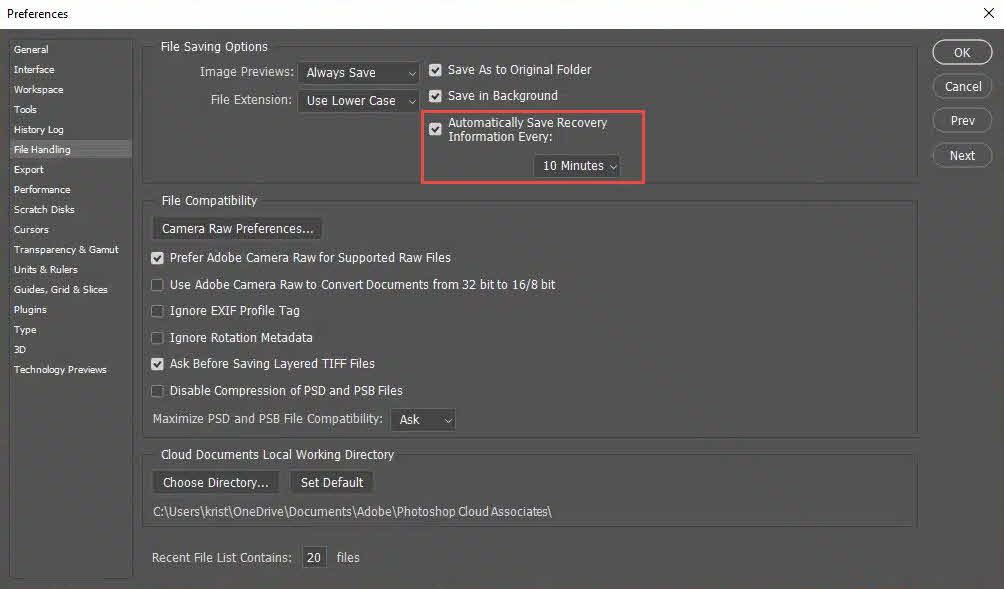
- „Photoshop“ eikite į Redaguoti -> Nustatymai -> Failų tvarkymas
- Lauke Failų išsaugojimo parinktys skyriuje, patvirtinkite, kad Automatiškai išsaugoti atkūrimo informaciją kas [X] minučių yra patikrintas.
- Nustatykite 5–10 minučių intervalą. Dideliems failams per mažas intervalas gali sumažinti našumą.
3. 2 metodas: atkurkite iš „Photoshop .temp“ failo
Nors a PSD yra atidaryta, „Photoshop“ įrašo veikiantį .temp failą į sistemos laikinąjį katalogą. Jei „Photoshop“ sugenda, galite pabandyti atkurti PSD duomenys iš .temp failo.
3.1 Atkurti iš „Photoshop .temp“ failo („Windows“)
- NEatidarykite „Photoshop“. Kaip ir automatinio atkūrimo failai, .temp failas ištrinamas, kai „Photoshop“ vėl atidaroma po gedimo.
- spauda Win + R, įveskite % Temp%ir paspauskite įeiti Norėdami atidaryti laikinąjį aplanką.

- Raskite potencialų laikiną failą su tuo pačiu baziniu pavadinimu kaip ir jūsų PSD arba su „Photoshop“ susijusiu pavadinimu.
- Pakeiskite laikinojo failo plėtinį į .psd.
- Atidarykite pervadintą failą programoje „Photoshop“. Jei jis atsidaro, naudokite filė -> Įrašyti kaip , kad nedelsdami išsaugotumėte jį naujoje vietoje.

3.2 Atkurti iš „Photoshop .temp“ failo („macOS“)
- NEatidarykite „Photoshop“. Kaip ir automatinio atkūrimo failai, .temp failas ištrinamas, kai „Photoshop“ vėl atidaroma po gedimo.
- „Finder“ programoje paspauskite Shift + Command + G ir įveskite
/var/folders/, kad pereitumėte į laikinąjį katalogą. - Raskite su „Photoshop“ susijusį .temp failą.
- Pakeiskite laikinojo failo plėtinį į .psd.
- Atidarykite pervadintą failą programoje „Photoshop“ ir naudokite filė -> Įrašyti kaip išsaugoti naujoje vietoje, jei pavyks.
4. 3 metodas: Atkurti ankstesnę versiją PSD filė
Jei failas saugomas vietoje, kurioje palaikomas versijų kūrimas, galite jį grąžinti į būseną, buvusią prieš įvykstant sugadinimui, o ne tik taisyti sugadintą failą. PSD failas. Visos šios paslaugos ir įrankiai automatiškai tvarko versijų istoriją:
- „Windows“ failų istorija
- macOS laiko mašina
- „Google“ disko versijų istorija
- „OneDrive“ versijų istorija
- „Dropbox“ versijų istorija
- „SharePoint“ versijų istorija
5. 4 metodas: atidarykite sugadintą PSD alternatyvioje paraiškoje
Trečiųjų šalių programos, kurios palaiko PSD formatas kartais geriau susidoroja su daliniais pažeidimais nei „Photoshop“. Sėkmingai atidarius failą tokiose programose, eksportuokite arba išsaugokite jį kaip naują PSD nedelsiant.
5.1 „Photopea“ (naršyklės pagrindu) PSD redaktorius)
„Photopea“ yra nemokamas naršyklėje veikiantis redaktorius su plačiu pritaikymu. PSD palaikymas. Tai plačiausiai minima nemokama parinktis sugadintiems failams atkurti PSD failai ir nereikalauja diegimo.
- Eiti į photopea.com naršyklėje.
- pasirinkti filė -> Atviras ir rinkitės sugadintus PSD failas.
- Peržiūrėkite atkurtus sluoksnius sluoksnių skydelyje.
- pasirinkti filė -> Išsaugoti kaip PSD eksportuoti švarią kopiją.
5.2 „Krita“ (reikalinga parsisiuntimas ir įdiegimas)
„Krita“ yra nemokama, atvirojo kodo piešimo programa, kuri palaiko .psd formatu ir buvo pranešta, kad jis atidaro sugadintus PSD failus, kurių „Photoshop“ negali atidaryti. Tam tikri „Photoshop“ sluoksnių tipai, pvz., išmanieji objektai arba kai kurie koregavimo sluoksniai, gali būti nevisiškai palaikomi ir gali sukelti įspėjimus arba atvaizduoti kitaip.
- Atsisiųskite ir įdiekite „Krita“ iš krita.org.
- pasirinkti filė -> Atviras ir pasirinkite sugadintą PSD failą.
- Jei failas atsidaro, pasirinkite filė -> Įrašyti kaip Ir pasirinkti Photoshop PSD kaip formatas.
5.3 GIMP (reikalinga parsisiuntimas ir įdiegimas)
GIMP gali atidaryti PSD failus, o pakartotinis išsaugojimas iš GIMP programos gali ištaisyti nedidelius pažeidimus. Labai pažeistų failų rezultatai yra nenuoseklūs.
- Atsisiųskite ir įdiekite GIMP iš gimp.org.
- pasirinkti filė -> Atviras ir pasirinkite sugadintą PSD failą.
- Jei failas atsidaro, pasirinkite filė -> Eksportuoti kaip ir sutaupykite su .psd pratęsimas.
5.4 „Corel Painter“ (reikia atsisiųsti ir įdiegti)
„Corel Painter“ palaiko .psd formatu ir gali atidaryti failus, kuriuos „Photoshop“ atmeta. Importuojant gali būti rodomi įspėjimai apie nepalaikomą sluoksnio tipą.
- Atsisiųskite ir įdiekite „Corel Painter“ iš painterartist.com.
- Atidarykite „Corel Painter“ ir pasirinkite filė -> Atviras.
- Pasirinkite sugadintą PSD failas.
- Jei failas atsidaro, pasirinkite filė -> Įrašyti kaip Ir pasirinkti .psd kaip formatas.
5.5 Failo atidarymas naujesnėje „Photoshop“ versijoje
Vėlesnės „Photoshop“ versijos gali būti tolerantiškesnės daliniams sugadinimams nei versija, kurioje failas buvo sukurtas. Jei kolega ar tarnyba turi naujesnę „Photoshop“ diegimą, verta pabandyti atidaryti sugadintą failą ten, prieš nusprendžiant, kad jo atkurti nebeįmanoma.
5.6 „Adobe Fireworks“ (senoji versija)
Fejerverkus galima atidaryti ir vėl išsaugoti PSD failus, išsaugodami daugumą sluoksnių ir duomenų. Vartotojai praneša, kad šis metodas išsprendžia daug korupcijos atvejų. Atkreipkite dėmesį, kad „Fireworks“ nebenaudojama ir jam reikalinga esama instaliacija.
- Atidarykite sugadintą PSD fejerverkuose.
- pasirinkti filė -> Įrašyti kaip ir išsaugokite failą kaip .psd su nauju failo pavadinimu. Neperrašykite originalo.
- Atidarykite naujai išsaugotą failą „Photoshop“.
6. 5 metodas: atidarykite plokščią PSD kopiją
6.1 Kas yra plokščioji kopija?
Plokščia kopija yra sujungtas, vieno sluoksnio kompozitas, saugomas viduje PSD failą kartu su sluoksniuotais duomenimis. Jis vaizduoja dokumentą tokį, koks jis atrodė ekrane paskutinio išsaugojimo metu. „Photoshop“ šį kompozitą rašo tik tada, kai failas išsaugomas su Maksimalus suderinamumas įjungta.
6.2 Kaip atidaryti plokščią kopiją
- Langai: Turėti „Alt“ + „Shift“ spustelėdami failą „Photoshop“ programoje Atviras dialogas.
- macOS: Turėti Variantas + „Shift“ spustelėdami failą „Photoshop“ programoje Atviras dialogas.
Tai atidaro sudėtinį vaizdą be atskirų sluoksnių. Tai naudinga, kai sluoksnių duomenys sugadinti, bet sudėtinis vaizdas nepažeistas. Atidarius, nedelsdami jį išsaugokite naudodami filė -> Įrašyti kaip.
6.3 apribojimai
- Visa atskirų sluoksnių informacija prarandama – atkuriamas tik suplokštintas kompozitas.
- Šis metodas veikia tik tuo atveju, jei failas anksčiau buvo išsaugotas naudojant Maksimalus suderinamumas įjungta „Photoshop“ failų tvarkymo nuostatose. Numatytoji parinktis yra „Klausti“, o tai reiškia, kad „Photoshop“ visada paklaus, ar įjungti Maksimalus suderinamumas kiekvieną kartą, kai išsaugote PSD failas.
7. 6 metodas: naudokite profesionalą PSD Remonto programinė įranga
Jei visi aukščiau išvardyti metodai nepadeda, galite pabandyti kreiptis į profesionalus. PSD taisymo programinė įranga, kuri naudoja pažangius algoritmus, galinčius taisyti PSD failai su dideliu sugadinimu.
7.1 Naudojimas DataNumen PSD Repair sutaisyti PSD failai
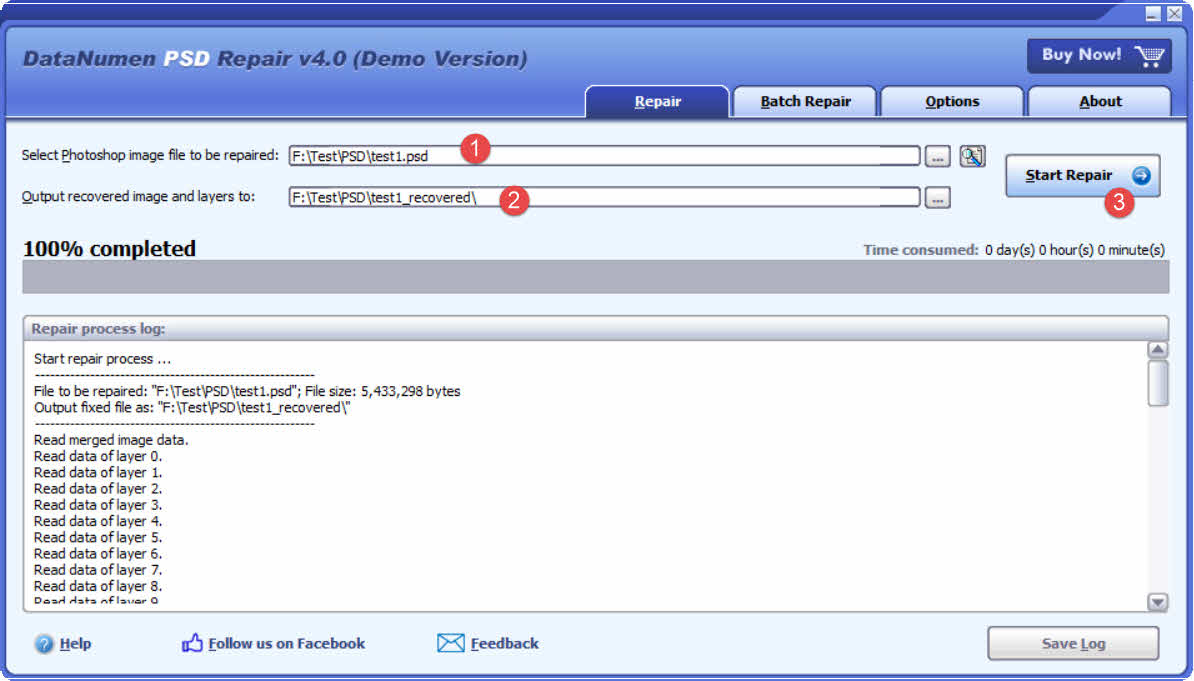
- Atsisiųsti ir įdiegti DataNumen PSD Repair Iš jos Pagrindinis puslapis.
- Pasirinkite sugadintą PSD failas, kurį reikia taisyti.
- Nurodykite atkurto vaizdo ir sluoksnių išvesties katalogą.
- Spauskite Pradėkite taisymą pradėti remonto procesą.
- Baigę atidarykite išvesties katalogą, kad patikrintumėte atkurtus duomenis.
7.2 Atkurti PSD Duomenys iš standžiojo disko, disko atvaizdo arba atsarginių kopijų failų
PSD duomenis galima atkurti tiesiai iš standžiųjų diskų, disko atvaizdų arba atsarginių kopijų, jei neturite originalo. PSD daugiau failų, pavyzdžiui:
- Jūs ištrinate PSD pateikti visam laikui.
- Jūs formatuojate standųjį diską.
- Kietojo disko gedimas.
- Virtualusis diskas VMWare arba Virtual PC yra sugadintas arba pažeistas.
- Atsarginės kopijos failas atsarginių kopijų laikmenoje yra sugadintas ir jo atkurti negalima. PSD failą iš jo.
- Disko atvaizdo failas yra sugadintas ir negalite jo atkurti PSD failą iš jo.
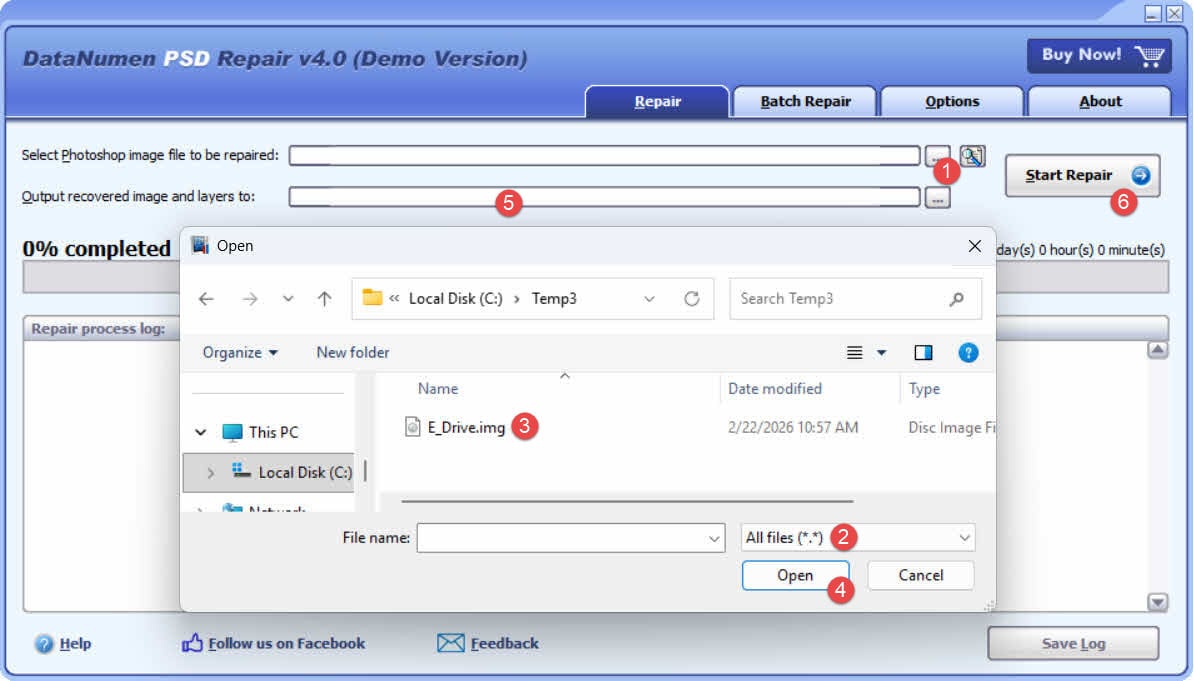
Jei turite disko vaizdą arba atsarginių kopijų failus, galite atlikti šiuos veiksmus:
- Spustelėkite mygtuką „…“, kad pasirinktumėte šaltinio failą.
- Dialogo lange „Atidaryti failą“ kaip filtrą pasirinkite „Visi failai (*.*)“.
- Pasirinkite disko vaizdą arba atsarginės kopijos failą kaip šaltinio failą, kurį reikia taisyti.
- Nustatykite išvesties katalogą.
- Norėdami pradėti taisymo procesą, spustelėkite „Pradėti taisymą“.
- Kai taisymo procesas bus baigtas, atidarykite išvesties katalogą.
- Pervardykite atkurto failo plėtinį iš .img į .psd.
- Atidarykite .psd failą programoje „Photoshop“.
Jei norite atkurti iš standžiojo disko tiesiogiai, turite naudoti DataNumen Disk Image Norėdami sukurti standžiojo disko disko vaizdo failą:
- Pasirinkite standųjį diską arba diską.
- Nustatykite išvesties vaizdo failo pavadinimą.
- Spustelėkite mygtuką „Pradėti klonavimą“, kad sukurtumėte disko atvaizdo failą iš standžiojo disko / disko.

7.3 Internetiniai taisymo įrankiai
Internetinės taisymo paslaugos leidžia įkelti sugadintą PSD failą per naršyklę neįdiegiant jokios programinės įrangos. Atminkite, kad failų įkėlimas į trečiųjų šalių serverius turi įtakos nuosavybės teise saugomų meno kūrinių privatumui. Galimos paslaugos:
- psd.repair: https://www.psd.repair/
- internetinis failas.remontas: https://www.onlinefile.repair/photoshop
- „Photoshop Online“ atkūrimo įrankių rinkinys: https://photoshop.recoverytoolbox.com/online/
- „OfficeRecovery“ internetu: https://online.officerecovery.com/
8. Kaip išvengti PSD Failų korupcija
8.1 Įjunkite automatinį „Photoshop“ atkūrimą
Eiti į Redaguoti -> Nustatymai -> Failų tvarkymas ir įgalinti Automatiškai išsaugoti atkūrimo informaciją kas [X] minučiųNustatykite 5–10 minučių intervalą.
8.2 Įrašyti laipsniškai naudojant versijuotus failų pavadinimus
Paskirtis filė -> Įrašyti kaip su versijos priesaga (pvz., project_v01.psd, project_v02.psd) reguliariais intervalais. Norėdami valdyti saugyklą, ištrinkite senesnes versijas partijomis. Atvirojo kodo „Photoshop-Auto-Save-PSD-script“ (pasiekiamas „GitHub“) gali automatizuoti laipsnišką įrašymą naudojant konfigūruojamą spartųjį klavišą.
8.3 Atsarginių kopijų kūrimas debesies saugykloje su versijų istorija
„OneDrive“, „Google“ diskas ir „Dropbox“ visos palaiko failų versijų istoriją nemokamais arba pigiais lygiais. Darbo įrašų saugojimas PSD Aplankas sinchronizuotoje debesies vietoje reiškia, kad kiekvienas įrašas automatiškai sukuria atkuriamą versiją.
8.4 Įjunkite „Windows“ failų istoriją arba „macOS Time Machine“
„Windows“ sistemoje sukonfigūruokite failų istoriją, kad atsarginės kopijos būtų kuriamos atskirame diske arba tinklo vietoje. „macOS“ sistemoje įjunkite „Time Machine“ – ji kas valandą sukuria vietines momentines kopijas ir 24 valandas jas saugo vietiniame diske. Po bet kokio sugadinimo įvykio nedelsdami patikrinkite atsarginės kopijos būseną.
8.5 Maitinimo apsaugai naudokite UPS
Nepertraukiamo maitinimo šaltinis (UPS) užtikrina atsarginį akumuliatoriaus veikimą elektros energijos tiekimo nutraukimo metu, suteikdamas „Photoshop“ laiko užbaigti dabartinę išsaugojimo operaciją prieš sistemai išsijungiant.
8.6 Įjunkite „Maksimalų suderinamumą“ PSD Išsaugoti parinktis
Eiti į Redaguoti -> Nustatymai -> Failų tvarkymas ir nustatykite Maksimaliai padidinti PSD ir PSB failų suderinamumas į VisadaTai įrašo suplokštintą kompozitą į kiekvieną PSD failą, įgalindama plokščios kopijos atkūrimo metodą (5 metodas), jei sluoksniuoti duomenys vėliau sugadinami.
8.7 Nuolat atnaujinkite „Photoshop“ ir OS
Programinės įrangos naujiniai pataiso žinomas failų rašymo procedūrų klaidas. „Photoshop“ programoje eikite į Pagalba -> žinios kad patikrintumėte ir įdiegtumėte naujausią versiją.
8.8 Palaikykite tvarkingą saugojimo įrangą
Reguliariai tikrinkite disko būklę naudodami tokias priemones kaip „CrystalDiskInfo“ („Windows“) arba „Disk Utility“ („macOS“). Nedelsdami pakeiskite diskus, kuriuose rodomos SMART klaidos. Venkite dirbti su dideliais diskais. PSD failus tiesiai iš USB atmintinių, kurių įrašymo trukmė ribota, o gedimų dažnis esant ilgalaikei apkrovai yra didesnis.
9. DUK: Sugadintų programų taisymas PSD failai
K: Ar galima pataisyti sugadintą „Photoshop“ failą?
A: Taip, daugeliu atvejų – jei prieš gedimą į diską buvo įrašyti tam tikri sluoksnio duomenys ir (arba) yra ankstesnė versija arba laikinas failas. Failų, kuriuose gedimas įvyko pačioje įrašymo operacijos pradžioje, paprastai atkurti neįmanoma.
K: Kodėl mano sugadintas PSD Ar faile rodoma teisinga miniatiūra?
A: „Photoshop“ įterpia miniatiūrą į failo antraštę, kuri rašoma prieš sluoksnio duomenis. Jei gedimas įvyko po antraštės, bet prieš įrašant sluoksnio duomenis, miniatiūra išlieka, o pats turinys prarandamas.
K: Koks yra geriausias nemokamas būdas pataisyti sugadintą? PSD failas?
A: „Photopea“ (photopea.com) nuolat nurodoma kaip veiksmingiausia nemokama alternatyva. Ji veikia naršyklėje, nereikalauja diegimo ir atkuria failus, kurių negalėjo atidaryti „Photoshop“ ir kitos priemonės. „Krita“ ir „GIMP“ taip pat yra nemokamos alternatyvos, kurias verta išbandyti.
K: Kaip pataisyti PSD failas, kuris rodo klaidą „failo pabaiga“?
A: Pirmiausia patikrinkite, ar nėra automatinio atkūrimo ir laikinųjų failų. Jei jų nėra, pabandykite atidaryti PSD „Photopea“ arba „Krita“ programose. Jei failas atidaromas su daliniu turiniu, eksportuokite jį kaip švarų PSD nedelsiant.
K: Ar turėčiau naudoti skirtą PSD remonto programinė įranga?
A: Specialūs įrankiai suteikia vertės, kai nemokamos alternatyvos neveikia, o failo turinys pateisina kainą. Naudokite juos kaip paskutinę priemonę, kai išnaudosite visus laikinus failus, ankstesnes versijas ir alternatyvias programas.
K: Kaip išvengti pralaimėjimo PSD dirbti ateityje?
A: Įjunkite automatinį „Photoshop“ atkūrimą, išsaugokite failus palaipsniui su versijų failų pavadinimais ir naudokite debesies saugyklos paslaugą, kurioje saugoma versijų istorija. Svarbiems projektams naudokite nepertraukiamo maitinimo šaltinį (UPS), kad išvengtumėte duomenų sugadinimo dėl elektros energijos tiekimo nutraukimo.
K: Mano PSD Failas po gedimo atrodo viso dydžio, bet vis tiek neatsidaro – ar jį galima atkurti?
A: Nebūtinai. Visas failo dydis reiškia, kad buvo įrašytas tik failų lentelės įrašas, o ne patys sluoksnio duomenys. Atidarius failą šešioliktainiu arba paprasto teksto redaktoriumi, po pirmojo fragmento bus rodoma tuščia vieta arba šiukšlių duomenys, jei turinys niekada nebuvo įrašytas. Tokiu atveju atkūrimas mažai tikėtinas, nebent būtų laikinas failas arba ankstesnė versija.
K: Po gedimo iš naujo atidariau „Photoshop“ prieš bandydamas atkurti programą – ar pamečiau laikinąjį failą?
A: Galbūt. „Photoshop“ ištrina savo darbinį laikinąjį failą, kai normaliai užsidaro arba vėl atsidaro. Jei „Photoshop“ buvo paleista iš naujo prieš surandant ir pervadinant laikinąjį failą, tas atkūrimo kelias nebepasiekiamas. Verčiau patikrinkite automatinio atkūrimo failus ir ankstesnes versijas.
K: Mano PSD Atidaryta, bet rodomas tik vienas sluoksnis, pateikiamas kaip raudonas vaizdas – ką turėčiau daryti?
A: Tai rodo dalinį sugadinimą, kai prieš gedimą buvo įrašyta tik failo antraštė ir dalis sluoksnio duomenų. Pabandykite atidaryti failą programoje „Photopea“ arba „Krita“, nes jos gali atkurti daugiau sluoksnių nei „Photoshop“. Taip pat išbandykite plokščio kopijavimo metodą – palaikykite „Alt“ + „Shift“ (Windows) arba Variantas + „Shift“ („macOS“) atidarant failą „Photoshop“ programoje – bent jau atkurti sudėtinį vaizdą.
K: Kas sukelia PSD failas sugadintas?
A: Dažniausios priežastys yra „Photoshop“ arba sistemos gedimai išsaugojimo operacijos metu, staigus energijos tiekimo sutrikimas, sugedusi RAM arba atminties įranga, pačios „Photoshop“ klaidos ir kenkėjiškos programos. Visais atvejais pagrindinis mechanizmas yra tas pats: „Photoshop“ rašymo operacija nutraukiama prieš visiems failų duomenims išvalant juos į diską.
K: Kas yra plokščia kopija ir kada turėčiau ją naudoti taisydamas PSD failas?
A: Plokščia kopija yra sujungtas, vieno sluoksnio kompozitas, saugomas viduje PSD kartu su sluoksniuotais duomenimis. Jei sluoksniuoti duomenys yra sugadinti, bet plokščioji kopija yra nepažeista, laikant „Alt“ + „Shift“ (Windows) arba Variantas + „Shift“ (macOS) atidarant failą „Photoshop“ programoje atkuria sudėtinį vaizdą. Šio proceso metu prarandami visi atskiri sluoksniai.
K: Ar galima atidaryti sugadintą PSD Ar „Krita“ atkuria daugiau duomenų nei „Photopea“?
A: Rezultatai priklauso nuo failo. Paprastai pirmiausia išbandoma „Photopea“, nes jos nereikia diegti ir ji plačiai pripažįstama kaip veiksminga. „Krita“ yra vertas antro bandymo, tačiau ji nevisiškai palaiko visus „Photoshop“ sluoksnių tipus, todėl kai kurie sluoksniai gali būti atvaizduojami skirtingai arba sukelti įspėjimus. Jei abu duoda nepilnus rezultatus, išbandykite „Corel Painter“ arba specialų taisymo įrankį, pvz. DataNumen PSD Repair.
10. Išvada
Sugadintos įmonės taisymas PSD Failui atkurti reikia naudoti mažiausiai invazinius metodus: pradėkite nuo „Photoshop“ automatinio atkūrimo failų ir laikinųjų failų, tada patikrinkite ankstesnes versijas ir atsargines kopijas debesyje, tada bandykite atidaryti failą alternatyviose programose, tokiose kaip „Photopea“ ar „Krita“, ir galiausiai naudokite specialią taisymo programinę įrangą, pvz. DataNumen PSD Repair jei visos kitos parinktys nepavyksta. Plokščiojo kopijavimo metodas yra kraštutinė priemonė atkurti sudėtinį vaizdą, kai negalima atkurti sluoksnio duomenų. Kad išvengtumėte duomenų praradimo ateityje, įjunkite automatinį atkūrimą, išsaugokite laipsniškai, kurkite tiek debesies, tiek vietines atsargines kopijas ir palaikykite saugojimo įrangą geros būklės.
Apie Autorius:
Tai Yi yra vaizdų ir CAD failų atkūrimo specialistas, turintis daugiau nei 12 metų patirtį. Jo praktinė patirtis apima darbą su vietinėmis atkūrimo funkcijomis, failų struktūros analizės įrankiais ir sisteminių metodų, skirtų sudėtingiems vaizdams ir brėžiniams taisyti, kūrimą.
Pasitelkdamas technines žinias ir praktinį požiūrį, Tai kuria išsamius vadovus, kurie padeda tiek pradedantiesiems vartotojams, tiek patyrusiems dizaineriams efektyviai išspręsti failų sugadinimo problemas. Jis reguliariai testuoja atkūrimo metodus skirtingose versijose, nuolat atnaujina žinias apie naujausius failų formatus ir taisymo įrankius bei užtikrina, kad jo rekomendacijos atspindėtų patikrintus metodus su dokumentuotais sėkmės rodikliais realiose situacijose.
Turite klausimų apie vaizdą ir PSD failų atkūrimas arba reikia pagalbos su kitais vaizdais ir PSD pateikti iššūkius? Tai mielai priima atsiliepimai ir pasiūlymai už šių techninių išteklių tobulinimą.