
Jei „Excel“ darbalapyje turite daug duomenų ir informacijos, sąsaja bus netvarkinga. Taigi galite pridėti grupes, kad klasifikuotumėte savo duomenis ir informaciją.
Programoje „Excel“ prie informacijos taip pat galite įtraukti grupes. O naudodami grupes galite geriau tvarkyti „Excel“. Žemiau esančiame paveikslėlyje yra kiekvieno mėnesio produkto pardavimo apimtys ir kiekvieno sezono tarpinė suma.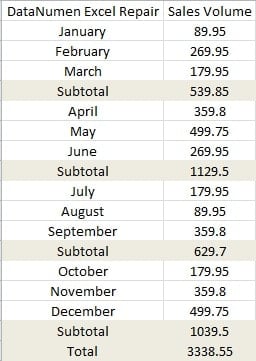
Ir tokiam darbalapiui galite įtraukti grupes į darbalapį.
Pridėti grupes
Grupių funkcija „Excel“ yra labai protinga. Ir jei informacija turi panašius atributus, galite greitai pridėti grupes.
- Juostelėje spustelėkite skirtuką „Duomenys“.
- Tada spustelėkite mažą rodyklę po mygtuku „Grupės“.

- Išskleidžiamajame meniu pasirinkite parinktį „Automatinis kontūras“.

Ir tada pamatysite, kad darbalapyje pasirodys kontūras. Taigi galite spustelėti mygtukus kairėje, kad paslėptumėte arba parodytumėte išsamią informaciją.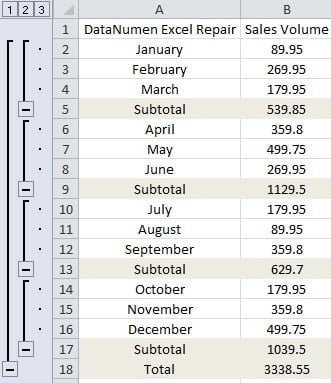
Kita vertus, grupes galite pridėti ir rankiniu būdu.
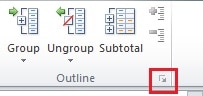
- Spustelėkite mažą rodyklę, kad atidarytumėte kontūro nustatymus.

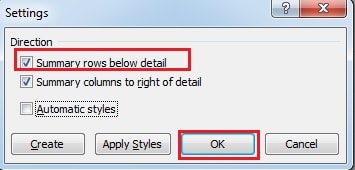
- Lange „Nustatymai“ pažymėkite parinktį „Suvestinės eilutės žemiau išsamios informacijos“. Be to, jei tarpinės sumos eilutė yra virš informacijos, turite panaikinti šios parinkties žymėjimą. Ir šiame pavyzdyje mes patikriname parinktį.

- Ir tada spustelėkite „Gerai“.
- Pasirinkite sritį, kurią norite įtraukti į grupę. O čia parenkame pirmus tris mėnesius ir atitinkamą pardavimo apimtį.
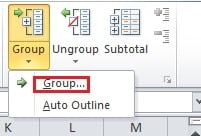
- Spustelėkite rodyklę po mygtuku „Grupė“.

- Tada meniu pasirinkite parinktį „Grupė…“.
- Tada iššokančiajame lange pasirinkite parinktį „Eilutės“.
- Toliau spustelėkite „Gerai“.
Taigi, jūs įtraukėte grupę vienam sezonui.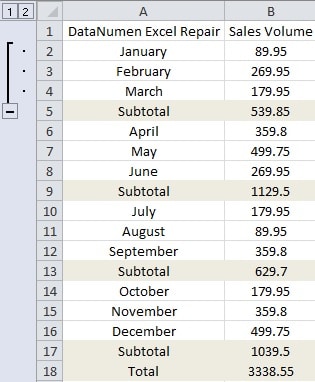
Galite pakartoti 4–8 žingsnius ir sukurti grupes kitiems sezonams.
Ištrinti grupes
Labai lengva ištrinti grupes „Excel“.
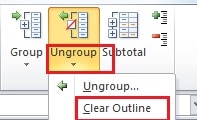
- Spustelėkite mažą rodyklę, esančią po mygtuku „Išgrupuoti“ skirtuke „Duomenys“.

- Meniu spustelėkite parinktį „Išvalyti kontūrą“. Tada visos grupės bus ištrintos iš karto.
- O jei norite išvalyti grupę, galite pasirinkti tikslinę sritį.
- Tada spustelėkite mygtuką „Išgrupuoti“.
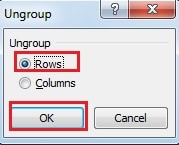
- Lange „Išgrupuoti“ pasirinkite „Eilutė“.

- Tada spustelėkite „Gerai“. Taigi pasirinkta grupė išnyks.
Slėpti kontūro simbolius
Jei dabar reikia paslėpti kontūro simbolį kairėje, galite naudoti šiuos būdus.
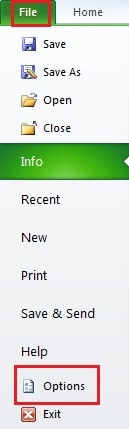
- Juostelėje spustelėkite „Failas“.
- Tada spustelėkite „Parinktys“.

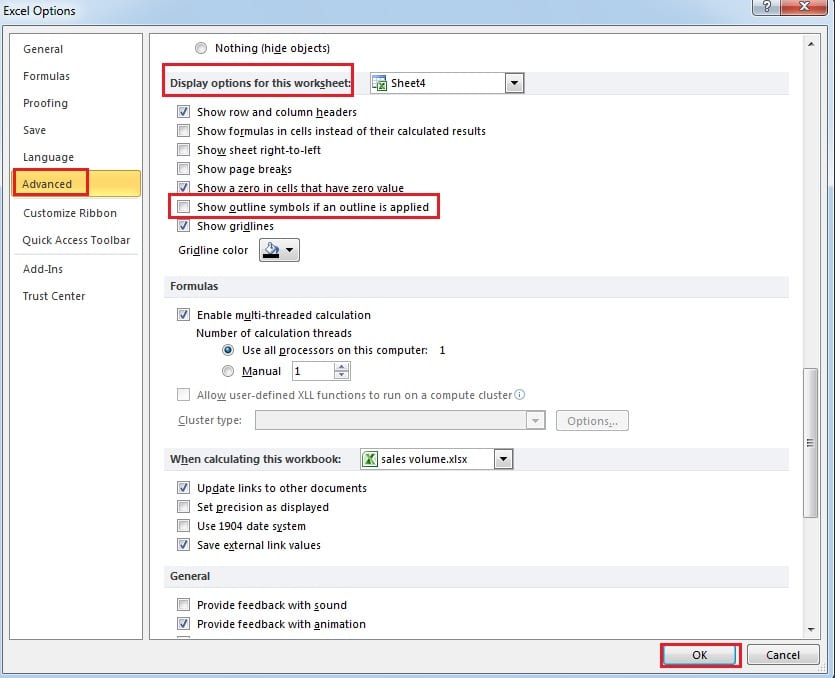
- Naujame lange spustelėkite „Išplėstinė“.
- Tada vilkite slinkties juostą ir eikite į dalį „Šio darbalapio rodymo parinktys“.

- Atžymėkite laukelį „Rodyti kontūro simbolius, jei taikomas kontūras“.
- Toliau spustelėkite „Gerai“. Ir tada pamatysite, kad simboliai pasislėps.
Be to, norėdami paslėpti arba rodyti simbolius, taip pat galite naudoti spartųjį klavišą „Ctrl +8“. Ir taip patogiau.
Virusas gali paveikti jūsų sukurtas grupes
Jei kenčia nuo virusų ar kenkėjiškų programų, gali būti, kad „Excel“ grupės bus sugadintos. Todėl, Excel remontas Tokiomis aplinkybėmis geriausias pasirinkimas yra programinė įranga. Su ja galite gauti beveik visą informaciją iš „Excel“.
Autoriaus įvadas:
Anna Ma yra duomenų atkūrimo ekspertė DataNumen, Inc., kuri yra pasaulyje duomenų atkūrimo technologijų lyderė, įskaitant žodžio atkūrimas ir „Outlook“ taisymo programinės įrangos produktai. Norėdami gauti daugiau informacijos, apsilankykite WWW.datanumen.com