
Kai įklijuojate ką nors, ką nukopijuojate iš svetainių, kartais galite pastebėti, kad tekstai viršija „Word“ puslapių paraštes. Šiame straipsnyje pristatysime, kaip šiuos tekstus pritaikyti „Word“ puslapio krašte.
Lengvas tekstų kopijavimas iš tinklalapių žymiai supaprastina daugelį Word užduočių, tačiau problema kyla, kai randate ką tik nukopijuotus tekstus, kurie viršija Word puslapių plotį, o kartais net labai daug. Ši situacija yra gana problemiška, nes tekstai, kurie netelpa į Word dokumentą, nebus rodomi puslapyje. Laimei, yra keletas būdų, kaip išspręsti šią problemą, kaip paminėsime šiame straipsnyje.
Sureguliuokite įtrauką, kad tekstas tilptų puslapiuose
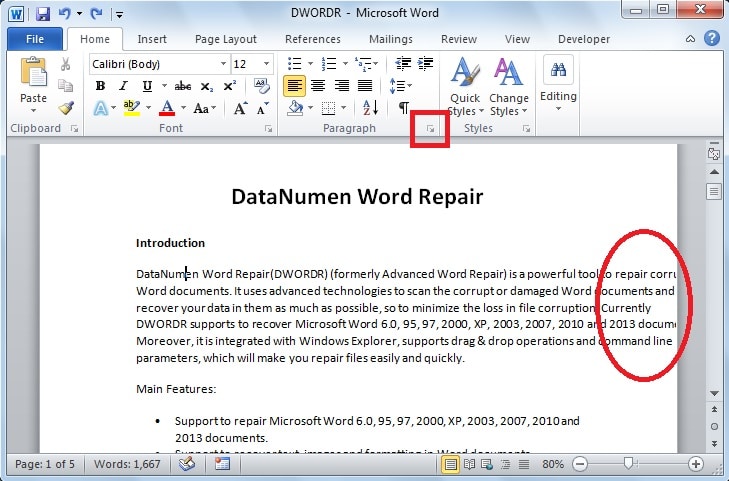
Paprastas būdas tekstui tilpti į dokumento puslapius yra pakoreguoti įtrauką. Pavyzdžiui, jei tekstai peržengia dešiniąją „Word“ puslapio paraštę, dešiniosios įtraukos reikšmė bus neigiama. Todėl galime ją ištaisyti pakeisdami reikšmę į nulį.
- Žemiau esančioje nuotraukoje matome, kad dalis pastraipos eilučių yra nupjauta dešinėje paraštėje. Norėdami tai ištaisyti, eikite į skirtuką „Pagrindinis“ ir spustelėkite dialogo lango paleidimo priemonę „Pastraipa“.
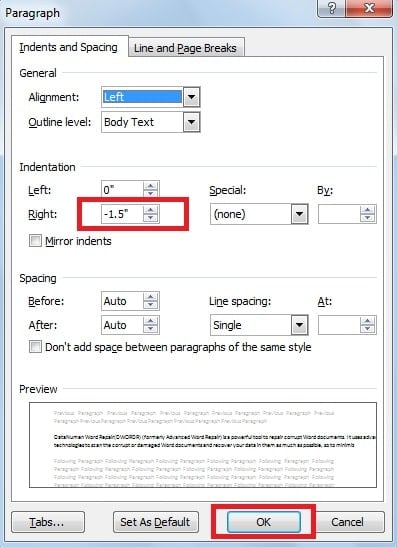
- Atsiranda dialogo langas, skirtuke „Įtrauka“, laukelyje „Dešinė“ nustatykite neigiamą įtrauką į „0“. Galiausiai spustelėkite „Gerai“.

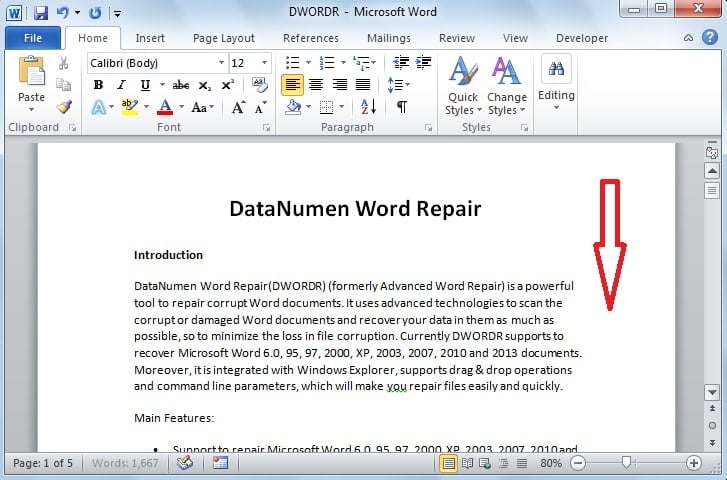
- Tai padarę tekstus sėkmingai sutalpinsite dokumento paraštėse. Pakoreguotas puslapis parodytas taip, kaip nurodyta toliau.

Talpinkite tekstus puslapio krašte naudodami VBA kodą
Be identifikavimo koregavimo, taip pat galime įvesti VBA kodą, kad tekstai tilptų „Word“ puslapiuose.
- Skirtuke „Rodinys“ spustelėkite „Makrokomandos“.

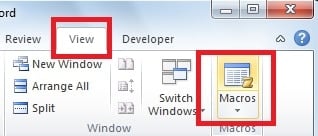
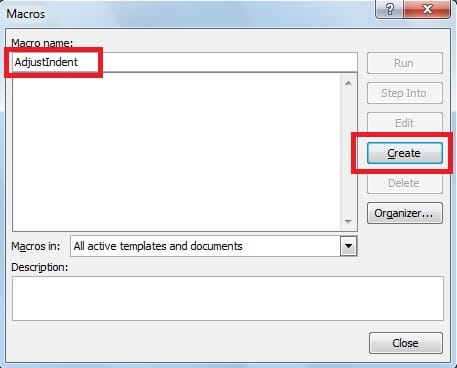
- Iššokančiajame lange laukelyje „Makrokomandos pavadinimas“ įveskite „AdjustIndent“ ir spustelėkite „Sukurti“.

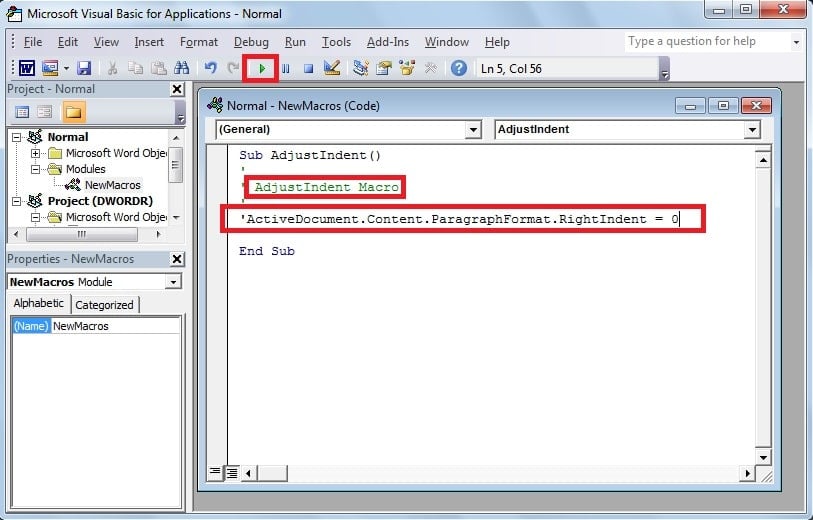
- Pasirodo kitas dialogas, tada į šį laukelį nukopijuokite kodą „ActiveDocument.Content.ParagraphFormat.RightIndent = 0“. Galiausiai spustelėkite žalią rodyklę įrankių juostoje, kad paleistumėte kodą. Taigi, jūs gausite pakoreguotą puslapį taip, kaip parodėme aukščiau.
Imkitės priemonių, kad pašalintumėte žodžių pažeidimus
Apskritai galime užtikrinti, kad tekstai mūsų Word dokumente tilptų visame puslapyje. Nors Word yra plačiai naudojamas įrankis, kartais gedimai įvyksta netikėtai. Norint su tuo susidoroti, yra puiki idėja pasirinkti galingą išorinį žodžio atkūrimas įrankis. Naudodamas pažangų nuskaitymo mechanizmą, šis įrankis lengvai pataisys rimtai sugadintus Word failus.
Autoriaus įvadas
Kelly Zhao yra duomenų atkūrimo ekspertė DataNumen, Inc., kuri yra pasaulyje duomenų atkūrimo technologijų lyderė, įskaitant Excel atkūrimas bei pdf programinės įrangos gaminių taisymas. Norėdami gauti daugiau informacijos, apsilankykite WWW.datanumen.com