
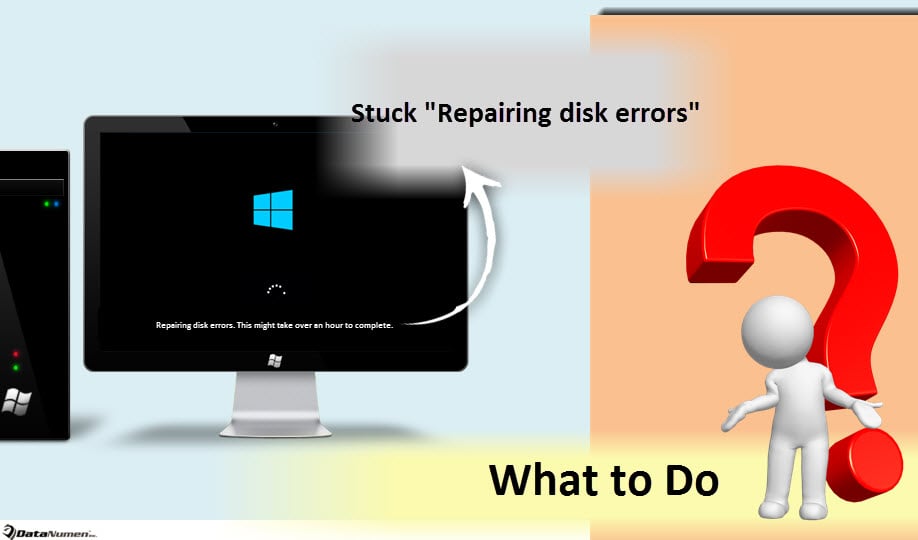
Kaip naujausia „Windows“ sistema, „Windows 10“ siūlo daug puikių staigmenų. Tačiau tai taip pat išryškina keletą problemų, pvz., įstrigo „Disko klaidų taisymas. Tai gali užtrukti daugiau nei valandą, kol bus paleistas. Jei susiduriate su šia problema, galite perskaityti šį straipsnį, kad jos atsikratytumėte.
Be problemos „Disko nuskaitymas ir taisymas“, kuri buvo pateikta mano straipsnyje - „6 „Windows 10“ įstrigusios „Disko nuskaitymo ir taisymo“ problemos sprendimai“, daugelis vartotojų taip pat daug skundėsi dėl kitos panašios erzinančios problemos – įstrigo „Disko klaidų taisymo“ problema paleidžiant. Toliau mes jums pasakysime, ką daryti iškilus šiai bėdai.
1. Leiskite baigti per naktį
Visų pirma, „Disko klaidų taisymą“ automatiškai suaktyvina CHKDSK komanda paleidžiant kompiuterį. Kaip visi žinome, CHKDSK iš tiesų atlieka svarbų vaidmenį nuskaitant ir taisant disko problemas. Be to, dažniausiai CHKDSK užbaigimas gali užtrukti gana ilgai, pavyzdžiui, 4 valandas ar ilgiau. Todėl patartina palikti kompiuterį įjungtą per naktį, kad jis baigtų darbą. Tačiau kitą dieną, kai pabundate ir patikrinate kompiuterį, jei „Disko klaidų taisymo“ problema išlieka, galite išbandyti kitas priemones.
2. Paleiskite iš naujo iš saugaus režimo
Yra žinoma, kad saugus režimas gali išspręsti daugybę kompiuterio problemų. Taigi, atlikite toliau nurodytus veiksmus, kad pabandytumėte atsikratyti įstrigo „Disko klaidų taisymas“.
- Iš pradžių laikykite nuspaudę klavišą „Shift“ ir paspauskite „Power“ mygtuką, kol įeisite į „Prisijungimo“ ekraną ir spustelėkite „Paleisti iš naujo“.
- Paleidę iš naujo, naujame ekrane pasirinkite „Trikčių šalinimas“ > „Išplėstinės parinktys“ > „Paleisties nustatymai“ > „Paleisti iš naujo“.
- Tada rodomų parinkčių sąraše paspauskite klavišą „F5“, kad paleistumėte kompiuterį iš saugaus režimo su tinklu.
3. Automatinis remontas
Jei jūsų kompiuteris net negali normaliai paleisti saugiuoju režimu, galite pabandyti „Automatinį taisymą“ atlikdami toliau nurodytus veiksmus.
- Pradžioje įdėkite Windows diegimo laikmeną.
- Tada paspauskite „F12“, kad patektumėte į įkrovos meniu, kuriame pakeiskite įkrovos diską į diegimo laikmeną.
- Kai gaunate raginimą „Paspauskite bet kurį klavišą, kad paleistumėte iš CD ar DVD“, tiesiog paspauskite bet kurį klavišą.
- Tada pasirinkite laiką ir klaviatūros tipą.
- Tada pasirinkite „Remontuoti kompiuterį“.
- Galiausiai spustelėkite „Trikčių šalinimas“ > „Išplėstinė parinktis“ > „Automatinis taisymas“.
4. Sistemos atkūrimas
Darant prielaidą, kad aukščiau pateikti patarimai jums negali padėti, galite pabandyti sistemos atkūrimą, kad grąžintumėte ankstesnę gerą Windows būseną.
- Norėdami pradėti, iš naujo paleiskite kompiuterį iš įkrovos USB disko arba DVD.
- Tada ekrane „Įdiegti Windows“ pasirinkite „Pataisyti kompiuterį“.
- Galiausiai „Trikčių šalinimas“ > „Išplėstinė parinktis“ > „Sistemos atkūrimas“.
5. Pakeiskite diską
Baisiausias atvejis, kurio tikriausiai nenorite priimti, yra tai, kad kompiuterio diskas visiškai sugedo. Tokiu atveju vienintelis būdas yra pakeisti seną diską nauju ir sveiku. Jei anksčiau jau sukūrėte sugedusio disko atsarginę kopiją, įdiegę naują diską, galite atkurti atsarginės kopijos duomenis naujame diske, pvz. PST atkūrimas.
Autoriaus įvadas:
Shirley Zhang yra duomenų atkūrimo ekspertė DataNumen, Inc., kuri yra pasaulyje duomenų atkūrimo technologijų lyderė, įskaitant pataisyti sql ir „Outlook“ taisymo programinės įrangos produktai. Norėdami gauti daugiau informacijos, apsilankykite WWW.datanumen.com