
Atsisiunčiant naujus el. laiškus į vietinį kompiuterį, „Outlook“ gali atsirasti klaidų, susijusių su duomenų klaida (ciklinio perteklinio patikrinimo). Iš esmės tai susiję su sugadintu „Outlook“ failu. Šiame straipsnyje mes išsiaiškinsime, kaip tai išspręsti.
Kaip įprasta, „Outlook“ korupcija gali sukelti tokias klaidas. Tačiau prieš taisydami PST failą, turite patikrinti, ar disko klaida nėra failo sugadinimo priežastis. „Windows“ sistemoje yra nemokama programa, kurią galima paleisti komandinėje eilutėje. Galite atlikti toliau nurodytus veiksmus.
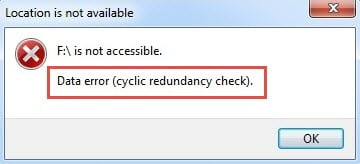
Atlikite standžiojo disko patikrinimą, ar nėra duomenų klaidų
- Pradžioje eikite į „Pradėti“ meniu ir paieškos laukelyje įveskite „cmd“.
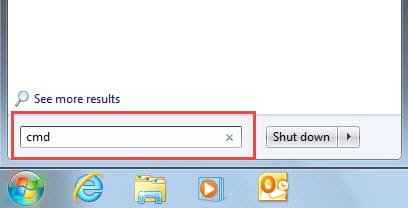
- Tada pasirodys atitinkama programa. Spustelėkite jį, kad atidarytumėte komandų eilutę.
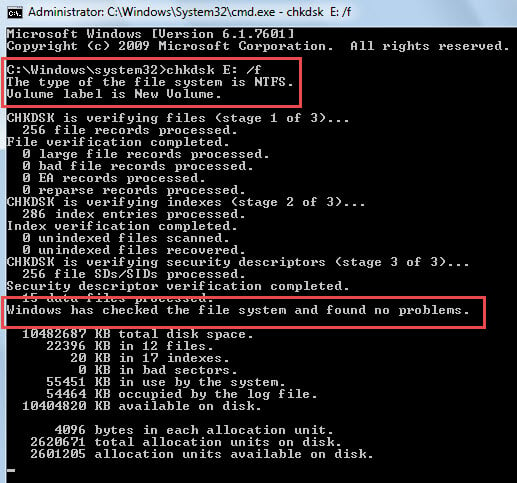
- Turite įvesti „chkdsk disko pavadinimas: /f“ ir paspauskite „Enter“.
pastabos: jei gaunate klaidą – „Prieiga uždrausta, nes neturite pakankamai teisių. Turite iškviesti paslaugų programą, veikiančią padidintu režimu".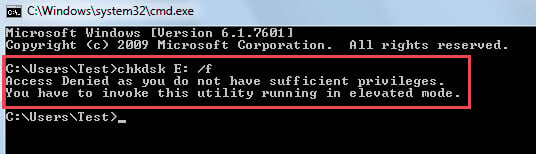
Tai reiškia, kad turite paleisti „cmd“ kaip administratorius. Grįžkite į meniu „Pradėti“ ir paieškos lauke įveskite „cmd“. Tada dešiniuoju pelės mygtuku spustelėkite rodomą programą ir pasirinkite „Vykdyti administratoriaus teisėmis“.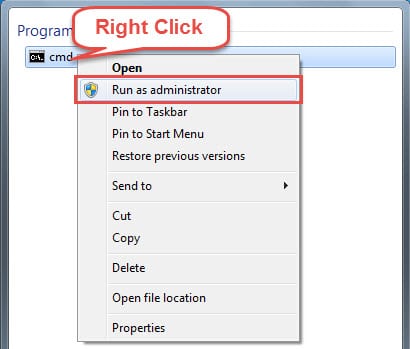
- Toliau vis tiek įveskite „chkdsk disko pavadinimas: / f“ ir paspauskite „Enter“. Yra didelė tikimybė, kad disko patikrinimas bus atliktas nedelsiant. Galite tiesiog laukti patikrinimo rezultatų.

- Kai CHKDSK baigs, turėtumėte uždaryti komandų eilutę ir paleisti „Outlook“ iš naujo. Jei su duomenų klaida (CRC) susijusi klaida išlieka, kaltas turi būti sugadintas PST failas. Todėl turėtumėte tęsti PST failo taisymą.
Pataisykite PST failą naudodami „Outlook Inbox“ taisymo įrankį
Atsižvelgdama į tai, kad asmeninio aplanko failas yra pažeidžiamas įvairių kenkėjiškų veiksnių, Microsoft sukūrė integruotą taisymo įrankį, būtent Scanpst.exe.
- Pirmiausia galite lengvai jį pasiekti „Windows Explorer“ ieškodami „scanpst“.

- Tada, suradę ir paleidę, spustelėkite mygtuką „Naršyti“, kad surastumėte PST failą, ir „Pradėti“, kad nuskaitytumėte failą.
- Galiausiai kitame ekrane galite pasirinkti, ar sukurti failo atsarginę kopiją, ar ne. Ir paspauskite mygtuką „Remontas“, kad ištaisytumėte klaidas.



Pasinaudokite patikimesniu remonto įrankiu
Nors Scanpst.exe yra patogus ir nemokamas, jo nepakanka labai sugadintam PST failui pataisyti. Jis negali patikrinti, ar PST faile yra klaida, jau nekalbant apie jo taisymą. Todėl, jei gautųjų taisymo įrankis sugenda, būtinai turite pasirinkti didesnį taisymo įrankį, pvz. DataNumen Outlook Repair. Jis gali greitai nuskaityti ir sumažinti duomenų sugadinimą be vargo.
Autoriaus įvadas:
Shirley Zhang yra duomenų atkūrimo ekspertė DataNumen, Inc., kuri yra pasaulyje duomenų atkūrimo technologijų lyderė, įskaitant sql atkūrimas ir „Outlook“ taisymo programinės įrangos produktai. Norėdami gauti daugiau informacijos, apsilankykite WWW.datanumen.com