
Sukūrę kai kurias „Outlook“ taisykles, jei nenorite jų vykdyti dabar, bet tikitės jas paleisti konkrečiu laiku, galite taikyti šiame straipsnyje aprašytą metodą.
Kai baigsite kurti „Outlook“ taisyklę, turėsite pasirinkti, ar „paleisti šią taisyklę dabar“. Jei įgalinsite šią parinktį, taisyklė pradės veikti ir veiks visą laiką, kol veiks „Outlook“. Tačiau jei neįjungsite, turėsite paleisti šią taisyklę rankiniu būdu. Tačiau daugelis vartotojų nori, kad taisyklės būtų automatiškai paleidžiamos konkrečiu laiku, o ne dabar. Akivaizdu, kad šiam reikalavimui „Outlook“ nesiūlo tokios integruotos funkcijos. Todėl reikia ieškoti kitų būdų. Čia išmokysime jus vieno triuko, kuris leis panaudoti užduoties elementą su konkrečiu priminimu ir „Outlook VBA“.

Suplanuokite konkrečias „Outlook“ taisykles, kad jos būtų vykdomos tam tikru laiku
- Pačioje pradžioje paleiskite „Outlook“ programą.
- Tada eikite į numatytąjį užduočių aplanką.
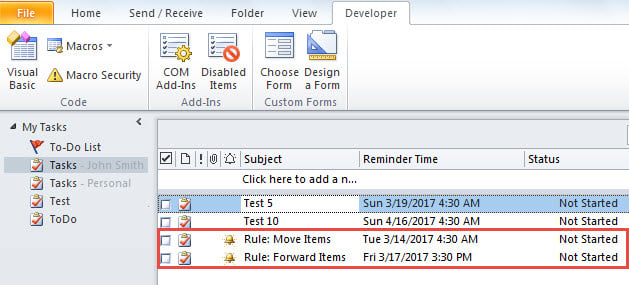
- Tada turite sukurti užduotis su konkrečiais priminimais, pvz., toliau pateiktoje ekrano kopijoje. Be to, pateikiame keletą šio veiksmo pastabų.
- Pirma, sukuriamų užduočių skaičius priklauso nuo taisyklių, kurias turite vykdyti tam tikru laiku.
- Antra, priminimo laikai nurodo konkretų laiką, kada bus vykdomos konkrečios taisyklės. Taigi nurodydami priminimo laiką nepamirškite.
- Trečia, jei norite vykdyti konkrečias taisykles pagal pasikartojantį šabloną, turite pridėti atitinkamą pasikartojimą prie užduočių.

- Sukūrę naujas užduotis, galite paspausti klavišų „Alt + F11“ mygtukus.
- Tada pateksite į Outlook VBA redaktoriaus langą.
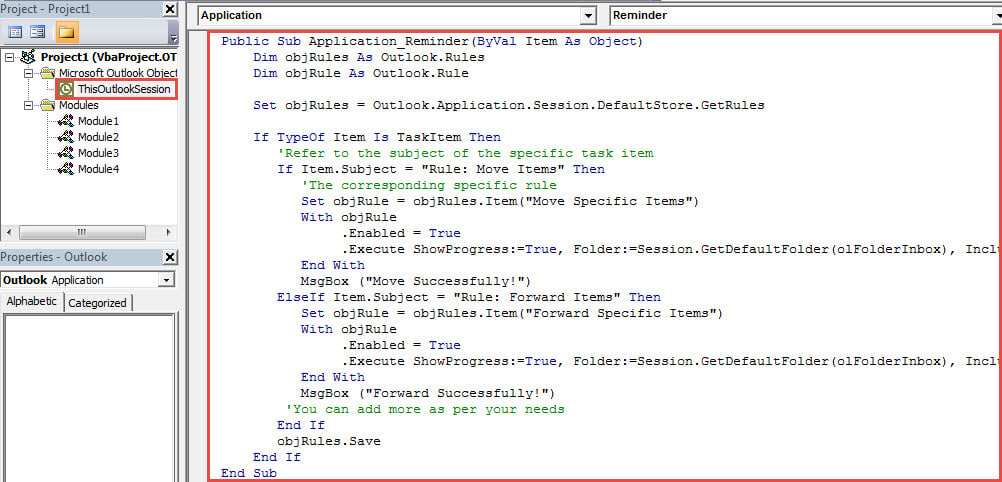
- Šiuo metu kairėje pusėje turite dukart spustelėti projektą „ThisOutlookSession“.
Public Sub Application_Reminder(ByVal Item As Object)
    Dim objRules As Outlook.Rules
    Dim objRule As Outlook.Rule

    Set objRules = Outlook.Application.Session.DefaultStore.GetRules

    If TypeOf Item Is TaskItem Then
       'Refer to the subject of the specific task item
       If Item.Subject = "Rule: Move Items" Then
          'The corresponding specific rule
          Set objRule = objRules.Item("Move Specific Items")
          With objRule
               .Enabled = True
               .Execute ShowProgress:=True, Folder:=Session.GetDefaultFolder(olFolderInbox), IncludeSubfolders:=True
          End With
          MsgBox ("Move Successfully!")
       ElseIf Item.Subject = "Rule: Forward Items" Then
          Set objRule = objRules.Item("Forward Specific Items")
          With objRule
               .Enabled = True
               .Execute ShowProgress:=True, Folder:=Session.GetDefaultFolder(olFolderInbox), IncludeSubfolders:=True
          End With
          MsgBox ("Forward Successfully!")
         'You can add more as per your needs
       End If
       objRules.Save
    End If
End Sub
- Po to turite pasirašyti naują VBA projektą.
- Vėliau turėtumėte pakeisti makrokomandos nustatymus, kad įjungtumėte tik skaitmeniniu būdu pasirašytas makrokomandas.
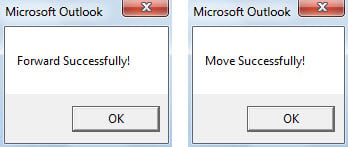
- Nuo šiol, kai pasirodys konkrečios užduoties priminimas, konkreti taisyklė bus paleista ir veiks automatiškai. Sėkmingai įgyvendinus konkrečias taisykles galite gauti tokius pranešimus kaip toliau pateiktame paveikslėlyje.

Išspręskite atsitiktines „Outlook“ problemas
Kadangi „Outlook“ yra klaidų, turėsite įdėti daug pastangų „Outlook“ duomenų apsaugai. Taigi, protinga parengti patikimą ir patikrintą Outlook taisymas įrankis, pvz DataNumen Outlook Repair. Tai labai padės, kai patiriate rimtų „Outlook“ problemų.
Autoriaus įvadas:
Shirley Zhang yra duomenų atkūrimo ekspertė DataNumen, Inc., kuri yra pasaulyje duomenų atkūrimo technologijų lyderė, įskaitant nustatyti SQL Server ir „Outlook“ taisymo programinės įrangos produktai. Norėdami gauti daugiau informacijos, apsilankykite WWW.datanumen.com