
Toliau esančiame straipsnyje apžvelgsime, kaip išsaugoti ir pakartotinai naudoti „Word“ dokumente nustatytą stilių.
Kartais, kai kuriate specialaus stiliaus „Word“ dokumentą, jums gali prireikti laiko, kai keičiate šiuos numatytuosius nustatymus po vieną. Tiesą sakant, jūs galite visiškai pridėti savo specialius šablonus prie „Word“ stiliaus rinkinio. Dėl to galite sutaupyti daug laiko tiesiog pritaikydami naujai sukurtą šabloną naujam Word dokumentui.
Čia apžvelgsime, kaip pakeisti, pridėti ir taikyti stilius Word dokumentuose.
Pakeiskite numatytuosius „Word“ stilius
Norėdami pritaikyti savo stilių savo Word failams, pirmiausia turite pakeisti tam tikrus numatytuosius nustatymus. Toliau pateikiami išsamūs aprašymai:
- Visų pirma, meniu juostoje spustelėkite „Pagrindinis“.
- Spustelėkite numatytąjį stilių, kurį norite pakeisti. Pavyzdžiui, kaip pavyzdį naudojame „1 antraštės“ pakeitimą. Jei taip, grupėje „Stiliai“ turite spustelėti „Antraštė 1“.
- Tada dešiniuoju pelės mygtuku spustelėkite „Antraštė 1“.
- Išskleidžiamajame meniu turėtumėte pasirinkti parinktį „Keisti“.

- Dabar lange „Modifikuoti stilių“ galite nustatyti formatą pagal savo konkrečius reikalavimus. Pavyzdžiui, galite pakeisti šrifto stilių ir dydį.
- Tada kairėje lango pusėje pažymėkite laukelį „Pridėti prie greitųjų stilių sąrašo“.
- Tada pasirinkite parinktį „Tik šiame dokumente“, kuri yra tiesiai po laukeliu „Pridėti prie greito stiliaus sąrašo“.
- Paskutinis, bet ne mažiau svarbus dalykas, spustelėkite „Gerai“, kad užbaigtumėte darbą.

- Dabar pasirinkite savo antraštę.
- Tada grupėje „Stiliai“ spustelėkite „Antraštė 1“. Jūs pastebėsite, kaip veikia modifikacijos.
- Panašiai naudokite šį metodą norėdami iš naujo nustatyti kitus numatytuosius stilius.

Išsaugokite specialius stilius „Word“ „Stilių rinkinyje“.
Jei baigsite valdyti visą dokumentą aukščiau nurodytu būdu, laikas įtraukti šį dokumento stilių prie „Word“ stiliaus rinkinio. Išsami informacija pateikiama šiais žodžiais:
- Pasirinkite visą dokumentą.
- Tada spustelėkite „Pagrindinis“.
- Tada spustelėkite „Keisti stilius“.
- Išskleidžiamajame meniu pasirinkite parinktį „Stiliaus rinkinys“.
- Spustelėkite „Išsaugoti kaip greitojo stiliaus rinkinį“.

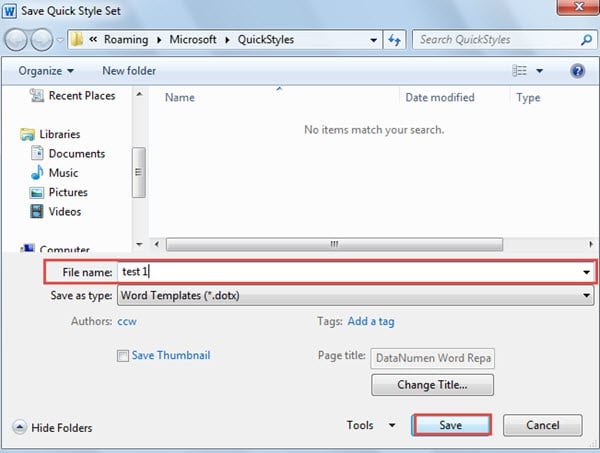
- Dabar pasirodys langas „Išsaugoti kaip greitojo stiliaus rinkinį“. Teksto laukelyje įveskite failo pavadinimą.
- Spustelėkite „Išsaugoti“.


Taikykite specialius stilius savo Word dokumentui
- Dukart spustelėkite, kad atidarytumėte Word dokumentą, kuriam norite pritaikyti specialų stilių.
- Pakartokite nuo pirmiau minėto 2 veiksmo iki 4 veiksmo.
- Tik šį kartą išskleidžiamajame meniu galite pamatyti stilių pavadinimu, kurį ką tik išsaugojote. Pasirinkite jį. Naujame dokumente bus pasirinktas stilius.
Niekada nenuvertinkite atsarginių kopijų
Žinojimas, kaip pridėti ir taikyti stilius Word failams, gali būti labai naudingas. Tačiau, kaip mes visada sakome, bet kokia neteisinga operacija gali sukelti failų praradimą. Taigi, tiesiog įpraskite reguliariai kurti atsargines failų kopijas. Turėdami atsarginę kopiją po ranka, galite pereiti doc remontas.
Autoriaus įvadas:
Vera Chen yra duomenų atkūrimo ekspertė DataNumen, Inc., kuri yra pasaulyje duomenų atkūrimo technologijų lyderė, įskaitant Excel atkūrimas bei pdf programinės įrangos gaminių taisymas. Norėdami gauti daugiau informacijos, apsilankykite WWW.datanumen.com