
Kai naudojate „Atsakyti visiems“, galbūt norėsite siųsti atsakymą pradiniam siuntėjui ir gavėjams atskirai. Šiame straipsnyje apžvelgsime šį reikalavimą ir pristatysime jums patogų būdą, kaip jį įgyvendinti.
Turite kada nors gauti el. laišką, kuris siunčiamas ne tik jums, bet ir daugeliui kitų gavėjų. Tuo metu gali tekti atsakyti į šį el. laišką ir jo pradiniam siuntėjui, ir kitiems gavėjams. Apskritai galite naudoti „Atsakyti visiems“. Tačiau kartais, siekdami konfidencialumo, atsakymus galite siųsti atskirai. Tokiu atveju labai rekomenduojama naudoti toliau nurodytą būdą, nes tai gali išgelbėti jus nuo varginančių pasikartojančių operacijų.
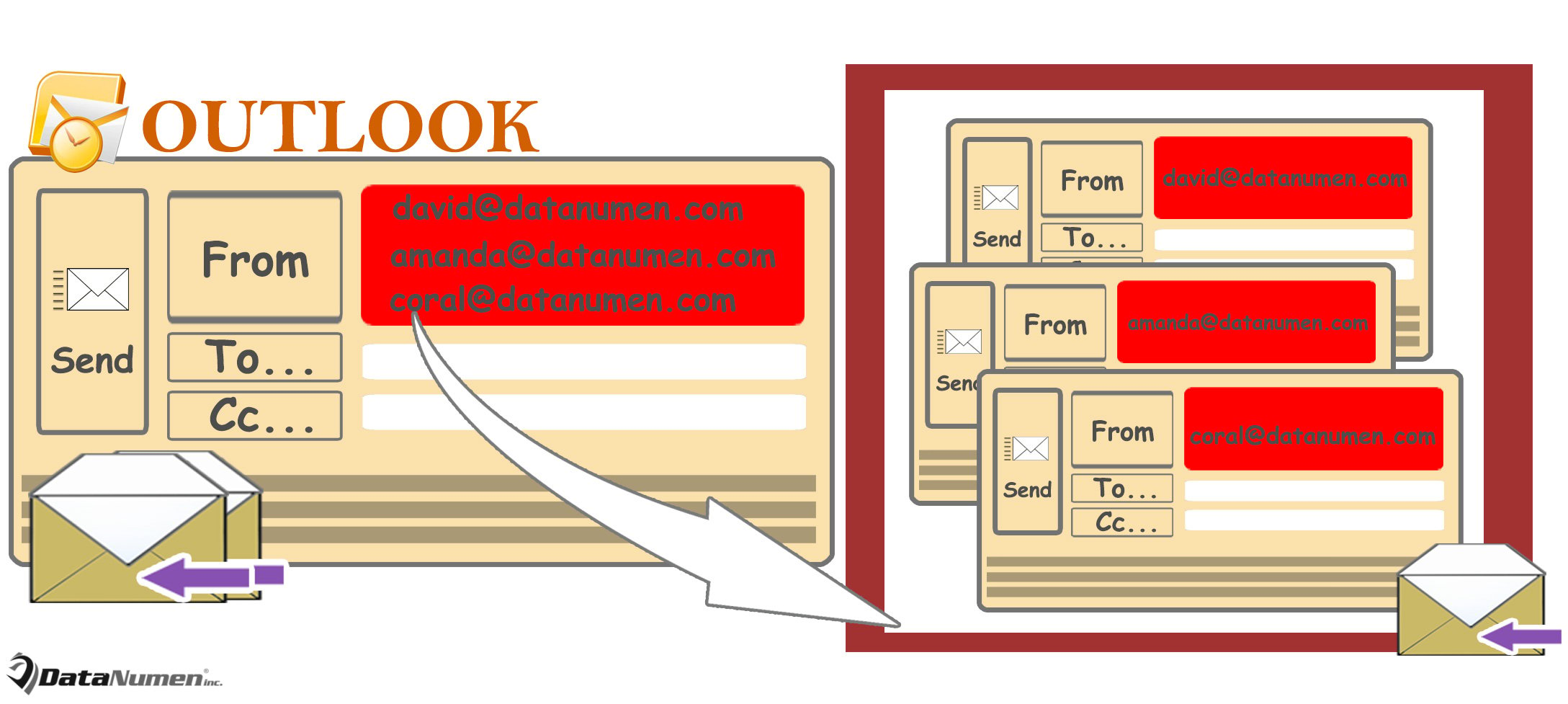
Atsakykite į el. laišką visiems jo pirminiams siuntėjams ir gavėjams atskirai
- Norėdami pradėti, pasiekite „Outlook VBA“ redaktorių naudodami spartųjį klavišą „Alt + F11“.
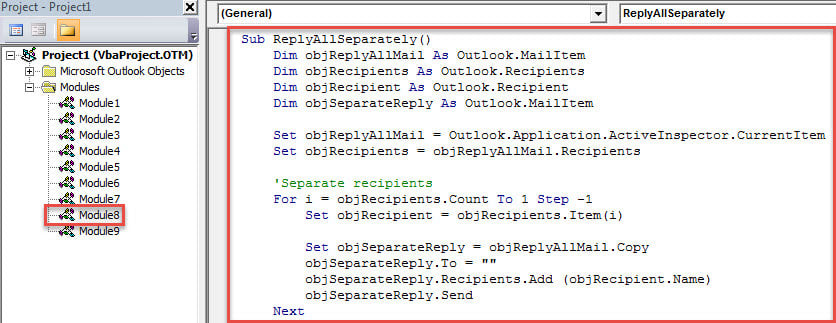
- Tada iššokančiajame lange „Microsoft Visual Basic for Applications“ į modulį įdėkite šį VBA kodą.
Sub ReplyAllSeparately()
    Dim objReplyAllMail As Outlook.MailItem
    Dim objRecipients As Outlook.Recipients
    Dim objRecipient As Outlook.Recipient
    Dim objSeparateReply As Outlook.MailItem

    Set objReplyAllMail = Outlook.Application.ActiveInspector.CurrentItem
    Set objRecipients = objReplyAllMail.Recipients

    'Separate recipients
    For i = objRecipients.Count To 1 Step -1
        Set objRecipient = objRecipients.Item(i)

        Set objSeparateReply = objReplyAllMail.Copy
        objSeparateReply.To = ""
        objSeparateReply.Recipients.Add (objRecipient.Name)
        objSeparateReply.Send
    Next

    objReplyAllMail.Close olDiscard
End Sub
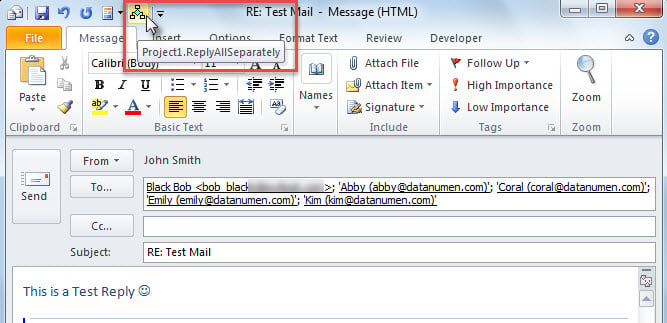
- Po to pridėkite šią makrokomandą į pranešimų lango greitosios prieigos įrankių juostą, atlikdami straipsnyje nurodytus veiksmus - "Kaip paleisti VBA kodą „Outlook“.".
- Galų gale galite pabandyti.
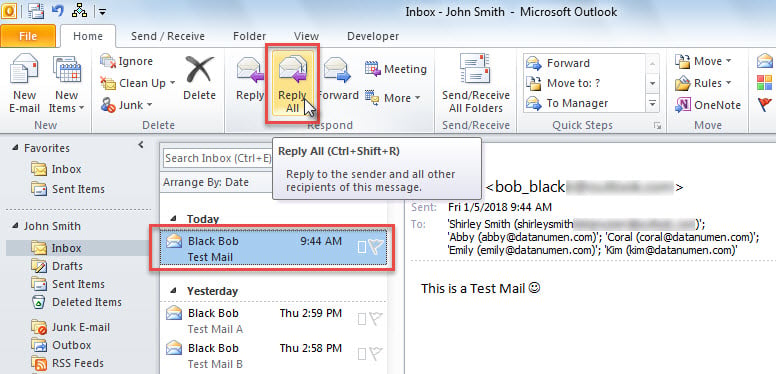
- Pirmiausia pasirinkite el. laišką ir paspauskite mygtuką „Atsakyti visiems“.

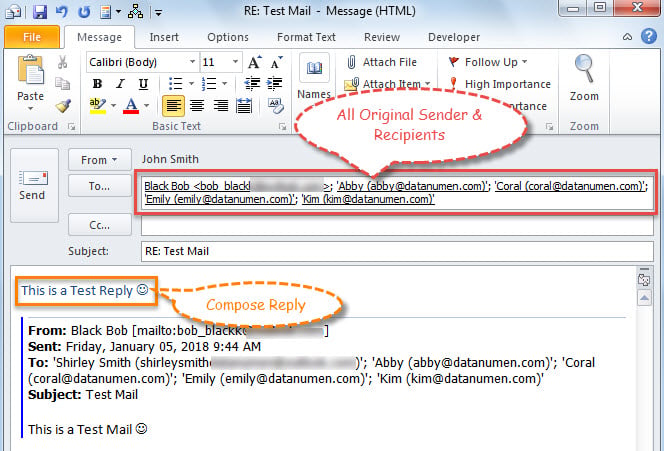
- Bus rodomas naujas laiškas, kurio laukelyje „Kam“ matysite visus pradinius siuntėjus ir gavėjus. Dabar galite sudaryti atsakymą savo nuožiūra.

- Po to greitosios prieigos įrankių juostoje galite spustelėti makrokomandos mygtuką.

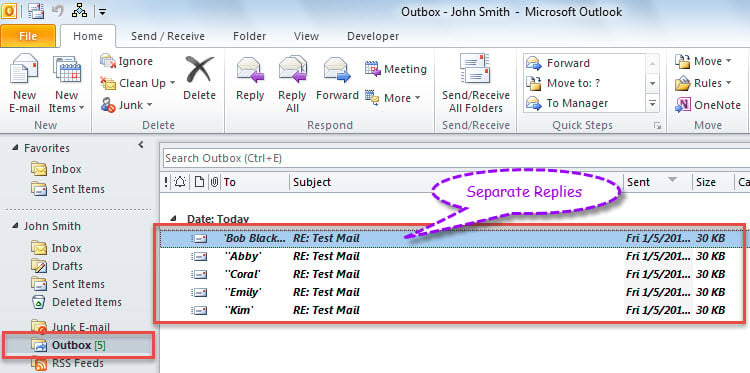
- Atsakymai iš karto bus išsiųsti gavėjams atskirai. Siunčiamus atsakymus galite rasti aplanke „Siunčiamieji“, kaip ir toliau pateiktame paveikslėlyje.

Išspręskite „Outlook“ problemas
Apskritai, kai susiduriate su erzinančiomis „Outlook“ problemomis, pirmiausia turite imtis skubių priemonių pašto dėžutės taisymo įrankis – Scanpst.exe. Tiesą sakant, jis yra gana naudingas ir veiksmingas sprendžiant mažas bėdas. Nepaisant to, jis pasirodo nenaudingas rimtų „Outlook“ gedimų ir PST failų sugadinimo atveju. Tokiais atvejais jūs neturite kito pasirinkimo, kaip tik pasinaudoti įdomesniu taisymo įrankiu, pvz., DataNumen Outlook Repair. Jis gali išgauti maksimalų duomenų kiekį iš labai sugadinto „Outlook“ failo.
Autoriaus įvadas:
Shirley Zhang yra duomenų atkūrimo ekspertė DataNumen, Inc., kuri yra pasaulyje duomenų atkūrimo technologijų lyderė, įskaitant sql atkūrimas ir „Outlook“ taisymo programinės įrangos produktai. Norėdami gauti daugiau informacijos, apsilankykite WWW.datanumen.com