
Kai susitikimo organizatorius atšauks susitikimą, gausite atšaukimo el. laišką, bet susitikimas vis tiek išliks jūsų kalendoriuje. Šiame straipsnyje sužinosite, kaip sumaniai pašalinti atšauktus susitikimus.
Anksčiau buvau įpratęs atšauktus susitikimus iš kalendoriaus trinti po vieną. Bet jei jų būtų daug, tai būtų varginanti užduotis. Dėka kolegos patarimų išmokau juos šalinti masiškai ir net automatiškai. Toliau pateikiami keli gudrybės, kaip juos greitai pašalinti.
Pašalinkite vieną atšauktą susitikimą atšaukimo el. laiške
Kaip įprasta, jei susitikimo organizatoriai ketina atšaukti suplanuotą susitikimą, jie neabejotinai išsiųs atšaukimo el. laišką kiekvienam susitikimo dalyviui. Beveik gavę atšaukimo el. laiškus galite pašalinti atšauktus susitikimus iš kalendoriaus tiesiogiai el. laiškuose.
- Pirmiausia pažymėkite pašto aplanką, į kurį patenka atšaukimo el. laiškas.
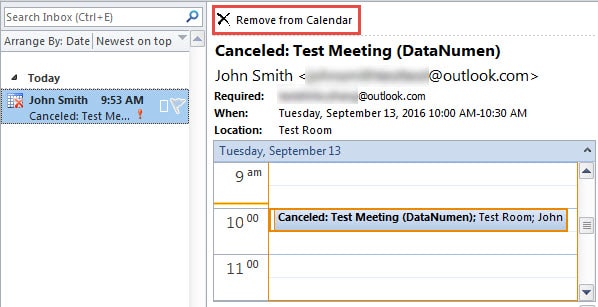
- Raskite ir spustelėkite norimą atšaukimo el. laišką. Tada galėsite peržiūrėti el. laišką skaitymo srityje.
- El. laiško viršuje galite pamatyti parinktį „Pašalinti iš kalendoriaus“. Spustelėkite jį, kad pašalintumėte susitikimą dabar.
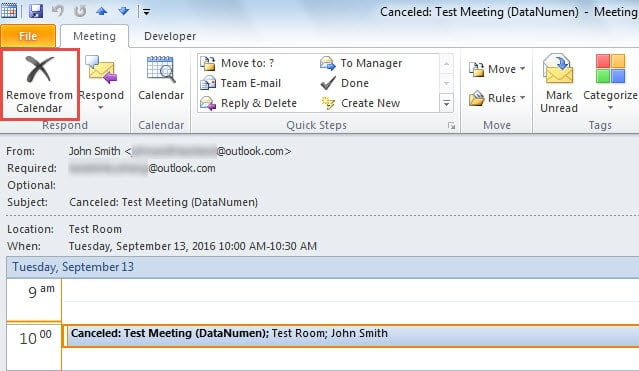
- Arba galite dukart spustelėti el. laišką, kad atidarytumėte jį atskirame lange. Toliau juostelėje taip pat galite rasti mygtuką „Pašalinti iš kalendoriaus“.

Pašalinkite masinius atšauktus susitikimus partijomis
Aukščiau pateiktas metodas yra ypač efektyvus, kai norite pašalinti tik vieną susitikimą. Tačiau jei tikitės pašalinti kelis atšauktus susitikimus masiškai, geresnis pasirinkimas bus toliau nurodytas būdas.
- Norėdami pradėti, eikite į kalendoriaus sritį programoje „Outlook“.
- Tada atidarykite kalendorių, kuriame yra atšauktas susitikimas.
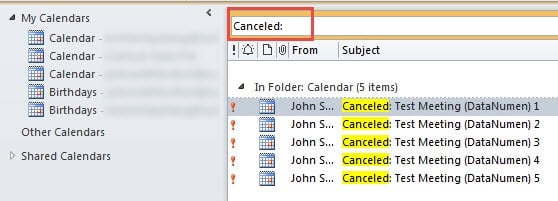
- Tada spustelėkite paieškos laukelį ir įveskite „Atšaukta:“.

- Vėliau bus rodomas atšauktų susitikimų sąrašas. Pasirinkite juos visus paspausdami „Ctrl + A“.
- Galiausiai paspauskite mygtuką „Ištrinti“, kad pašalintumėte juos visus.
Leiskite „Outlook“ automatiškai pašalinti atšauktus susitikimus
Iš tikrųjų galite ne tik rankiniu būdu pašalinti atšauktą susitikimą, bet ir reikalauti, kad „Outlook“ pašalintų juos pati. Štai sudėtingi žingsniai:
- Iš pradžių eikite į „Failas“ > „Parinktys“.
- Lange „Outlook parinktys“ pereikite prie skirtuko „Kalendorius“.
- Tada raskite ir spustelėkite mygtuką „Išteklių planavimas“.
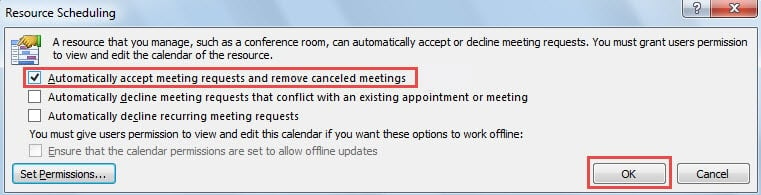
- Tada pasirodys naujas mažas dialogo langas, kuriame pasirinkite „Automatiškai priimti susitikimų užklausas ir pašalinti atšauktus susitikimus“.

- Galiausiai spustelėkite „Gerai“ seriją, kad grįžtumėte į „Outlook“.
Nuo šiol „Outlook“ padės automatiškai pašalinti atšauktą susitikimą. Tačiau yra trūkumas – „Outlook“ taip pat priims visus kvietimus į susitikimą automatiškai.
Gaukite „Outlook“ duomenis
Kaip žinote, bet kuri programa gali garantuoti, kad ji bus sugadinta. Tas pats pasakytina ir apie „Outlook“. Taigi, norėdami apsaugoti „Outlook“ duomenis, turėtumėte reguliariai daryti atsargines kopijas. Be to, iš anksto suplanuokite „Outlook“ atkūrimo planą. Protinga šalia laikyti patikimą atkūrimo įrankį, pvz DataNumen Outlook Repair, kuri gali atkurti Outlook duomenis, nesvarbu, kaip smarkiai „Outlook“ buvo pažeista.
Autoriaus įvadas:
Shirley Zhang yra duomenų atkūrimo ekspertė DataNumen, Inc., kuri yra pasaulyje duomenų atkūrimo technologijų lyderė, įskaitant sql atkūrimas ir „Outlook“ taisymo programinės įrangos produktai. Norėdami gauti daugiau informacijos, apsilankykite WWW.datanumen.com