
Ar kada nors girdėjote gavėjų nusiskundimų, kad jūsų atsiųstas kvietimas į susitikimą yra visiškai tuščias be jokių susitikimo detalių? Tiesą sakant, taip yra todėl, kad jų el. pašto programos neturi vietinio kalendoriaus palaikymo. Šiame straipsnyje bus pasiūlytas būdas išspręsti šią problemą.
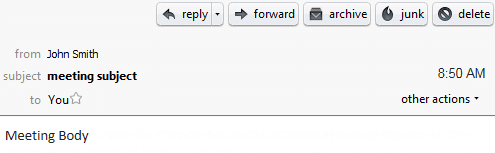
Ankstesnėse „Outlook“ versijose konkreti susitikimo informacija, būtent „kada“ ir „kur“, pagal numatytuosius nustatymus buvo pridedama prie susitikimo pranešimo teksto. Tačiau nuo „Outlook 2010“ versijos ši funkcija buvo pašalinta, nes dauguma šiuolaikinių el. pašto klientų gali palaikyti kalendorių ir automatiškai apdoroti susitikimų kvietimus. Tačiau iš tikrųjų vis dar yra el. pašto klientų, kurie to nepalaiko, pvz., „Mozilla Thunderbird“ ir įvairios žiniatinklio pašto programos. Tokiu atveju, jei naudojate „Outlook 2010“ ir naujesnes versijas susitikimų kvietimams siųsti, išskyrus pranešimo tekstą, jie negali gauti jokios susitikimo informacijos, kaip parodyta toliau pateiktoje ekrano kopijoje:
Laimei, yra veiksmingas būdas atkurti „kūno detalių“ funkciją. Tai galima padaryti pakeitus arba pridėjus registro raktą. Čia pateikiami sudėtingi žingsniai.
Įgalinkite išsamią kvietimo į susitikimą informaciją, rodomą pranešimo tekste
- Pirmiausia „Pradėti“ meniu ieškokite „regedit“. Kai pasirodys atitinkama programa, paspauskite „Enter“.
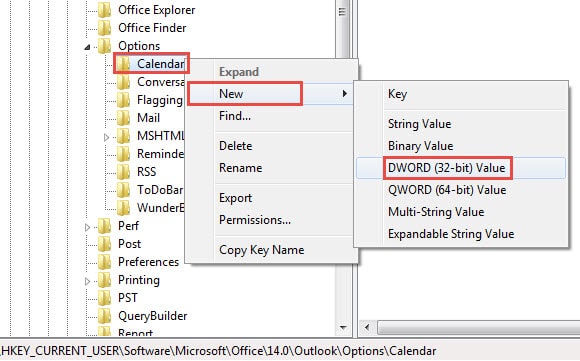
- Tada vėliau atsirandančioje registro rengyklėje turėtumėte naršyti iš eilės prie šių raktų: „HKEY_CURRENT_USER“ > „Programinė įranga“ > „Microsoft“ > „Office“ > „14.0“ > „Outlook“ > „Parinktys“ > „Kalendorius“ .
Pastaba: Čia „14.0“ reiškia „Outlook 2010“ versiją. Jei naudojate „Outlook 2013“, turėtumėte rasti „15.0“ raktą. Panašiai „Outlook 2016“ atitinka „16.0“ raktą.
- Suradę klavišą „Kalendorius“, dešiniuoju pelės mygtuku spustelėkite jį ir pasirinkite „Naujas“ > „DWORD reikšmė“.

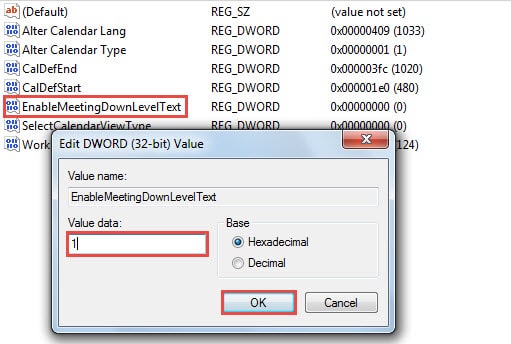
- Toliau pasukite į dešinę sritį. Naujai sukurtą vertę turėtumėte nurodyti kaip „EnableMeetingDownLevelText“.
- Po to dukart spustelėkite vertę. Iššokančiajame dialogo lange „Redaguoti DWORD reikšmę“ galite nurodyti vertės duomenis. Pakeiskite jį į „1“.

- Galiausiai galite išeiti iš registro rengyklės ir paleisti „Outlook“, kad išbandytumėte.
Nuo šiol visi kvietimai į susitikimą bus siunčiami pranešimo tekste su „kada“ ir „kur“. Tada gavėjai, naudojantys „Mozilla Thunderbird“, gaus kvietimus į susitikimą, parodytus kaip tokia ekrano kopija: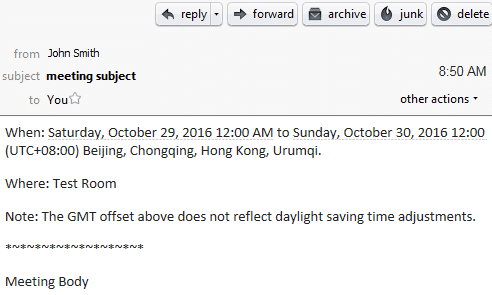
Ištraukite vertingus duomenis iš sugadintų PST failų
Niekas negali pasigirti, kad gali pabėgti nuo „Outlook“ pažeidimų. Taigi, užuot laužę savo mintis, kaip ją užblokuoti, geriau pasiruošti nenuspėjamai „Outlook“ avarijai. Pavyzdžiui, turėtumėte nuolat kurti atsargines „Outlook“ duomenų kopijas, o tai padės ateityje Outlook atkūrimas daug lengviau. Be to, geriau įsigykite praktikuojamą remonto įrankį, pvz DataNumen Outlook Repair. Jis jums padės, jei nepavyks ir atsarginės kopijos, ir ScanPST.
Autoriaus įvadas:
Shirley Zhang yra duomenų atkūrimo ekspertė DataNumen, Inc., kuri yra pasaulyje duomenų atkūrimo technologijų lyderė, įskaitant sql atkūrimas ir „Outlook“ taisymo programinės įrangos produktai. Norėdami gauti daugiau informacijos, apsilankykite WWW.datanumen.com