
Daugelis vartotojų tikisi greitai pakartotinai išsiųsti kvietimą į susitikimą dalyviams, kurie neatsakė. Šis straipsnis parodys, kaip tai pasiekti.
Mano ankstesniame straipsnyje – „Kaip greitai išsiųsti pranešimą susitikimo dalyviams, kurie neatsakė“, galite sužinoti, kaip išsiųsti pranešimo laišką susitikimo gavėjams, kurie neatsakė. Panašiai, daugelis vartotojų norėtų tiesiogiai iš naujo išsiųsti šį susitikimo kvietimą, o ne pranešimo el. laišką. Taigi, toliau pateiksime VBA kodo fragmentą, kuris gali padėti jums jį realizuoti akimirksniu.

Dar kartą išsiųskite kvietimą į susitikimą neatsakiusiems
- Norėdami pradėti, paleiskite „Outlook“ programą.
- Tada pagrindiniame „Outlook“ lange paspauskite „Alt + F11“ klavišus, kad pasiektumėte VBA redaktorių.
- Tada turėtumėte atidaryti nenaudojamą modulį arba tiesiog įdėti naują.
- Tada nukopijuokite ir įklijuokite toliau pateiktą VBA kodą į šį modulį.
Sub ResendMeetingInvitationToAttendeesNotRespond()
    Dim objMeeting As AppointmentItem
    Dim objAttendees As Recipients
    Dim objAttendee As recipient
    Dim AttendeesNotRespond As String
    Dim objCopiedMeeting As AppointmentItem
    Dim objRecipient As recipient
    Dim objItem As Object

    Set objMeeting = ActiveExplorer.Selection.Item(1)
    'Create a copy of the source meeting
    Set objCopiedMeeting = objMeeting.Copy

    'Remove all the original recipients
    For i = objCopiedMeeting.Recipients.Count To 1 Step -1
        objCopiedMeeting.Recipients.Item(i).Delete
    Next

    Set objAttendees = objMeeting.Recipients
    For Each objAttendee In objAttendees
        If (objAttendee.Type <> olOrganizer) And (objAttendee.MeetingResponseStatus = olResponseNone) Then
           'Add the recipients who haven't responded to this meeting
           objCopiedMeeting.Recipients.Add (objAttendee.Address)
        End If
    Next

    'Send this copied meeting
    objCopiedMeeting.Recipients.ResolveAll
    objCopiedMeeting.Send

    'Permanently delete the copied meeting
    objCopiedMeeting.UserProperties.Add ("Clear"), olText
    objCopiedMeeting.Save
    objCopiedMeeting.Delete
    For Each objItem In Application.Session.GetDefaultFolder(olFolderDeletedItems).Items
        If TypeName(objItem.UserProperties.Find("Clear")) <> "Nothing" Then
           objItem.Delete
        End If
    Next
End Sub
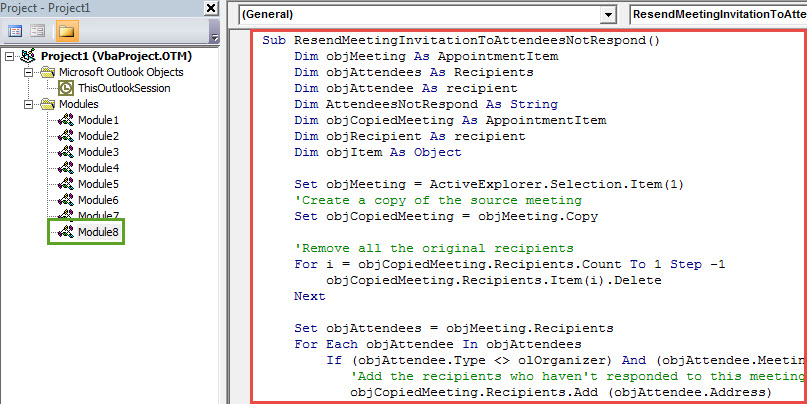
- Po to, kad vėliau galėtumėte patogiai pasiekti, geriau kaip įprasta pridėti šį naują VBA projektą prie greitosios prieigos įrankių juostos.
- Taip pat pasiekite makrokomandų nustatymus, kad įsitikintumėte, jog makrokomandos yra leidžiamos.
- Galiausiai galite nufotografuoti:
- Pirmiausia turite pasirinkti šaltinio susitikimą „Outlook“ kalendoriuje.
- Tada greitosios prieigos įrankių juostoje paspauskite makrokomandos mygtuką.
- Šis susitikimas iš karto bus išsiųstas neatsakiusiems dalyviams.
Išspręskite įvairias Outlook problemas
Kai naudojate „Outlook“, netikėtai gali kilti įvairių problemų, pvz., staigus „Neatsako“, iššokantys klaidų pranešimai, gedimai ir pan. Paprastai labai svarbu išspręsti mažas vidinio taisymo paslaugų problemas. Tačiau, jei problemos yra per rimtos, kad jas išspręstų Scanpst.exe, jūs neturite kito pasirinkimo, kaip tik pasinaudoti daug galingesniu ir patikimesniu taisymo įrankiu, pvz., DataNumen Outlook Repair. Tai puikiai išmano PST remontas, tokiu būdu perlenkdama savo varžovus.
Autoriaus įvadas:
Shirley Zhang yra duomenų atkūrimo ekspertė DataNumen, Inc., kuri yra pasaulyje duomenų atkūrimo technologijų lyderė, įskaitant sugadintas sql ir „Outlook“ taisymo programinės įrangos produktai. Norėdami gauti daugiau informacijos, apsilankykite WWW.datanumen.com