
Siunčiant el. laiškus neteisingais gavėjų adresais, gausite pranešimus apie nepristatomus el. laiškus. Jei norėsite pašalinti šiuos el. pašto adresus iš kontaktų, galite naudoti šiame įraše pateiktą metodą.
Ar kada nors gavote nepristatytų el. pašto pranešimų, kuriuose nurodomi negaliojantys el. pašto adresai? Paprastai tokius el. laiškus gausite po to, kai išsiųsite el. laiškus netinkamais gavėjų adresais. Esant tokiai situacijai, paprastai siūloma pašalinti šiuos el. pašto adresus iš „Outlook“ kontaktų, kad kitą kartą netyčia jiems nesiųstumėte laiškų. Dabar mes pasidalinsime jums greitu sprendimu, kaip jį gauti.

Pašalinkite netinkamus nepristatytų el. laiškų gavėjų adresus iš kontaktų
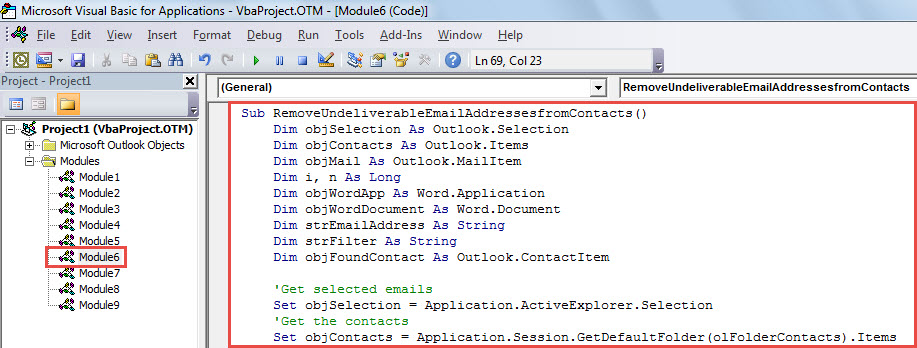
- Norėdami pradėti, „Outlook“ lange paspauskite „Alt + F11“, kad pasiektumėte VBA redaktorių.
- Tada į nenaudojamą projektą ar modulį galite įdėti šį VBA kodą.
Sub RemoveUndeliverableEmailAddressesfromContacts()
    Dim objSelection As Outlook.Selection
    Dim objContacts As Outlook.Items
    Dim objMail As Outlook.MailItem
    Dim i, n As Long
    Dim objWordApp As Word.Application
    Dim objWordDocument As Word.Document
    Dim strEmailAddress As String
    Dim strFilter As String
    Dim objFoundContact As Outlook.ContactItem

    'Get selected emails
    Set objSelection = Application.ActiveExplorer.Selection
    'Get the contacts
    Set objContacts = Application.Session.GetDefaultFolder(olFolderContacts).Items

    On Error Resume Next
    For Each objMail In objSelection
        objMail.Display

        Set objWordDocument = objMail.GetInspector.WordEditor
        Set objWordApp = objWordDocument.Application
        Set objSearchRange = objWordDocument.Range

        'Extract email addresses via wildcards
        With objWordApp.Selection.Find
            .Text = "[A-z,0-9]{1,}\@[A-z,0-9,.]{1,}"
            .MatchWildcards = True
            .Execute
        End With

        While objWordApp.Selection.Find.Found
              strEmailAddress = objWordApp.Selection.Text

              'Remove the invalid email addresses from the associated contacts
              strFilter = "[Email1Address] = " & strEmailAddress
              Set objFoundContact = objContacts.Find(strFilter)
              If Not (objFoundContact Is Nothing) Then
                 With objFoundContact
                     .Email1Address = ""
                     .Email1DisplayName = ""
                     .Save
                 End With
                 strFilter = ""
                 Set objFoundContact = Nothing
              Else
                 strFilter = "[Email2Address] = " & strEmailAddress
                 Set objFoundContact = objContacts.Find(strFilter)
                 If Not (objFoundContact Is Nothing) Then
                    With objFoundContact
                        .Email2Address = ""
                        .Email2DisplayName = ""
                        .Save
                    End With
                    strFilter = ""
                    Set objFoundContact = Nothing
                 Else
                    strFilter = "[Email3Address] = " & strEmailAddress
                    Set objFoundContact = objContacts.Find(strFilter)
                    If Not (objFoundContact Is Nothing) Then
                       With objFoundContact
                           .Email3Address = ""
                           .Email3DisplayName = ""
                           .Save
                       End With
                       strFilter = ""
                       Set objFoundContact = Nothing
                    End If
                End If
             End If

             objWordApp.Selection.Find.Execute
        Wend

       objMail.Close olDiscard
    Next

    MsgBox "Completed!", vbInformation
End Sub
- Po to uždarykite dabartinį langą.
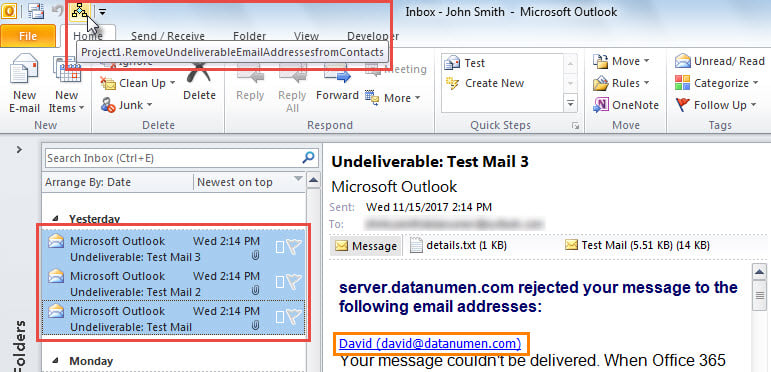
- Vėliau pridėkite naują makrokomandą prie greitosios prieigos įrankių juostos. Galite kreiptis į straipsnį - "Kaip paleisti VBA kodą „Outlook“.".
- Galiausiai galite paleisti šią makrokomandą atlikdami toliau nurodytus veiksmus.
- Pirmiausia pasirinkite el. pašto pranešimus „Nepristatomi“.
- Tada greitosios prieigos įrankių juostoje spustelėkite makrokomandą.

- Kai makrokomanda bus baigta, gausite pranešimą, raginantį „Baigta“.
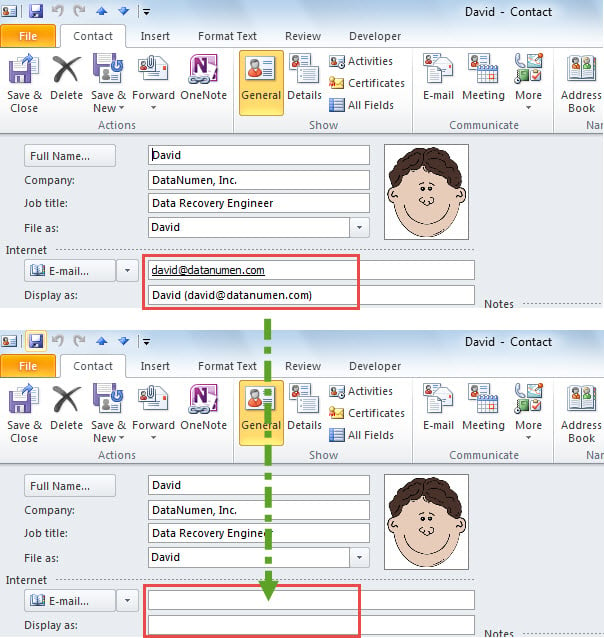
- Dabar galite patikrinti susietus kontaktus, iš kurių buvo pašalinti negaliojantys el. pašto adresai, kaip parodyta toliau pateiktoje ekrano kopijoje:

Išspręskite „Outlook“ klaidas ir korupciją
Kaip visi žinome, „Outlook“ gali susidurti su problemomis ir sugadinti dėl įvairių priežasčių. Taigi, jei esate naujokas naudojant „Outlook“, geriau imtis veiksmingų atsargumo priemonių, pavyzdžiui, periodiškai kurti atsargines duomenų kopijas, naudoti galingą ir patikimą „Outlook“ taisymas naudingumas, pvz DataNumen Outlook Repair, ir taip toliau.
Autoriaus įvadas:
Shirley Zhang yra duomenų atkūrimo ekspertė DataNumen, Inc., kuri yra pasaulyje duomenų atkūrimo technologijų lyderė, įskaitant atkurti sql ir „Outlook“ taisymo programinės įrangos produktai. Norėdami gauti daugiau informacijos, apsilankykite WWW.datanumen.com