
Jei kurdami el. laišką norite greitai įterpti gavėjų vardus į tekstą, galite perskaityti šį straipsnį. Čia pristatysime jums patogų metodą.
Kartais jums gali tekti įvesti visų gavėjų vardus į tekstą, kai kuriate el. laišką. Be jokios abejonės, labai nuobodu ir sudėtinga rankiniu būdu išgauti ir įterpti pavadinimus po vieną. Todėl, norėdami padėti jums tai padaryti greitai, mes pasidalinsime jums veiksminga priemone. Skaitykite toliau, kad sužinotumėte išsamius veiksmus.
Į el. pašto turinį įterpkite gavėjų vardus
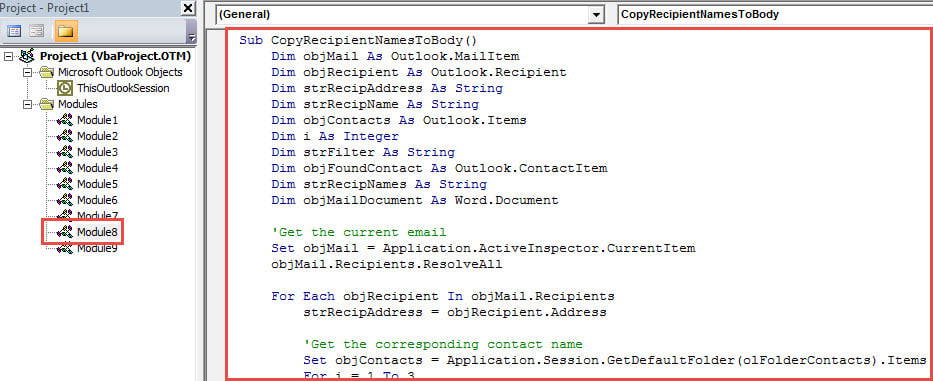
- Norėdami pradėti, atidarykite VBA redaktorių paspausdami „Alt + F11“.
- Tada lange „Microsoft Visual Basic for Applications“ įjunkite „MS Word Object Library“ pagal „Kaip pridėti objektų bibliotekos nuorodą VBA".
- Tada nukopijuokite žemiau esantį VBA kodą į tuščią modulį.
Sub CopyRecipientNamesToBody()
    Dim objMail As Outlook.MailItem
    Dim objRecipient As Outlook.Recipient
    Dim strRecipAddress As String
    Dim strRecipName As String
    Dim objContacts As Outlook.Items
    Dim i As Integer
    Dim strFilter As String
    Dim objFoundContact As Outlook.ContactItem
    Dim strRecipNames As String
    Dim objMailDocument As Word.Document

    'Get the current email
    Set objMail = Application.ActiveInspector.CurrentItem
    objMail.Recipients.ResolveAll

    For Each objRecipient In objMail.Recipients
        strRecipAddress = objRecipient.Address

        'Get the corresponding contact name
        Set objContacts = Application.Session.GetDefaultFolder(olFolderContacts).Items
        For i = 1 To 3
            strFilter = "[Email" & i & "Address] = " & strRecipAddress
            Set objFoundContact = objContacts.Find(strFilter)
            If Not (objFoundContact Is Nothing) Then
               strRecipNames = strRecipNames & objFoundContact.FullName & vbCr
               Exit For
            End If
        Next

        'If there isn't associated contact
        'Extract name from email address
        If objFoundContact Is Nothing Then
           strRecipName = Split(strRecipAddress, "@")(0)
           strRecipName = UCase(Left(strRecipName, 1)) & Right(strRecipName, Len(strRecipName) - 1)
           strRecipNames = strRecipNames & strRecipName & vbCr
        End If
    Next

    'Insert the names at the beginning of email
    Set objMailDocument = objMail.GetInspector.WordEditor
    objMailDocument.Range(0, 0).InsertAfter strRecipNames
End Sub
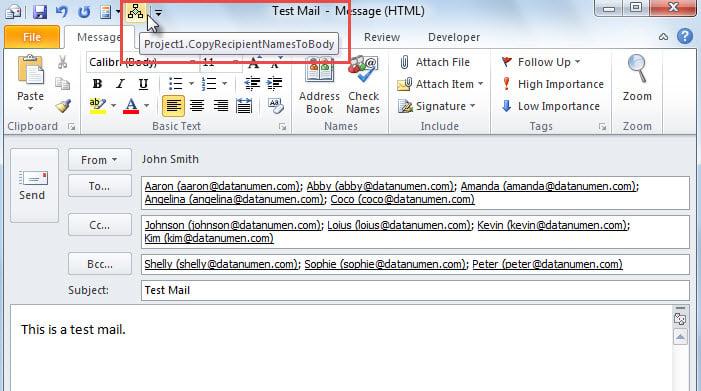
- Tada pridėkite šią makrokomandą į pranešimų lango greitosios prieigos įrankių juostą pagal pasirenkamą veiksmą „Kaip paleisti VBA kodą „Outlook“.".
- Po to išeikite iš lango.
- Galiausiai nufotografuokite.
- Pirmiausia parašykite el. laišką ir įveskite gavėjus.
- Tada greitosios prieigos įrankių juostoje paspauskite makrokomandos mygtuką.

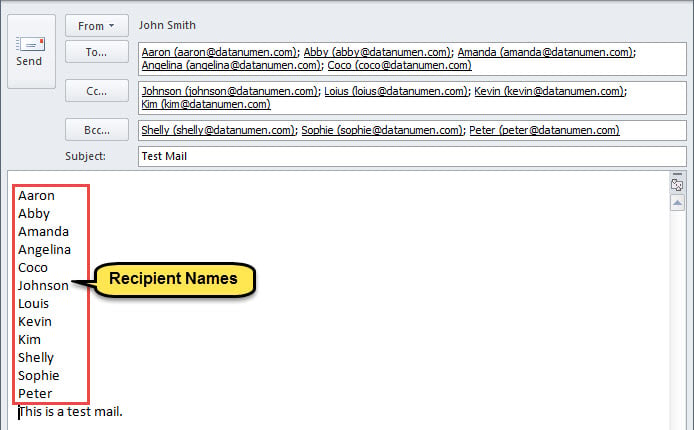
- Pasibaigus makrokomandai, gavėjų vardai buvo įterpti į el. laišką, kaip parodyta paveikslėlyje toliau.

Apsaugokite nuo „Outlook“ žalos
Kadangi „Outlook“ yra pažeidžiama, sunku apsaugoti „Outlook“ nuo žalos. Be jokios abejonės, jūs turite būti nelinkę susidurti PST korupcija. Todėl geriau imtis veiksmingų atsargumo priemonių. Pavyzdžiui, turite kurti nuoseklias „Outlook“ duomenų atsargines kopijas, žinoti, kaip naudoti gautųjų taisymo įrankį, taip pat šalia laikyti galingą išorinį įrankį, pvz., DataNumen Outlook Repair.
Autoriaus įvadas:
Shirley Zhang yra duomenų atkūrimo ekspertė DataNumen, Inc., kuri yra pasaulyje duomenų atkūrimo technologijų lyderė, įskaitant SQL Server nustatyti ir „Outlook“ taisymo programinės įrangos produktai. Norėdami gauti daugiau informacijos, apsilankykite WWW.datanumen.com