
Kartais „Outlook“ galbūt norėsite suskaičiuoti bendrą el. laiškų iš konkretaus siuntėjo skaičių. Šiame straipsnyje bus pristatytas patogus būdas greitai gauti bendrą skaičių naudojant Outlook VBA.
Dėl tam tikrų priežasčių, pvz., duomenų statistikos, gali reikėti suskaičiuoti bendrą konkretaus siuntėjo el. laiškų skaičių. Be jokių abejonių, jei turite daug laiškų, rankiniu būdu skaičiuoti juos po vieną bus gana varginantis ir dažnai pasitaikys klaidų. Kodėl šiuo atveju nepasikartojus VBA? Čia yra išsamios operacijos ir pagal VBA kodus.
Gaukite bendrą el. laiškų skaičių iš konkretaus siuntėjo tam tikrame aplanke
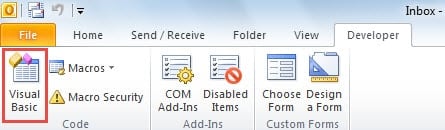
- Pačioje pradžioje paleiskite „Outlook“ ir eikite į skirtuką „Kūrėjas“.
- Tada spustelėkite mygtuką „Visual Basic“, esantį šiame skirtuke.
- Tada iššokančiajame lange „Microsoft Visual Basic for Applications“ galite atidaryti nenaudojamą modulį ir nukopijuoti į jį šiuos VBA kodus.
Sub CountEmailsfromSpecificSenderinCurrentFolder()
    Dim objSelection As Selection
    Dim objSelectedMail As MailItem
    Dim strSenderEmailAddress As String
    Dim objCurrentFolder As Folder
    Dim objItem As Object
    Dim objVariant As Variant
    Dim i As Long
    Dim strPrompt As String
    Dim nResponse As Integer

    Set objSelection = Outlook.Application.ActiveExplorer.Selection

    i = 0

    If TypeOf objSelection.Item(1) Is MailItem Then

       Set objSelectedMail = objSelection.Item(1)
       strSenderEmailAddress = objSelectedMail.SenderEmailAddress
       Set objCurrentFolder = Outlook.Application.ActiveExplorer.CurrentFolder

       For Each objItem In objCurrentFolder.Items
           Set objVariant = objItem
           If (objVariant.Class = olMail) And (objVariant.SenderEmailAddress = strSenderEmailAddress) Then
              i = i + 1
           End If
       Next
    End If

    strPrompt = "There are " & i & " emails from " & objSelectedMail.SenderName & " in the current " & objCurrentFolder.Name & " folder."
    nResponse = MsgBox(strPrompt, vbOKOnly + vbInformation, "Count Emails from Specific Sender")
End Sub
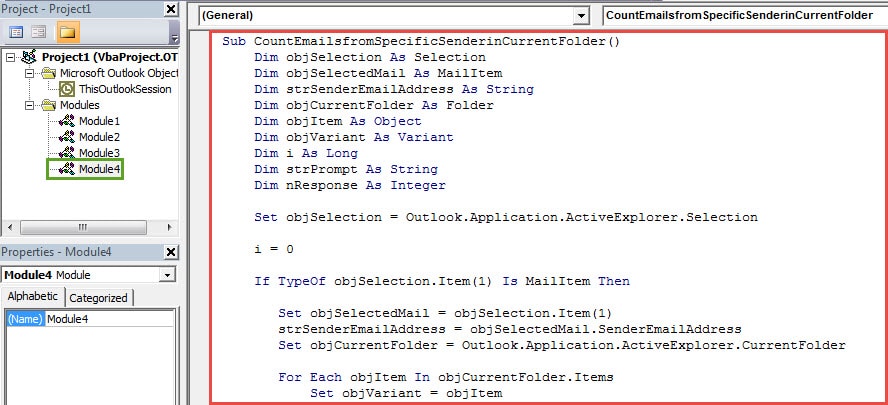
- Tada uždarykite dabartinį langą, kad grįžtumėte į pagrindinį „Outlook“ ekraną.
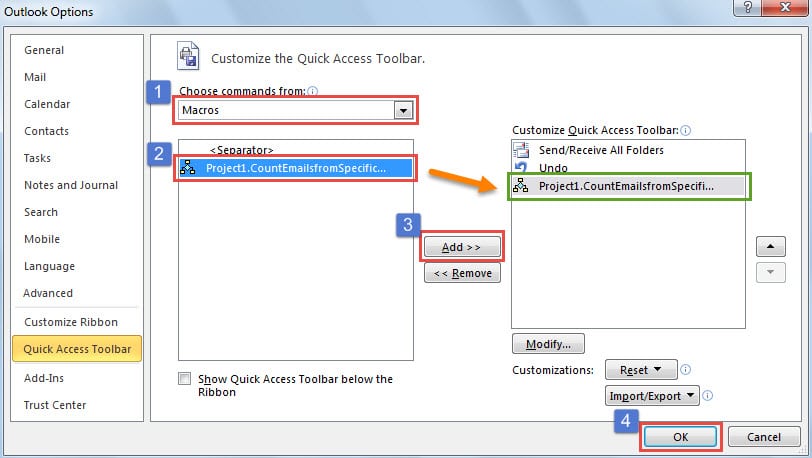
- Po to galite tęsti naujos makrokomandos įtraukimą į greitosios prieigos įrankių juostą.
- Pirmiausia greitosios prieigos įrankių juostoje spustelėkite rodyklę žemyn ir pasirinkite „Daugiau komandų“.
- Tada pridėkite makrokomandą prie greitosios prieigos įrankių juostos, atlikdami toliau pateiktame paveikslėlyje nurodytus veiksmus.

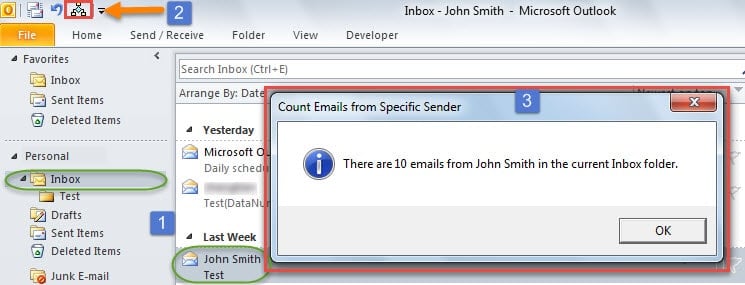
- Galiausiai galite išbandyti šį mygtuką.
- Pirmiausia atidarykite tam tikrą aplanką ir pasirinkite el. laišką iš konkretaus siuntėjo.
- Tada spustelėkite mygtuką Greitos prieigos įrankių juostoje.
- Galiausiai gausite pranešimą, kuriame bus nurodytas el. laiškų iš konkretaus siuntėjo dabartiniame aplanke skaičius.

Pereiti visus poaplankius rekursyviai
Pirmiau pateiktoje dalyje tik pristatoma, kaip gauti bendrą visų konkretaus siuntėjo laiškų skaičių viename pašto aplanke. Jei aplanke Gautieji turite daug poaplankių ir į poaplankius norite įtraukti gautus el. laiškus, visus šiuos poaplankius turėsite surašyti rekursyviai. Tokiu atveju galite kreiptis į kitą mūsų tinklaraščio straipsnį – „Kaip rekursyviai pereiti aplankų medį programoje „Outlook“ per VBA".
Niekada nepasitikėkite nepatikimu „Outlook“ taisymo įrankiu
Dėl to, kad „Outlook“ yra klaidų, daugelis vartotojų įpranta laikyti Outlook klaidų taisymo įrankis patogus. Tačiau šiuolaikinėje rinkoje tokių nepatikimų priemonių yra per daug. Todėl rinkdamiesi turite būti atsargūs. Kai bandysite ištaisyti klaidas naudodami nepatikimą įrankį, yra didelė tikimybė, kad tai pablogins situacijas.
Autoriaus įvadas:
Shirley Zhang yra duomenų atkūrimo ekspertė DataNumen, Inc., kuri yra pasaulyje duomenų atkūrimo technologijų lyderė, įskaitant mdf problemų taisymas ir „Outlook“ taisymo programinės įrangos produktai. Norėdami gauti daugiau informacijos, apsilankykite WWW.datanumen.com