
Jei norite greitai patikrinti arba atspausdinti visų esamų „Outlook“ priminimų sąrašą, nesvarbu, priminimas apie užduotį ar susitikimo priminimas, galite naudoti „Outlook VBA“. Šiame straipsnyje bus pristatyta, kaip tai padaryti išsamiai.
Apskritai, gana paprasta peržiūrėti visus esamus priminimus konkrečiame aplanke, pvz., visus konkrečiame užduočių aplanke arba tam tikrame kalendoriuje esančius priminimus. Tačiau, jei norite vienu metu patikrinti visus priminimus visuose „Outlook“ aplankuose, tiesiog pasikartosite su vietinėmis „Outlook“ funkcijomis, tai neįmanoma. Todėl jūs turite ieškoti kitų būdų, pavyzdžiui, 3rd vakarėlių priedai arba VBA kodai. Čia paaiškinsime, kaip greitai gauti visus dabartinius priminimus naudojant „Outlook VBA“.
Greitai gaukite visų esamų priminimų sąrašą
- Pirmiausia paleiskite „Outlook“ programą.
- Tada turėtumėte pereiti į skirtuką „Kūrėjas“. Jei jo neradote, pirmiausia turite jį įjungti. Eikite į „Failas“ > „Parinktys“ > „Tinkinti juostelę“.
- Vėliau turėtumėte spustelėti mygtuką „Visual Basic“, esantį šiame skirtuke.
- Po to gausite prieigą prie „Outlook VBA“ rengyklės. Šiuo metu galite atidaryti nenaudojamą modulį arba įterpti naują modulį pasirinkę „Įterpti“ > „Modulis“.
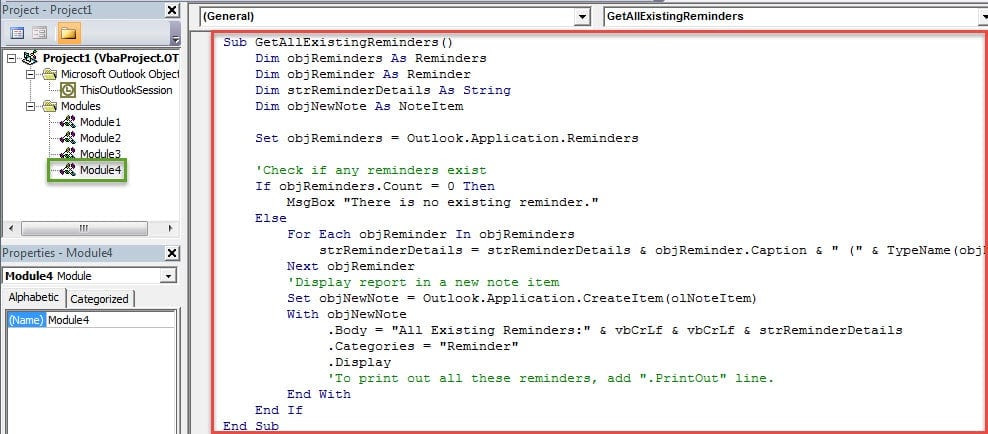
- Tada turėtumėte nukopijuoti ir įklijuoti šiuos VBA kodus į modulį.
Sub GetAllExistingReminders()
    Dim objReminders As Reminders
    Dim objReminder As Reminder
    Dim strReminderDetails As String
    Dim objNewNote As NoteItem

    Set objReminders = Outlook.Application.Reminders

   'Check if any reminders exist
    If objReminders.Count = 0 Then
       MsgBox "There is no existing reminder."
    Else
       For Each objReminder In objReminders
           strReminderDetails = strReminderDetails & objReminder.Caption & " (" & TypeName(objReminder.Item) & ") ---- " & objReminder.NextReminderDate & vbCrLf
       Next objReminder
       'Display report in a new note item
       Set objNewNote = Outlook.Application.CreateItem(olNoteItem)
       With objNewNote
            .Body = "All Existing Reminders:" & vbCrLf & vbCrLf & strReminderDetails
            .Categories = "Reminder"
            .Display
            'To print out all these reminders, add ".PrintOut" line.
       End With
    End If
End Sub
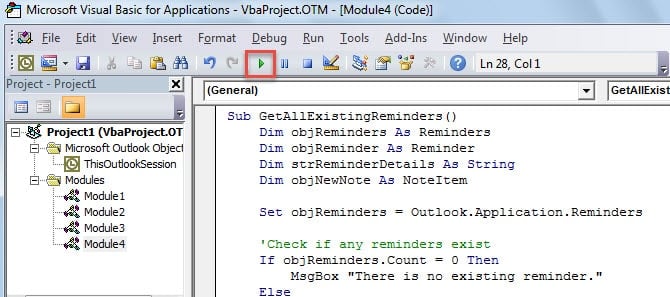
- Vėliau galite spustelėti įrankių juostoje esančią piktogramą „Vykdyti“, kad paleistumėte naują makrokomandą.

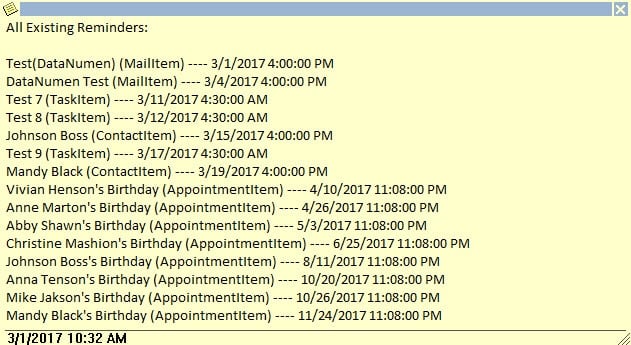
- Galiausiai bus rodomas naujas „Outlook Note“ elementas. Visi esami „Outlook“ priminimai bus įtraukti į šią pastabą, pavyzdžiui, ši ekrano kopija:

Pastaba: Jei prie VBA kodų pridėjote eilutę „.PrintOut“, „Outlook“ automatiškai išspausdins pastabos elementą. Tai atrodys taip, kaip paveikslėlyje žemiau: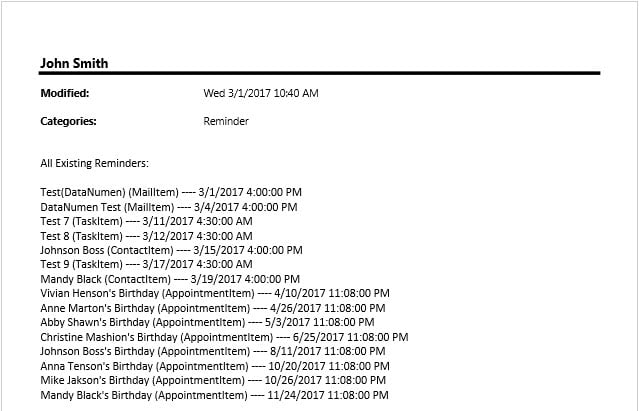
Būkite atsargūs dėl kenkėjiškų makrokomandų
Makrokomandas iš tiesų yra naudingas ir naudingas, nes gali padėti mums atlikti užduotis, kurios atrodo neįmanomos. Tačiau turėtumėte saugotis kitų makrokomandų, nes jos gali būti kenkėjiškos. Tai reiškia, kad kitų makrokomandose gali būti virusų, kurie gali atvaizduoti PST korupcija akimirksniu. Darant prielaidą, kad jūsų PST failas bus užkrėstas, Scanpst.exe, nemokamas gautųjų įrankis, nepadarys jokio poveikio. Tuo metu jums nelieka nieko kito, kaip naudoti galingesnį įrankį, pvz DataNumen Outlook Repair.
Autoriaus įvadas:
Shirley Zhang yra duomenų atkūrimo ekspertė DataNumen, Inc., kuri yra pasaulyje duomenų atkūrimo technologijų lyderė, įskaitant sql taisymas ir „Outlook“ taisymo programinės įrangos produktai. Norėdami gauti daugiau informacijos, apsilankykite WWW.datanumen.com