
Šiame straipsnyje apžvelgsime, kaip greitai suformatuoti Word dokumentą naudojant automatinio formatavimo funkciją.
Kartais jūs tikriausiai dirbate su Word dokumentu, kuriame yra tam tikrų formatų. Tiesą sakant, gali būti nelinksma nustatyti šiuos formatus vėl ir vėl. Todėl pats laikas jums pasakyti, kaip panaudoti automatinio formatavimo komandą. Norėdami iš anksto nustatyti „Word“ failo formatą, galite apsisaugoti nuo daug problemų nustatydami formatus, kad pagerintumėte darbo efektyvumą.
Pridėkite automatinio formatavimo komandą prie greitosios prieigos įrankių juostos
Norėdami naudoti automatinio formatavimo parinktį, pirmiausia turite pridėti komandą AutoFormat prie „Greitos prieigos įrankių juostos“. Norėdami tai pasiekti, pateikiami išsamūs žingsniai:
- Pirma, tiesiog atidarykite „Word“ dokumentą.
- Tada spustelėkite „Failas“.
- Šalia pasirinkite „Parinktys“, kad atidarytumėte langą „Word Options“.
- Kairėje pusėje spustelėkite „Greitos prieigos įrankių juosta“.
- Išskleidžiamajame sąraše „Pasirinkti komandas iš“ pasirinkite „Visos komandos“.
- Dabar pasirinkite parinktį „AutoFormat…“.
- Eikite į mygtuką „Pridėti“.
- Paskutinis, bet ne mažiau svarbus dalykas, spustelėkite „Gerai“, kad išsaugotumėte pakeitimą.
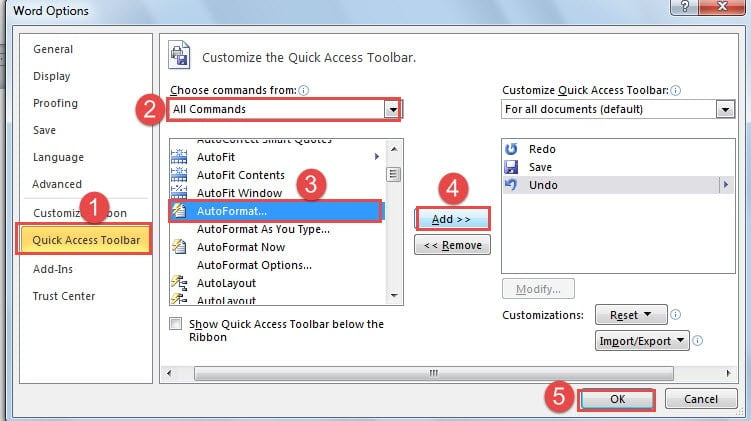
Iki šiol sėkmingai pridėjote komandą „AutoFormat“ prie „Greitos prieigos įrankių juostos“, kaip nurodyta toliau:
Formatuokite savo Word dokumentą naudodami automatinio formatavimo funkciją
Toliau pateikiamas išsamus „Word“ dokumento išankstinio nustatymo formato, naudojant komandą „AutoFormat“, aprašymas.
- Pasirinkite tekstą, kurio formatą norite iš anksto nustatyti.
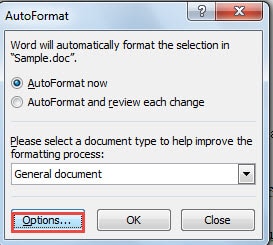
- Dabar pasirodys langas „AutoFormat“. Spustelėkite „Parinktys“.

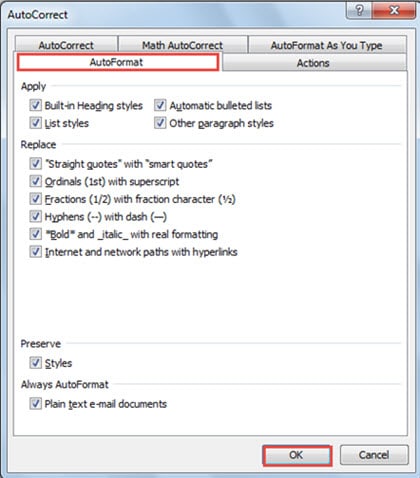
- Tada lange „Automatinis taisymas“ galite patikrinti jūsų dokumentui reikalingas parinktis.
- Niekada nepamirškite paspausti „Gerai“.

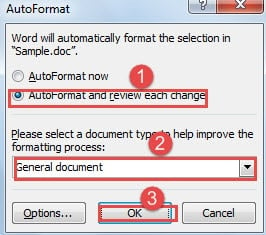
- Dabar grįžote į langą „AutoFormat“. Šį kartą pasirenkate „Automatinis formatavimas ir peržiūra kiekvieną pakeitimą“.
- Tada pasirinkite failo dokumento tipą.
- Dar kartą spustelėkite „Gerai“.

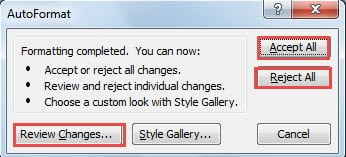
- Naujame lange jūs turite pasirinkti parinktį „Priimti viską“ arba „Atmesti viską“.
- Žinoma, galbūt norėsite atlikti pakeitimus po vieną, tada turėsite spustelėti „Peržiūrėti pakeitimus…“.

Ką galite pasiekti naudodami automatinį formatavimą Word failams?
Rezultatas priklauso nuo to, kokias parinktis pažymėsite lange „Automatinis taisymas“. Paprastai jis pakeis eilinius žodžius viršutiniu indeksu, brūkšnelius pakeis brūkšneliu, o interneto ir tinklo kelius automatiškai pavers hipersaitais ir pan.
Apsaugokite save nuo failų praradimo
Visada vyksta precedento neturinti failų korupcija. Tačiau tai nereiškia, kad nieko negalime padaryti. Pavyzdžiui, labai rekomenduojame reguliariai kurti atsargines failų kopijas. Jei reikia, atsarginės kopijos gali labai padėti žodžio atkūrimas. Antra, stenkitės neper dažnai dirbti su tam tikru dokumentu. Šiaip ar taip, niekada nenukrypstama būti per daug atsargiems dėl failų saugumo.
Autoriaus įvadas:
Vera Chen yra duomenų atkūrimo ekspertė DataNumen, Inc., kuri yra pasaulyje duomenų atkūrimo technologijų lyderė, įskaitant Excel atkūrimas bei pdf programinės įrangos gaminių taisymas. Norėdami gauti daugiau informacijos, apsilankykite WWW.datanumen.com