
Jei norite eksportuoti visus „Outlook“ aplankus ir jo elementus „Mėgstamiausi“, galite peržiūrėti šį straipsnį. Čia parodysime, kaip tai padaryti greitai.
Paprastai aplankai ir jų elementai skiltyje „Parankiniai“ yra labai svarbūs ir dažnai reikalingi. Todėl kartais galbūt norėsite juos eksportuoti į vietinį diską. Standartiniu būdu turite sukurti „Windows“ aplankus pagal aplankus „Favorites“ ir išsaugoti elementus kaip MSG failus po vieną vietiniame diske. Tai per daug nuobodu. Taigi, čia mes parodysime daug efektyvesnį būdą. Dabar skaitykite, kad gautumėte.
Eksportuokite visus aplankus ir elementus skiltyje „Mėgstamiausi“ į „Windows“ aplanką
- Norėdami pradėti, pasiekite VBA redaktorių programoje „Outlook“, nurodydami „Kaip paleisti VBA kodą „Outlook“.".
- Tada nukopijuokite šį kodą į tuščią modulį.
Sub ExportAllFoldersItems_InFavorites_ToWindowsFolder()
    Dim objShell As Object
    Dim objWindowsFolder As Object
    Dim objFileSystem As Object
    Dim strWindowsFolder As String
    Dim objNavigationPane As Outlook.NavigationPane
    Dim objNavigationModule As Outlook.NavigationModule
    Dim objNavigationGroup As Outlook.NavigationGroup
    Dim objNavigationFolder As Outlook.NavigationFolder
    Dim objFolder As Outlook.Folder
    Dim strFolderPath As String
    Dim objItem As Object
    Dim strFilePath As String
    Dim i As Long

    'Select a Windows folder
    Set objShell = CreateObject("Shell.Application")
    Set objWindowsFolder = objShell.BrowseForFolder(0, "Select a Windows Folder:", 0, "")
    Set objFileSystem = CreateObject("Scripting.FileSystemObject")

    If Not objWindowsFolder Is Nothing Then
       strWindowsFolder = objWindowsFolder.self.Path & "\"

       'Get "Favorites" section
       Set objNavigationPane = Application.ActiveExplorer.NavigationPane
       Set objNavigationModule = objNavigationPane.Modules.GetNavigationModule(olModuleMail)
       Set objNavigationGroup = objNavigationModule.NavigationGroups.GetDefaultNavigationGroup(olFavoriteFoldersGroup)

       'Export the folders and items in "Favorites" section
       For Each objNavigationFolder In objNavigationGroup.NavigationFolders
           Set objFolder = objNavigationFolder.Folder
           strFolderPath = strWindowsFolder & objFolder.Name
           objFileSystem.CreateFolder strFolderPath

           For Each objItem In objFolder.Items
               strSubject = objItem.Subject
               strFileName = strSubject & ".msg"

               i = 0
               Do Until False
                  strFilePath = strFolderPath & "\" & strFileName
                  If objFileSystem.FileExists(strFilePath) Then
                     i = i + 1
                     strFileName = strSubject & " (" & i & ").msg"
                  Else
                     Exit Do
                  End If
               Loop

               objItem.SaveAs strFilePath, olMSG
          Next
       Next

       'Open the Windows folder
       Call Shell("explorer.exe " & strWindowsFolder, vbNormalFocus)
    End If
End Sub
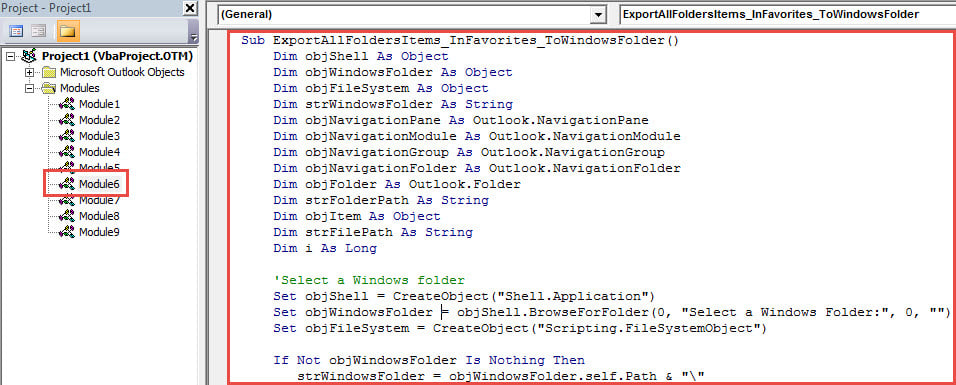
- Tada įrankių juostoje spustelėkite piktogramą „Vykdyti“.
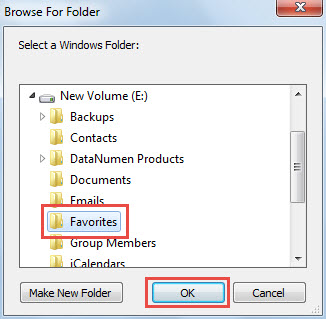
- Tada iššokančiajame dialogo lange pasirinkite paskirties „Windows“ aplanką ir spustelėkite „Gerai“.

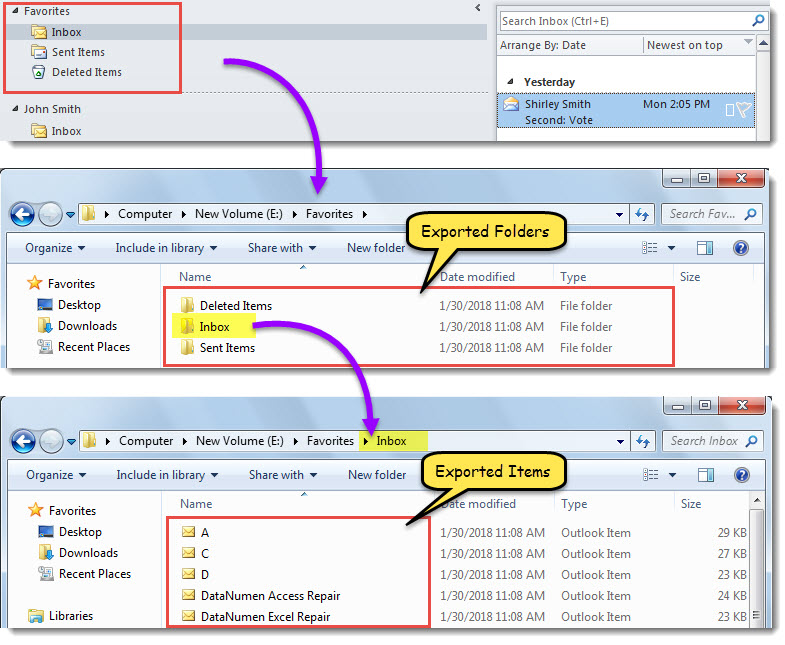
- Baigus makrokomandą, bus rodomas „Windows“ aplankas.
- Šiame „Windows“ aplanke buvo eksportuoti aplankai ir jo elementai skiltyje „Mėgstamiausi“, kaip ir toliau pateikta ekrano kopija.

Atkurkite „Outlook“ duomenis iš atsarginių kopijų
Labai rekomenduojama reguliariai kurti atsargines Outlook failų kopijas. Taip yra todėl, kad jei kenčiate nuo „Outlook“ failo sugadinimo, galite atkurti Outlook duomenis iš atsarginių kopijų lengvai. Bet jei neturite tokios atsarginės kopijos, turite pabandyti sudėtingą „Outlook“ pataisymą. Tuo metu gautųjų taisymo įrankis nelabai padės. Turite pasitelkti taisymo išorinį įrankį, pvz DataNumen Outlook Repair.
Autoriaus įvadas:
Shirley Zhang yra duomenų atkūrimo ekspertė DataNumen, Inc., kuri yra pasaulyje duomenų atkūrimo technologijų lyderė, įskaitant sugadintas sql ir „Outlook“ taisymo programinės įrangos produktai. Norėdami gauti daugiau informacijos, apsilankykite WWW.datanumen.com