
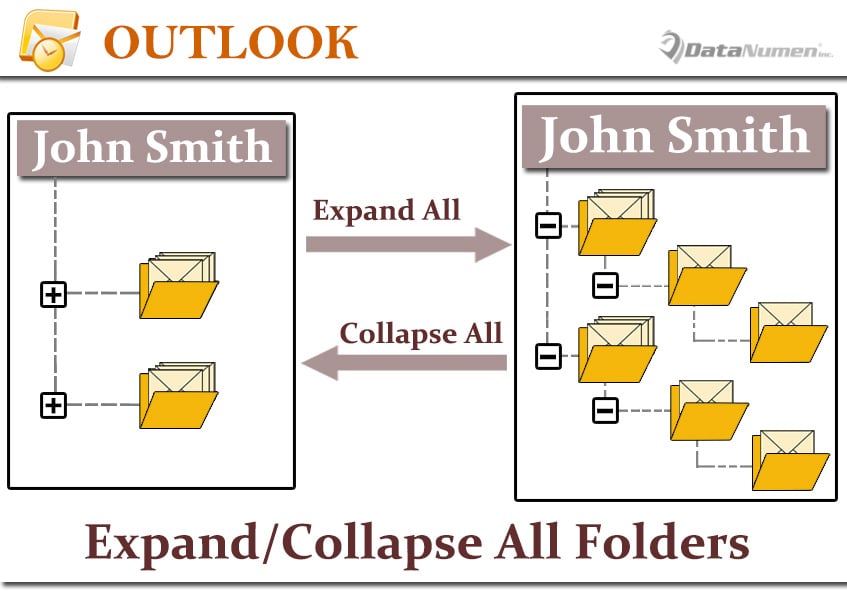
Kartais gali tekti iš karto išplėsti arba sutraukti visus pašto naršymo srities pašto aplankus. Tokiu atveju galite naudoti šiame įraše pristatytus metodus.
Dėl tam tikrų priežasčių, pvz., norėdami patogiau patikrinti skirtinguose aplankuose ir poaplankiuose esančius el. laiškus, galbūt norėsite išplėsti visus laiškų aplankus. Taip pat, jei manote, kad išskleidus visus aplankus pašto naršymo sritis atrodo pernelyg sudėtinga, galbūt norėsite sutraukti visus aplankus. Šiuo metu, jei išplėsite arba sutrauksite juos rankiniu būdu spustelėdami po vieną, tai bus labai nuobodu. Todėl jūs turite ilgėtis daug greito metodo, kuris vienu metu gali išplėsti arba sutraukti visus pašto aplankus. Dabar mes jums atskleisime tokią priemonę.
Išskleiskite visus pašto aplankus
- Pirmiausia paleiskite „Outlook“ programą įprastai.
- Tada pagrindiniame „Outlook“ lange paspauskite klavišus „Alt + F11“.
- Tada Outlook VBA redaktoriaus lange atidarykite tuščią modulį.
- Vėliau į šį modulį nukopijuokite šiuos VBA kodus.
Sub ExpandAllMailFolders()
    Dim objCurrentFolder As Outlook.Folder
    Dim objPSTFolders As Outlook.Folders
    Dim objFolder As Outlook.Folder

    Set objCurrentFolder = Application.ActiveExplorer.CurrentFolder
    'Specify a specific pst file
    'Change "PSTName" to the name of your own Outlook PST file
    Set objPSTFolders = Application.Session.Folders("PSTName").Folders

    For Each objFolder In objPSTFolders
        Call ProcessFolder(objFolder)
    Next

    DoEvents
    Set Application.ActiveExplorer.CurrentFolder = objCurrentFolder
End Sub

Sub ProcessFolder(ByVal objCurFolder As Outlook.Folder)
    Dim objSubfolder As Outlook.Folder

    'Only expand the mail folders
    If objCurFolder.DefaultItemType = olMailItem Then
       Set Application.ActiveExplorer.CurrentFolder = objCurFolder
       DoEvents

       'Process all subfolders recursively
       If objCurFolder.Folders.Count > 0 Then
          For Each objSubfolder In objCurFolder.Folders
              Call ProcessFolder(objSubfolder)
          Next
       End If
    End If
End Sub
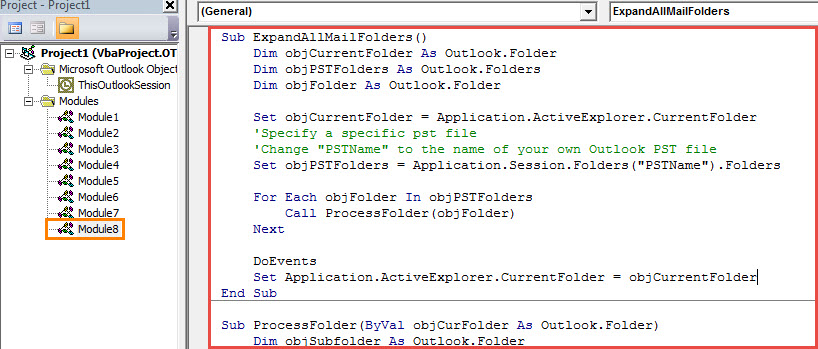
- Po to įrankių juostoje galite spustelėti mygtuką „Run Sub“ arba paspausti klavišą F5, kad paleistumėte naują makrokomandą.
- Iš karto bus išplėsti visi iš anksto nustatytame Outlook PST faile esantys pašto aplankai.
Sutraukti visus pašto aplankus
Palyginti su visų pašto aplankų išplėtimu, sutraukti yra daug lengviau. Galite tiesiog sutraukti konkretaus Outlook PST failo šaknį ir vėl jį išplėsti. Norėdami tai padaryti, galite spustelėti rodyklę, esančią prieš PST failo aukščiausio lygio aplanką, kaip ir toliau pateiktoje ekrano kopijoje. Po to dar kartą spustelėkite rodyklę, kad išplėstumėte failą. Matote, kad visi poaplankiai buvo sutraukti.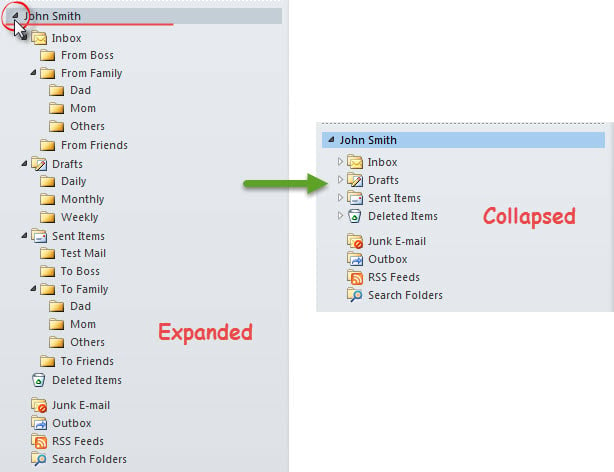
Lanksčiai tvarkykite varginančius PST klaidas
Ar kada nors gavote klaidų pranešimų naudodami „Outlook“? Jei „Outlook“ naudojote dešimtmečius, privalote. Be jokių abejonių, „Outlook“ yra pažeidžiama klaidų. Taigi, norėdami geriau apsaugoti „Outlook“ duomenis, turite periodiškai kurti atsarginę „Outlook PST“ failo kopiją. Be to, siūloma išlaikyti a PST taisymas įrankis šalia, pvz DataNumen Outlook Repair.
Autoriaus įvadas:
Shirley Zhang yra duomenų atkūrimo ekspertė DataNumen, Inc., kuri yra pasaulyje duomenų atkūrimo technologijų lyderė, įskaitant sugadintas sql ir „Outlook“ taisymo programinės įrangos produktai. Norėdami gauti daugiau informacijos, apsilankykite WWW.datanumen.com