
Norėdami lengviau patikrinti neatsakytus el. laiškus „Outlook“, galite sukurti tokių el. laiškų paieškos aplanką. Dabar šiame straipsnyje bus pristatyta, kaip ją gauti naudojant „Outlook VBA“.
Ankstesniame straipsnyje „Kaip automatiškai paryškinti svarbius el. laiškus, į kuriuos neatsakėte programoje „Outlook““ galite sužinoti, kaip svarbius el. laiškus, į kuriuos neatsakėte, rodyti tam tikra spalva. Tačiau jums gali atrodyti, kad tai vis tiek vargina, nes turite peržiūrėti visus pašto aplankus po vieną. Taigi visus tokius el. laiškus norėtumėte tiesiogiai rinkti paieškos aplanke. Dabar mes išmokysime jus naudoti VBA, kad greitai sukurtumėte tokį paieškos aplanką.
Sukurkite visų neatsakytų el. laiškų paieškos aplanką
- Pačioje pradžioje paleiskite „Outlook“ programą.
- Tada paspauskite „Alt + F11“ klavišus, kad pasiektumėte VBA redaktorių.
- Tada nukopijuokite šį VBA kodą į modulį, kuris nenaudojamas.
Sub CreateSearchFolder_AllNotRepliedEmails()
    Dim strScope As String
    Dim strRepliedProperty As String
    Dim strFilter As String
    Dim objSearch As Outlook.Search

    'Specify the folders to be searched
    'Here we use Inbox folder for an example
    strScope = "'" & Application.Session.GetDefaultFolder(olFolderInbox).FolderPath & "'"

    'Search filter
    strRepliedProperty = "http://schemas.microsoft.com/mapi/proptag/0x10810003"
    strFilter = Chr(34) & strRepliedProperty & Chr(34) & " <> 102" & "AND" & Chr(34) & strRepliedProperty & Chr(34) & " <> 103"
    Set objSearch = Outlook.Application.AdvancedSearch(Scope:=strScope, Filter:=strFilter, SearchSubFolders:=True, Tag:="SearchFolder")

    'Save the search folder
    objSearch.Save ("Not Replied Emails")
    MsgBox "Search folder is created successfully!", vbInformation + vbOKOnly, "Search Folder"
End Sub
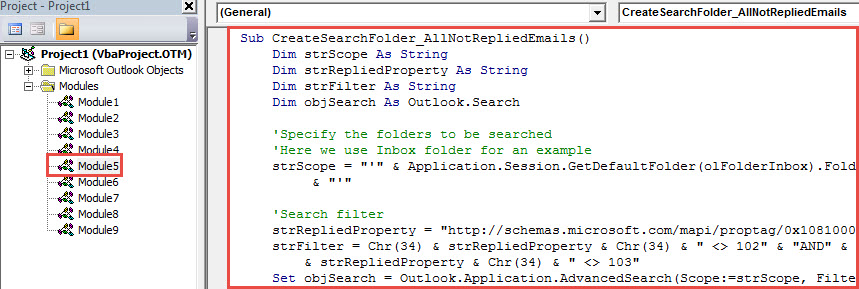
- Tada įdėkite žymeklį į šią paprogramę.
- Po to spustelėkite mygtuką „F5“, kad suaktyvintumėte šią makrokomandą.
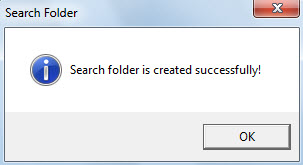
- Pasibaigus makrokomandai, bus rodomas pranešimas, panašus į toliau pateiktą paveikslėlį.

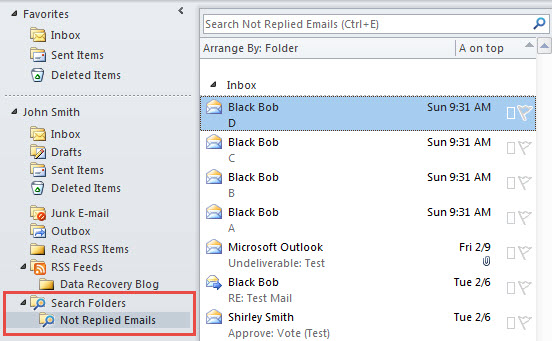
- Galiausiai galite pamatyti naują paieškos aplanką „Neatsakyti el. laiškai“, kuriame yra visi neatsakyti el. laiškai gautuosiuose.

Pakeiskite paieškos aplanko paieškos apimtį
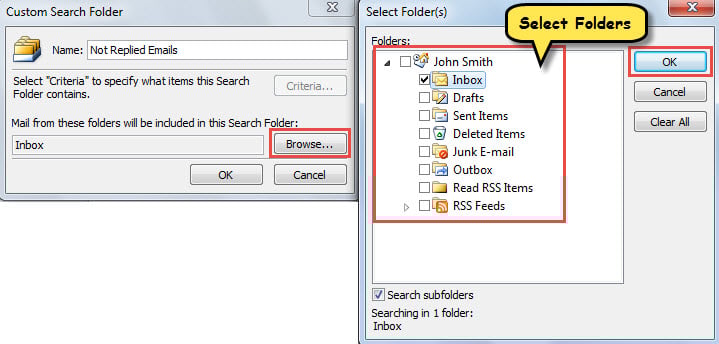
Mano VBA kode šis paieškos aplankas ieško tik numatytojo aplanko Gautieji. Jei norite pakeisti paieškos apimtį, galite atlikti toliau nurodytus veiksmus.
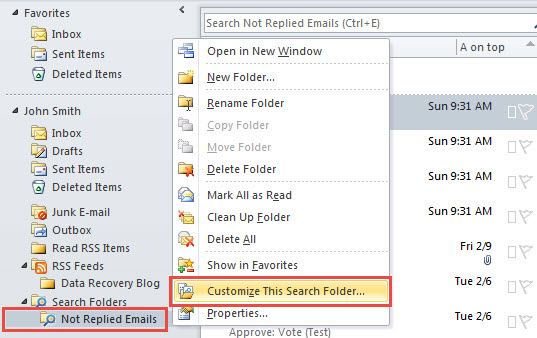
- Pirmiausia dešiniuoju pelės mygtuku spustelėkite paieškos aplanką.
- Tada kontekstiniame meniu pasirinkite „Tinkinti šį paieškos aplanką“.

- Tada iššokančiajame dialogo lange „Custom Search Folder“ spustelėkite mygtuką „Naršyti“.
- Vėliau bus rodomas naujas dialogo langas „Pasirinkti aplanką (-us)“. Jame galite pasirinkti aplankus, kuriuose bus ieškoma el. laiškų, į kuriuos neatsakėte.

- Galiausiai, pasirinkę, galite tiesiog spustelėti keletą „Gerai“, kad pritaikytumėte pakeitimus.
Pašalinkite dažnas „Outlook“ klaidas
Įprasta gauti klaidų pranešimus programoje „Outlook“, pvz., klaidas, susijusias su siuntimo / gavimo gedimais, klaidas, susijusias su nepasiekiamu Outlook PST failu ir pan. Todėl norėdami greitai ir efektyviai išspręsti šias klaidas, turite išmokti surasti ir naudoti pašto dėžutės taisymo įrankis. Be to, sugedus integruotam įrankiui, siūloma įsigyti kitą puikų išorinį įrankį, pvz. DataNumen Outlook Repair.
Autoriaus įvadas:
Shirley Zhang yra duomenų atkūrimo ekspertė DataNumen, Inc., kuri yra pasaulyje duomenų atkūrimo technologijų lyderė, įskaitant SQL Server remontas ir „Outlook“ taisymo programinės įrangos produktai. Norėdami gauti daugiau informacijos, apsilankykite WWW.datanumen.com