
Norėdami greitai patikrinti „Outlook“ el. laiškus BCC, galite sukurti tokių el. laiškų paieškos aplanką. Šis straipsnis išmokys jus, kaip tai padaryti žingsnis po žingsnio.
Kai bandote sukurti naują paieškos aplanką, galite pastebėti, kad "Outlook" pateikia esamą paieškos aplanko šabloną, pavadintą "Laiškas išsiųstas tiesiai man". Tai gali leisti jums sukurti el. laiškų „To“ arba „CC'd“ paieškos aplanką. Tačiau, jei norite sukurti el. laiškų „BCC“ paieškos aplanką, galite atlikti toliau nurodytus veiksmus, kad jį gautumėte greitai.
Sukurkite „Outlook“ paieškos aplanką visiems el. laiškams, išsiųstiems jums BCC
- Iš pradžių pagal straipsnio 1 veiksmą – „2 žingsniai, kaip sukurti „Outlook“ paieškos aplanką su „OR“, o ne „IR“ kriterijais kelioms sąlygoms“, įgalinkite „Outlook“ skirtą „Query Builder“.
- Tada paleiskite „Outlook“ programą.
- Pašto naršymo srityje dešiniuoju pelės mygtuku spustelėkite „Ieškoti aplankų“.
- Kontekstiniame meniu pasirinkite „Naujas paieškos aplankas“.
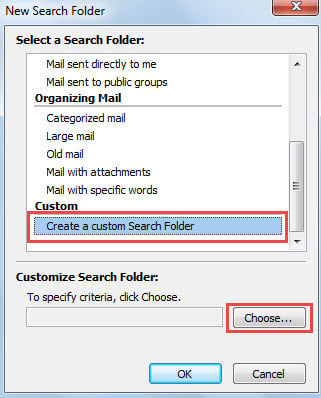
- Tada iššokančiajame dialogo lange pasirinkite „Sukurti tinkintą paieškos aplanką“ ir paspauskite mygtuką „Pasirinkti“.
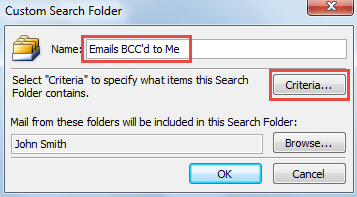
- Po to dialogo lange „Custom Search Folder“ įveskite šio aplanko pavadinimą ir spustelėkite mygtuką „Criteria“.

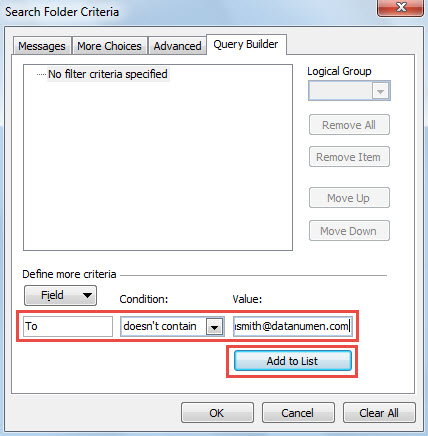
- Tolesniame „Paieškos aplanko kriterijai“ pereikite prie skirtuko „Užklausų kūrimo priemonė“.
- Tada laukelyje „Laukas“ įveskite „Kam“, „Sąlyga“ pasirinkite „nėra“ ir laukelyje „Vertė“ įveskite savo el. pašto adresą ir galiausiai spustelėkite „Pridėti prie sąrašo“, kaip parodyta toliau pateiktame paveikslėlyje.

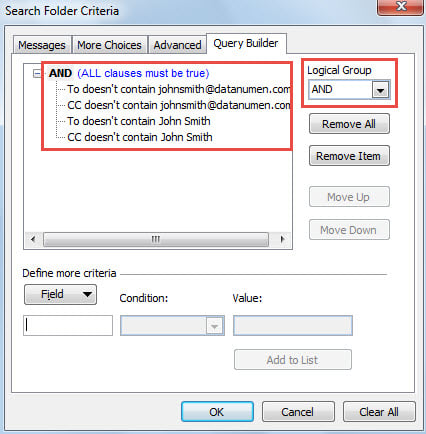
- Tada tuo pačiu būdu pridėkite šiuos 3 filtrus.
- „Kam“ > „nėra“ > „jūsų pašto dėžutės vartotojo vardas“;
- „CC“ > „nėra“ > „jūsų el. pašto adresas“;
- „CC“ > „nėra“ > „jūsų pašto dėžutės naudotojo vardas“.
- Vėliau įsitikinkite, kad „Loginė grupė“ yra „IR“, tada spustelėkite „Gerai“.

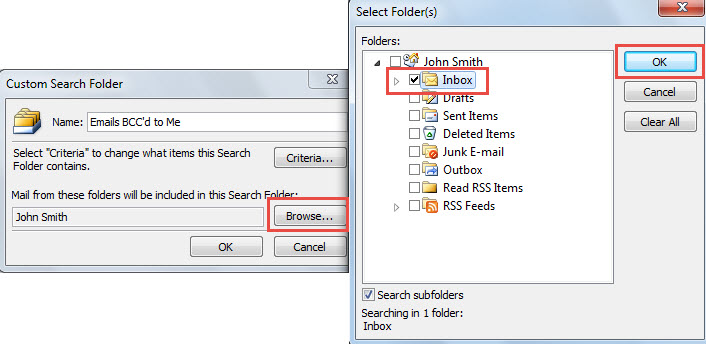
- Grįžę į dialogo langą „Custom Search Folder“, spustelėkite mygtuką „Naršyti“.
- Skiltyje „Pasirinkti aplanką (-us)“ pasirinkite aplankus, kuriuose bus ieškoma el. laiškų, išsiųstų jums BCC.

- Galiausiai spustelėkite „Gerai“, kad užbaigtumėte paieškos aplanko sąranką.
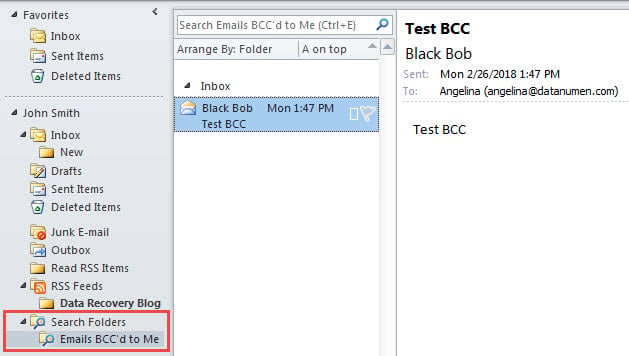
- Nuo to laiko čia bus renkami visi jums nesiunčiami el. laiškai, būtent jums išsiųsti BCC.

Išspręskite „Nettlesome Outlook“ problemas
Kaip veikia jūsų „Outlook“? Ar jis dažnai pateikia klaidų pranešimus, užstringa ar net sugenda? Iš tikrųjų daug vartotojų kenčia nuo tokių su „Outlook“ susijusių problemų. Vadinasi, jie trokšta veiksmingų gudrybių, kad su jais susidorotų ar net išnaikintų. Tačiau, tiesą sakant, tokio galingo patarimo nėra. Tai, ką galite padaryti, yra visą laiką atsargiai tvarkyti „Outlook“. Pavyzdžiui, niekada neturėtumėte atsisiųsti įtartinų priedų ir reguliariai kurti atsargines Outlook failo kopijas. Be to, geriau nepasikliauti pašto dėžutės taisymo įrankis visiškai. Turite paruošti kitą galingą išorinį įrankį, pvz DataNumen Outlook Repair.
Autoriaus įvadas:
Shirley Zhang yra duomenų atkūrimo ekspertė DataNumen, Inc., kuri yra pasaulyje duomenų atkūrimo technologijų lyderė, įskaitant remontuoti mdf ir „Outlook“ taisymo programinės įrangos produktai. Norėdami gauti daugiau informacijos, apsilankykite WWW.datanumen.com