
Skirtingai nuo kontaktų ar kalendoriaus aplankų, „Outlook“ neleidžia vartotojams taikyti pasirinktinės formos pašto aplanke esantiems elementams. Tačiau daugelis vartotojų tikisi greitai sukurti naujus laiškus naudodami pasirinktinę formą. Taigi, šiame straipsnyje bus pristatytas būdas tai pasiekti.
Kai kurie vartotojai nori visada kurti naujus el. laiškus naudodami tinkintą formą, o ne standartinę. Kaip žinome, tinkintą susitikimą, kontaktą, žurnalą, užduoties formą galite nustatyti kaip numatytąjį aplanką Kalendorius, Kontaktai, Užduotys. Tokiu būdu naujas elementas bus automatiškai sukurtas iš tinkintos formos. Tačiau negalite nustatyti, kad pranešimas būtų priskirtas kaip numatytojo pašto aplanke. Taigi, jei norite greitai sukurti naujus el. laiškus iš tinkintos formos, turite naudoti kitas priemones, pvz., toliau nurodytas.
Greitai kurkite naujus el. laiškus naudodami tinkintą formą
- Pirmiausia turėtumėte pasiekti „Outlook“ programą kaip įprasta.
- Tada pagrindiniame lange turite bakstelėti klavišų „Alt + F11“ mygtukus.
- Iš karto pateksite į langą „Microsoft Visual Basic for Applications“.
- Šiame lange turite atidaryti nenaudojamą modulį.
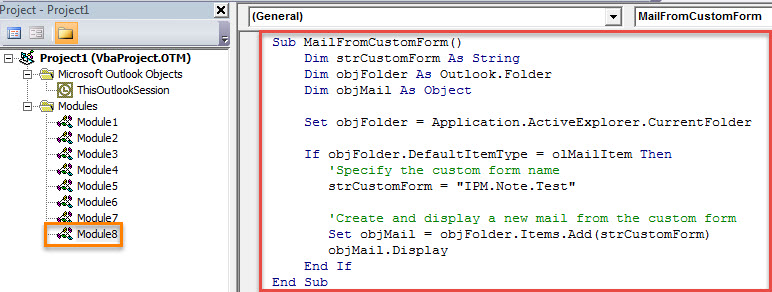
- Tada nukopijuokite ir įklijuokite šį VBA kodą į šį modulį.
Sub MailFromCustomForm()
    Dim strCustomForm As String
    Dim objFolder As Outlook.Folder
    Dim objMail As Object

    Set objFolder = Application.ActiveExplorer.CurrentFolder

    If objFolder.DefaultItemType = olMailItem Then
       'Specify the custom form name
       strCustomForm = "IPM.Note.Test"

       'Create and display a new mail from the custom form
       Set objMail = objFolder.Items.Add(strCustomForm)
       objMail.Display
    End If
End Sub
- Po to galite išeiti iš dabartinio lango.
- Vėliau prie juostelės turėsite pridėti naują makrokomandą. Atlikite toliau nurodytus veiksmus.
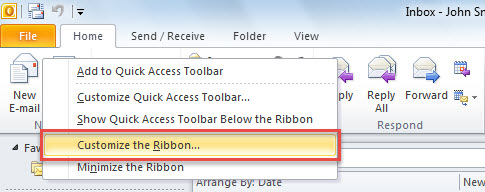
- Pirmiausia dešiniuoju pelės mygtuku spustelėkite juostelėje esantį mygtuką „Naujas el. paštas“.
- Tada pasirinkite parinktį „Tinkinti juostelę“.

- Dešinėje pusėje spustelėkite pirmąją „Nauja“ grupę skirtuke „Pagrindinis (paštas)“ ir paspauskite mygtuką „Nauja grupė“ apačioje. Po grupe „Nauja“ bus rodoma nauja grupė.
- Dabar turėtumėte pervadinti jį į „Custom New“.
- Po to kairėje pusėje esančiame sąraše „Pasirinkti komandas iš“ pasirinkite „Makrokomandos“.
- Tada nustatykite anksčiau pridėtą makrokomandą kitame sąraše.
- Tada spustelėkite mygtuką „Pridėti“ centre.
- Vėliau spustelėkite mygtuką „Pervardyti“.
- Tada makrokomandai priskirkite piktogramą ir pakeiskite jos rodomą pavadinimą.
- Galiausiai spustelėkite du „Gerai“ mygtukus, kad uždarytumėte dabartinį langą.

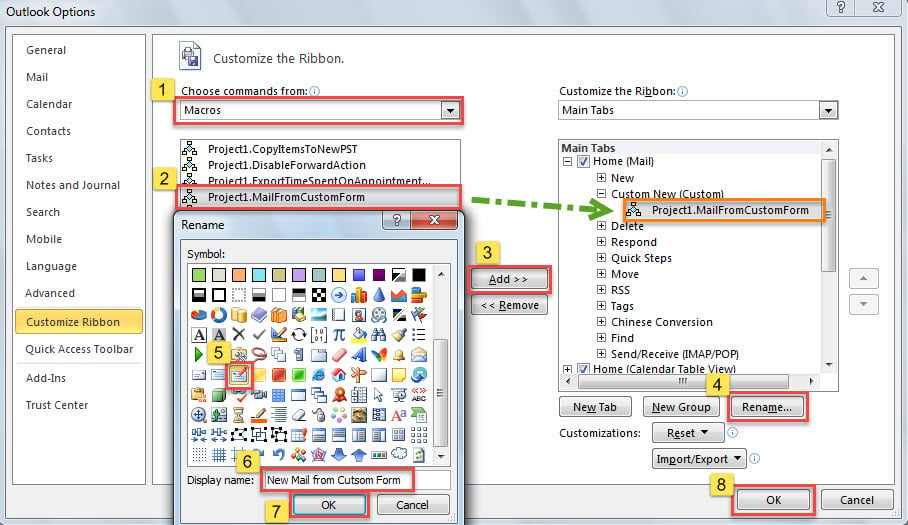
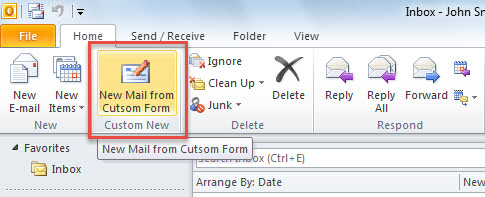
- Nuo šiol kiekvieną kartą kurdami naują el. laišką galite spustelėti juostelėje esantį mygtuką „Naujas paštas iš tinkintos formos“, o ne standartinį mygtuką „Naujas el. paštas“, kaip parodyta toliau pateiktoje ekrano kopijoje:

- Naujas laiškas bus automatiškai sukurtas iš nurodytos tinkintos formos.
Susitvarkykite su staigiu „Outlook“ gedimu
Visos „Outlook“ versijos yra linkusios į įvairias „Outlook“ problemas. Vis daugiau klaidų sukelia „Outlook“ gedimai, kurie gali sukelti rimtą „Outlook“ failų pažeidimą. Tokiu atveju geriau patikrinti, ar yra atsarginių kopijų. Jei ne, galite išbandyti integruotą taisymo įrankį – „Scanpst.exe“. Tačiau dažniausiai jis nėra pakankamai efektyvus, kad pataisytų klaidas. sugadinta Outlook failą. Taigi jūsų paskutinė priemonė yra galingas išorinis įrankis, pvz DataNumen Outlook Repair.
Autoriaus įvadas:
Shirley Zhang yra duomenų atkūrimo ekspertė DataNumen, Inc., kuri yra pasaulyje duomenų atkūrimo technologijų lyderė, įskaitant sugadintas sql ir „Outlook“ taisymo programinės įrangos produktai. Norėdami gauti daugiau informacijos, apsilankykite WWW.datanumen.com