
Šiame straipsnyje bandome sukurti makrokomandų grupę MS Access, o ne sukurti kelias atskiras makrokomandas.
MS Access makrokomandos leidžia automatizuoti veiksmus. Norėdami atlikti tam tikrą užduotį, galite pasirinkti sukurti makrokomandą. Taip pat galbūt norėsite sukurti grupės makrokomandas, kurios gali būti naudojamos automatizuoti susijusią užduotį į tą, kurią automatizavote. Jei naudojate 2007 m. „MS Access“ leidimą, turėsite galimybę naudoti makrokomandų objektus jūsų sukurtoms makrokomandoms. Taip pat galite pasirinkti, kad jie būtų įterpti į įvykių ypatybes, kurios yra prieinamos ataskaitoms, formoms ir valdikliams, priklausančioms MS Access. Šios įterptosios makrokomandos taip pat taps valdymo, į kurį jos buvo įterptos, dalimi.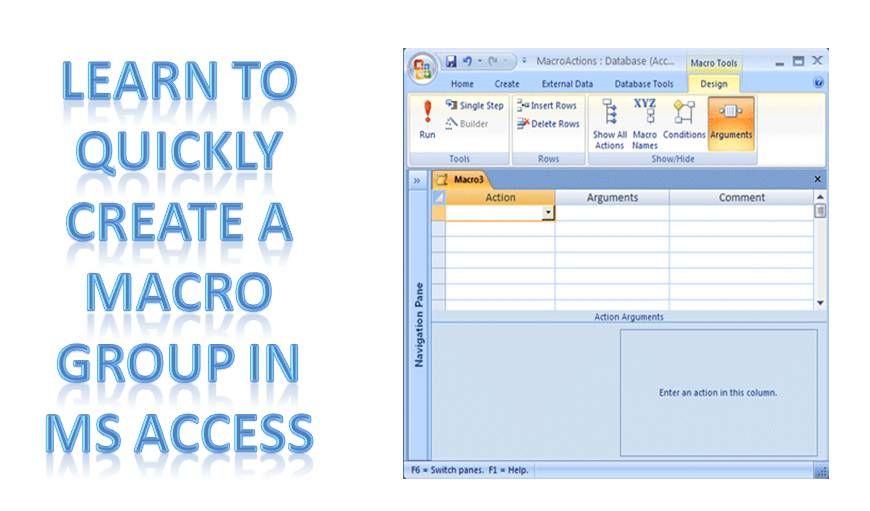
Naudodami makrokomandas MS Access, galite pasirinkti sukurti atskirą makrokomandą arba grupines makrokomandas. Abu turi savo privalumus ir procedūras. Jei jus domina makrokomandų grupė, toliau skaitykite išsamią procedūrą.
Atlikite šiuos veiksmus, kad sukurtumėte makrokomandų grupę MS Access
Makrokomandų grupė sukuriama kelioms susijusioms makrokomandoms sugrupuoti viename makro objekte.
 Eikite į grupę Kita, skirtuke Kurti spustelėkite makrokomandą. Jei šios komandos nerandate, spustelėkite rodyklę po parinktimi Modulis arba Klasės modulis. Dabar pasirinkite „Makro“.
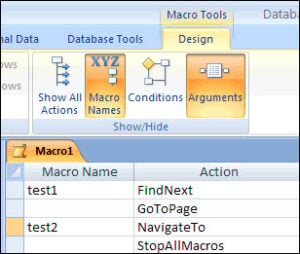
- Skirtuko Dizainas grupėje Rodyti / slėpti pasirinkite makrokomandų pavadinimus. Stulpelis Makrokomandos pavadinimas dabar bus rodomas makrokomandų kūrimo priemonėje.
- Pasirinkite pirmosios makrokomandos grupės pavadinimą, kurią norite įvesti stulpelyje Makrokomandos pavadinimas.
- Dabar pridėkite visus veiksmus, kuriuos norite atlikti pirmajai makrokomandai iš grupės.
 Eikite į grupę Kita, skirtuke Kurti spustelėkite makrokomandą. Jei šios komandos nerandate, spustelėkite rodyklę po parinktimi Modulis arba Klasės modulis. Dabar pasirinkite „Makro“.
- Eikite į stulpelį Veiksmas ir spustelėkite rodyklę, kad pamatytumėte veiksmų sąrašą.
- Pasirinkite veiksmo, kurį norite atlikti, tipą.
- Jei reikia, nurodykite veiksmo argumentus.
- Pereikite prie kitos tuščios eilutės ir pridėkite makrokomandos pavadinimą, kuris yra šalia stulpelio Makrokomandos pavadinimas.
- Pasirinkite veiksmus, kuriuos norite atlikti naudojant šią makrokomandą.
- Pirmiau nurodytus du veiksmus reikia pakartoti visoms grupėje esančioms makrokomandoms.
Svarbūs patarimai, į kuriuos reikia atsižvelgti
- Išsaugant sukurtą makrokomandų grupę, makrokomandų grupei bus suteiktas nurodytas pavadinimas. Norėdami nurodyti vieną nurodytą makrokomandą visoje grupėje, naudokite šią sintaksę:
- makrovardas
- Jei naudojate piktogramą Vykdyti skirtuke Dizainas arba dukart spustelėsite makrokomandą naršymo srityje, kad ją paleistumėte, bus vykdoma tik pirmoji jūsų grupės makrokomanda. Jis sustos, kai ateis į antrąją makrokomandą.
Makro grupių naudojimas programoje MS Access gali būti labai naudingas, nes padeda sutaupyti laiko automatizuojant kelias operacijas ir keletą susijusių užduočių. Patartina kurti makrokomandų grupes, o ne atskiras makrokomandas, nes vien šios grupės gali atlikti kelių atskirų makrokomandų užduotį.
Jei savo versle naudojate MS Access, labai svarbu tai žinoti sugadintas mdb failus. Daugeliu atvejų standartinės programoje esančios atkūrimo funkcijos gali neveikti, todėl visada patartina kreiptis į specializuotą atkūrimo programinę įrangą, pvz. DataNumen Access Repair kad išvengtumėte duomenų praradimo.
Autoriaus įvadas:
Vivian Stevens yra duomenų atkūrimo ekspertė DataNumen, Inc., kuri yra pasaulyje duomenų atkūrimo technologijų lyderė, įskaitant sql atkūrimas ir Excel atkūrimo programinės įrangos produktai. Norėdami gauti daugiau informacijos, apsilankykite WWW.datanumen.com