
Jei norite suskaičiuoti gaunamų el. laiškų skaičių konkrečią datą, konkretų mėnesį ar metus, galite naudoti šiame straipsnyje pateiktas greitąsias priemones. Jis išmokys jus naudoti VBA, kad jį gautumėte akimirksniu.
Kai reikia skaičiuoti, kiek el. laiškų gauta per konkrečią datą ar laikotarpius, daugelis yra įpratę naudoti „Outlook“ paieškos aplanką, kuris leidžia mums surinkti visus konkrečią datą ar datų intervalą gaunamus el. laiškus į vieną paieškos aplanką. Tada galime naudoti funkciją „rodyti bendrą elementų skaičių“ pašto aplankui, kad jį gautume. Tačiau, be jokių abejonių, šis metodas yra gana varginantis. Taigi, čia mes išmokysime jus dar vieno gudrybės, kuri gali padėti jums gauti bendrą skaičių naudojant „Outlook VBA“. Dabar skaitykite toliau, kad sužinotumėte išsamius veiksmus ir kodus.
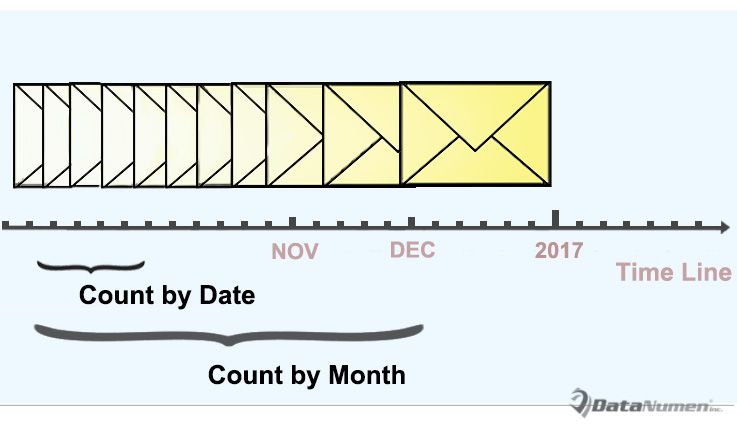
Suskaičiuokite gaunamus el. laiškus pagal datą
- Norėdami pradėti, tinkamai paleiskite „Outlook“ programą.
- Tada galite pereiti į skirtuką „Kūrėjas“ ir spustelėti mygtuką „Visual Basic“.
- Tada iššokančiajame „Outlook VBA“ redaktoriaus lange galite atidaryti naują modulį naudodami „Įterpti“ > „Modulis“.
- Tada nukopijuokite šiuos VBA kodus į naują modulį.
'The following codes are working to count by day
Sub CountReceivedEmailsbyDay()
    Dim objItems As Outlook.Items
    Dim objItem As Object
    Dim objMail As Outlook.MailItem
    Dim strDay As String
    Dim dReceivedTime As Date
    Dim strReceivedDate As String
    Dim i, n As Long
    Dim strMsg As String
    Dim nPrompt As Integer

    Set objItems = Outlook.Application.ActiveExplorer.CurrentFolder.Items

    objItems.SetColumns ("ReceivedTime")
    strDay = InputBox("Enter the specific day.(Format: yyyy-mm-dd)", "Specify Date")

    If strDay <> "" Then
       n = 0
       For i = 1 To objItems.Count
           If objItems.Item(i).Class = olMail Then
              Set objMail = objItems.Item(i)
              dReceivedTime = objMail.ReceivedTime
              strReceivedDate = Year(dReceivedTime) & "-" & Month(dReceivedTime) & "-" & Day(dReceivedTime)
              If strReceivedDate = strDay Then
                 n = n + 1
              End If
           End If
       Next i

       strMsg = "You have received " & n & " emails on " & strDay & "."
       nPrompt = MsgBox(strMsg, vbExclamation, "Count Received Emails")
    Else
       nPrompt = MsgBox("Please input the specific day!", vbExclamation)
    End If
End Sub
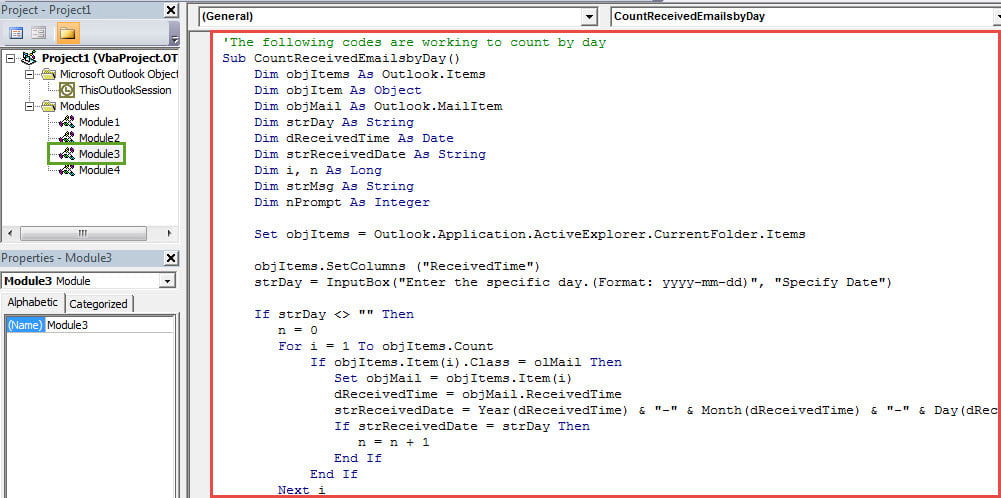
Pastaba: Šis aukščiau pateiktas kodas veikia skaičiuojant gaunamus el. laiškus pagal datą.
- Po to naują makrokomandą galite pridėti prie greitosios prieigos įrankių juostos, kaip įprasta.
- Pagaliau galite pabandyti.
- Pirmiausia pasirinkite aplanką Gautieji.
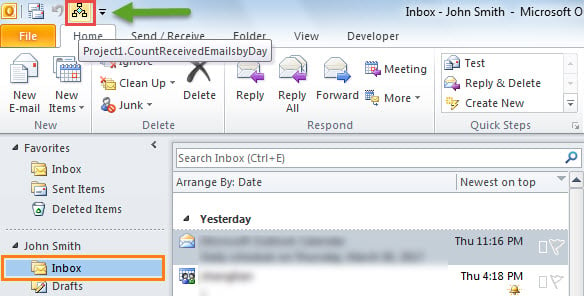
- Tada greitosios prieigos įrankių juostoje spustelėkite mygtuką.

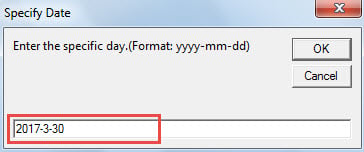
- Tada turite įvesti konkrečią datą formatu „yyyy-mm-dd“.

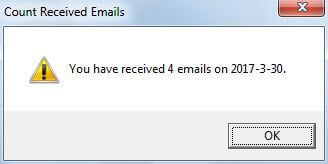
- Galiausiai gausite raginimą apie bendrą skaičių, kaip parodyta toliau pateiktame paveikslėlyje:

Suskaičiuokite gaunamus el. laiškus pagal mėnesį arba metus
Kadangi aukščiau pateiktas kodas yra skirtas skaičiuoti pagal dieną, jei norite skaičiuoti pagal mėnesį ar metus, turite atlikti keletą kodų pakeitimų.
- Pirmiausia pakeiskite visus „strDay“ į strMėnuo or strYear.
- Antra, pakeiskite eilutę „strDay = InputBox („Įveskite konkrečią dieną. (Formatas: yyyy-mm-dd)“, „Nurodykite datą“) su:
- strMonth = InputBox ("Įveskite konkretų mėnesį. (Formatas: yyyy-mm)", "Nurodykite mėnesį"
- strYear = InputBox („Įveskite konkrečius metus. (Formatas: yyyy)“, „Nurodykite metus“)
- Trečia, pakeiskite eilutę "strReceivedDate = Year(dReceivedTime) & "-" & Month(dReceivedTime) & "-" & Day(dReceivedTime)" į:
- strReceivedDate = Metai(dGautasLaikas) & "-" & Mėnuo(gGautas laikas) [mėnesiui]
- strReceivedDate = metai(dReceivedTime) [metams].
Kas atsitiks po „Outlook“ gedimų
Daugelis vartotojų yra susidūrę su „Outlook“ gedimais. Geriausiu atveju, paleidus „Outlook“ iš naujo, viskas atsistatys, t. y. nieko neįvyks. Tačiau blogiausiu atveju galite susidurti su rimtomis problemomis. PST korupcija. Tuo metu, darant prielaidą, kad neturite dabartinių duomenų atsarginių kopijų, jūsų paskutinė išeitis, be jokios abejonės, yra puikus taisymo įrankis, pvz. DataNumen Outlook Repair.
Autoriaus įvadas:
Shirley Zhang yra duomenų atkūrimo ekspertė DataNumen, Inc., kuri yra pasaulyje duomenų atkūrimo technologijų lyderė, įskaitant sql atkūrimas ir „Outlook“ taisymo programinės įrangos produktai. Norėdami gauti daugiau informacijos, apsilankykite WWW.datanumen.com