
Kartais, kai kuriate el. laišką, galbūt norėsite išsiųsti šio laiško kopiją pranešimo tekste nurodytais el. pašto adresais. Šis straipsnis padės jums greitai jį gauti.
Pavyzdžiui, kas nors jūsų paprašys kai kurių asmenų kontaktinės informacijos, pvz., el. pašto adresų. Tokiu atveju galbūt norėsite apie tai pranešti šiems asmenims, siųsdami savo kontaktinę informaciją kitiems. Todėl norėtumėte nukopijuoti el. pašto adresus iš pranešimo teksto į lauką „CC“. Apskritai, jūs turite tai padaryti po vieną rankiniu būdu. Tačiau tai per daug varginanti ir sudėtinga. Taigi, toliau pristatysime daug protingesnį būdą.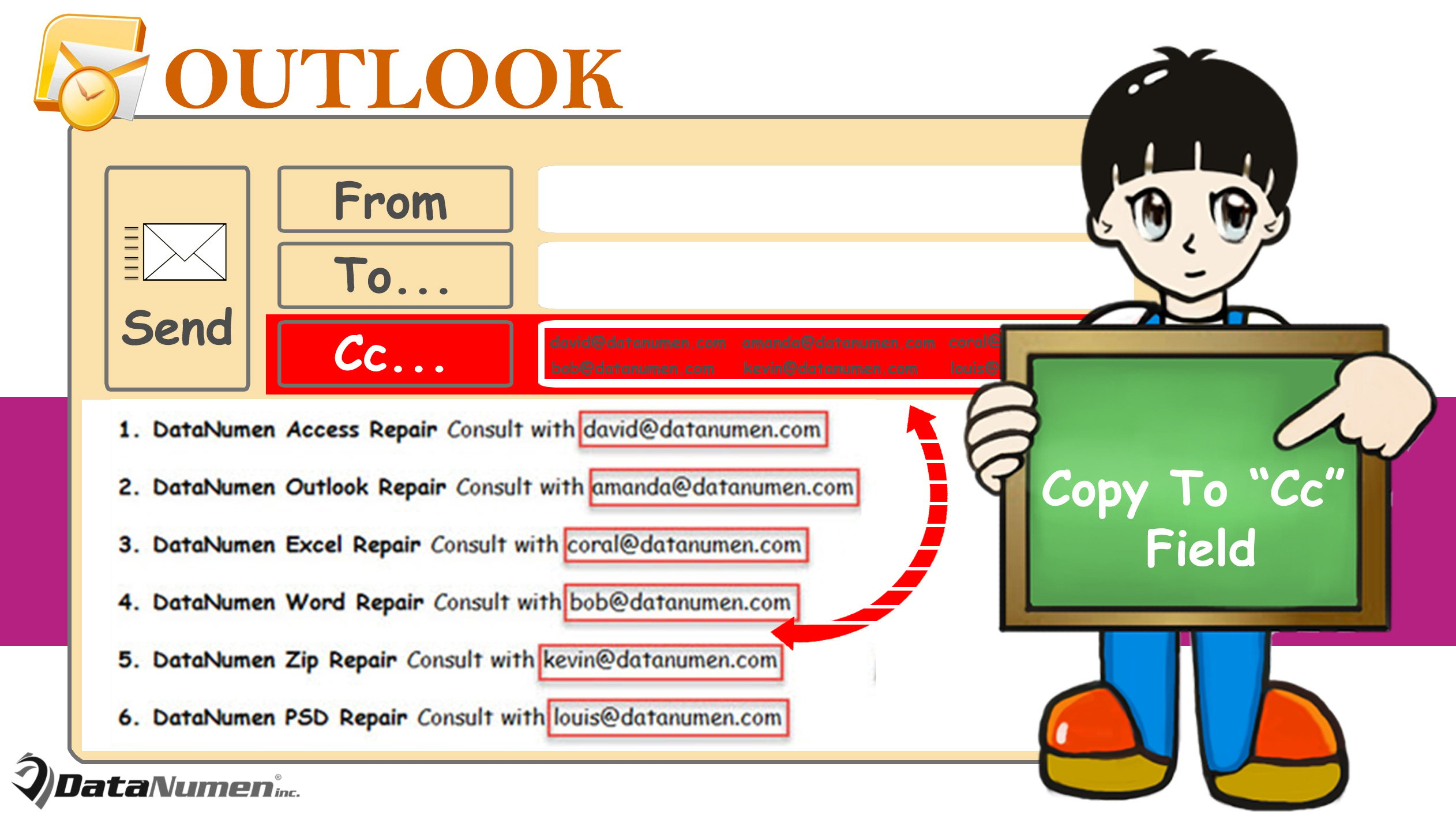
Kurdami tekstą nukopijuokite el. pašto adresus į lauką „CC“.
- Pačioje pradžioje paspauskite „Alt + F11“ klavišus, kad paleistumėte „Outlook VBA“ redaktorių.
- Tada naujame lange įdėkite šį VBA kodą į tuščią modulį.
Sub CopyEmailAddresses_FromBodyToCCField()
    Dim objMail As Outlook.MailItem
    Dim objMailDocument As Object
    Dim objDocRange As Object
    Dim objRecipient As Outlook.Recipient

    'Get the current mail
    Set objMail = Application.ActiveInspector.CurrentItem
    Set objMailDocument = objMail.GetInspector.WordEditor
    Set objDocRange = objMailDocument.Range

    'Extract email addresses from mail body
    With objDocRange.Find
         .ClearFormatting
         .Replacement.ClearFormatting
         .Text = "[A-z,0-9]{1,}\@[A-z,0-9,.]{1,}"
         .MatchWildcards = True
         .Wrap = wdFindStop
         .Execute
    End With

    'Add the found email addresses as CC recipients
    While objDocRange.Find.Found
          Set objRecipient = objMail.Recipients.Add(objDocRange.Text)
          objRecipient.Type = olCC
          objDocRange.Collapse wdCollapseEnd
          objDocRange.Find.Execute
    Wend

    'Resolve all recipients
    objMail.Recipients.ResolveAll
End Sub
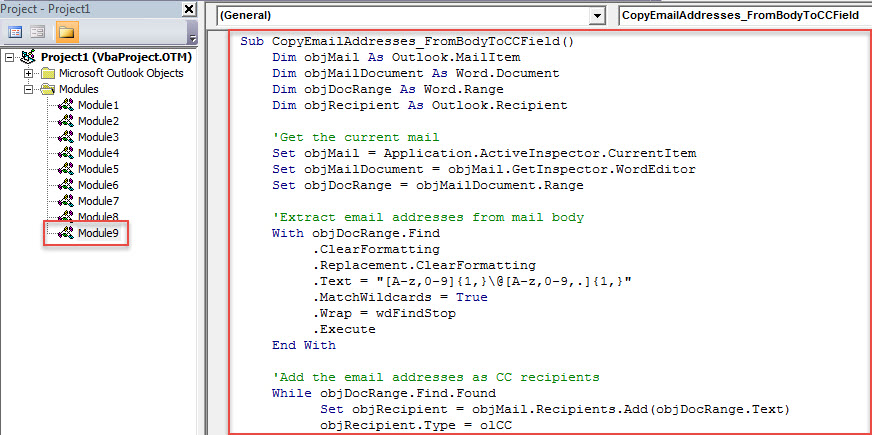
- Po to išeikite iš VBA redaktoriaus ir pridėkite šią naują makrokomandą į pranešimų lango greitosios prieigos įrankių juostą, vadovaudamiesi „Kaip paleisti VBA kodą „Outlook“.".
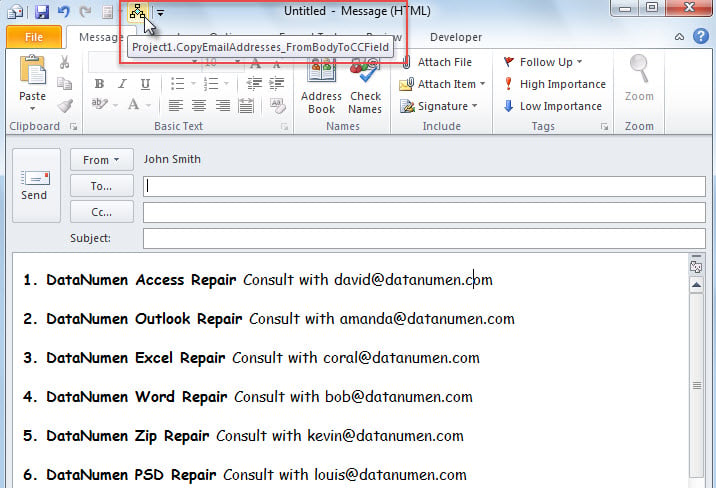
- Galų gale galite nufotografuoti. Čia yra mano tikrasis pavyzdys.
- Pirmiausia surašau el. laišką, kurio tekste yra krūva el. pašto adresų.
- Tada greitosios prieigos įrankių juostoje spustelėkite makrokomandos mygtuką.

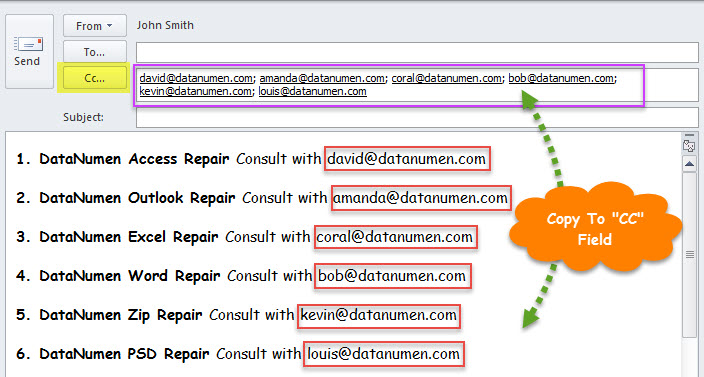
- Iš karto, kai makrokomanda bus baigta, visi turinyje esantys el. pašto adresai bus nukopijuoti į lauką „CC“, kaip parodyta toliau pateiktoje ekrano kopijoje.

Ką daryti, jei jūsų „Outlook“ duomenys bus sugadinti
Gerai žinoma, kad „Outlook“ gali būti pažeista dėl įvairių veiksnių, tokių kaip žmogiškosios klaidos, staigus išsijungimas, vidinės „Outlook“ programinės įrangos gedimai, taip pat kompiuterio aparatinės įrangos gedimai ir pan. Todėl iš tikrųjų daugelis vartotojų yra susidūrę su panašiomis „Outlook“ problemomis. Pripažįstama, kad pati sudėtingiausia ir labiausiai varginanti problema yra „Outlook“ failų sugadinimas. Tokiu atveju turėsite kreiptis į profesionalus. PST atkūrimas paslauga ar programinė įranga, pvz DataNumen Outlook Repair.
Autoriaus įvadas:
Shirley Zhang yra duomenų atkūrimo ekspertė DataNumen, Inc., kuri yra pasaulyje duomenų atkūrimo technologijų lyderė, įskaitant mdf taisymas ir „Outlook“ taisymo programinės įrangos produktai. Norėdami gauti daugiau informacijos, apsilankykite WWW.datanumen.com