
Kartais galbūt norėsite suspausti visus el. laiško priedus į a zip failą tiesiogiai „Outlook“. Tokiu atveju galite naudoti VBA kodą, pristatytą šiame straipsnyje, kad pasiektumėte šią funkciją.
Pagal numatytuosius nustatymus „Outlook“ turi priedo dydžio apribojimą – 20 MB POP3, IMAP ar kitoms žiniatinklio el. pašto paskyroms ir 10 MB „Exchange“ paskyroms. Taigi, kai bendras priedų dydis viršija limitą, gausite susijusių klaidų. Šiuo atveju geras pasirinkimas suspausti visus priedus į a zip failas.
Tačiau, kaip matote, „Outlook“ nesiūlo tokios tiesioginės funkcijos. Tai reiškia, kad pirmiausia reikia zip šiuos failus standžiajame diske ir iš naujo pridėkite naujai sukurtus zip failą. Iš tikrųjų dauguma vartotojų tikisi, kad galės tai pasiekti tiesiogiai programoje „Outlook“. Atsižvelgdami į šį reikalavimą, toliau pristatysime, kaip naudoti VBA, kad tai būtų įgyvendinta.
Suspausti visus priedus į a Zip filė
- Pirmiausia paleiskite „Outlook“ programą.
- Tada pagrindiniame „Outlook“ lange paspauskite klavišus „Alt + F11“.
- Tada naujame Outlook VBA redaktoriaus lange atidarykite modulį.
- Tada nukopijuokite ir įklijuokite šiuos VBA kodus į modulį.
Sub ZipAttachments()
    Dim objMail As Outlook.MailItem
    Dim objAttachments As Outlook.attachments
    Dim objAttachment As Outlook.Attachment
    Dim objFileSystem As Object
    Dim objShell As Object
    Dim varTempFolder As Variant
    Dim varZipFile As Variant

    'Save the attachments to Temporary folder
    Set objFileSystem = CreateObject("Scripting.FileSystemObject")
    varTempFolder = objFileSystem.GetSpecialFolder(2).Path & "\Temp " & Format(Now, "dd-mm-yyyy- hh-mm-ss-")
    MkDir (varTempFolder)
    varTempFolder = varTempFolder & "\"

    Set objMail = Outlook.Application.ActiveInspector.CurrentItem
    Set objAttachments = objMail.attachments
    For Each objAttachment In objAttachments
        objAttachment.SaveAsFile (varTempFolder & objAttachment.FileName)
    Next

    'Create a new zip file
    varZipFile = InputBox("Specify a name for the new zip file", "Name Zip File", objMail.Subject)
    varZipFile = objFileSystem.GetSpecialFolder(2).Path & "\" & varZipFile & ".zip"
    Open varZipFile For Output As #1
    Print #1, Chr$(80) & Chr$(75) & Chr$(5) & Chr$(6) & String(18, 0)
    Close #1

    'Copy all the saved attachments to the new zip file
     Set objShell = CreateObject("Shell.Application")
     objShell.NameSpace(varZipFile).CopyHere objShell.NameSpace(varTempFolder).Items

     'Keep macro running until Compressing is done
     On Error Resume Next
     Do Until objShell.NameSpace(varZipFile).Items.Count = objShell.NameSpace(varTempFolder).Items.Count
        Application.Wait (Now + TimeValue("0:00:01"))
     Loop
     On Error GoTo 0

     'Delete all the attachments
     Set objAttachments = objMail.attachments
     While objAttachments.Count > 0
           objAttachments.Item(1).Delete
     Wend

     'Add the new zip file to the current email
     objMail.attachments.Add varZipFile

    'Prompt
    MsgBox ("Complete!")
End Sub
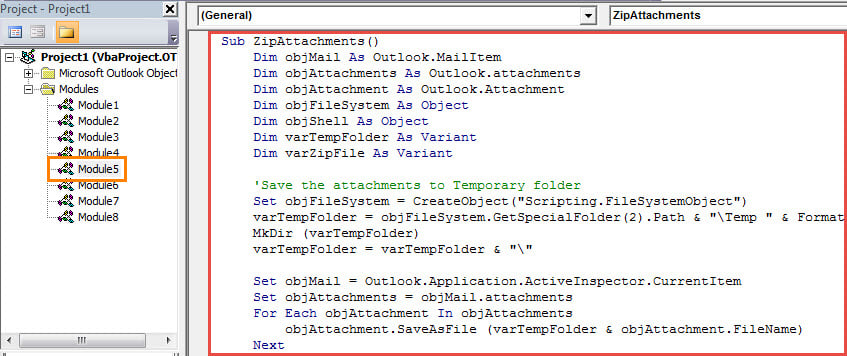
- Po to turite patikrinti „Outlook“ makrokomandos nustatymus, kad įsitikintumėte, jog makrokomanda leidžiama.
- Vėliau galite pridėti naują VBA projektą į pranešimų lango greitosios prieigos įrankių juostą, kaip įprasta.
- Galų gale galite pabandyti.
- Pirmiausia sukurkite naują el. laišką ir pridėkite kelis failus. Arba tiesiog atidarykite laišką su daugybe priedų.
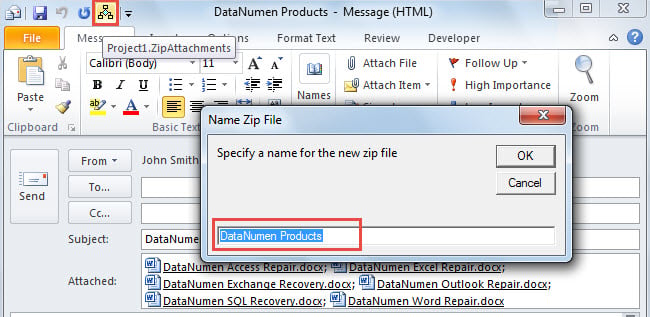
- Tada greitosios prieigos įrankių juostoje spustelėkite makrokomandos mygtuką.
- Vėliau turėsite nurodyti pavadinimą zip failą ir paspauskite „Gerai“. Pagal numatytuosius nustatymus jis bus toks pat kaip ir el. pašto tema.

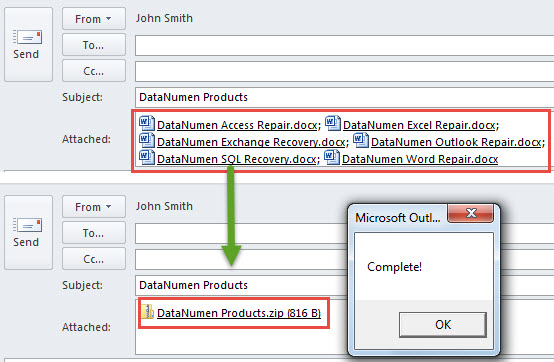
- Iš karto visi priedai bus suspausti į a zip failą, pavyzdžiui, šią ekrano kopiją:

Išpakuokite .Zip Priedai tiesiogiai „Outlook“.
Neišvengiamai gausite bet kokius priedus su „.zip„failo plėtinys retkarčiais. Tokiu atveju galite norėti išskleisti tokius failus tiesiogiai iš „Outlook“, o ne išsaugoti ir išskleisti juos vietiniame diske. Nors „Outlook“ neturi tokios integruotos funkcijos, vis tiek galite naudoti VBA, kad ją gautumėte. Daugiau informacijos galite rasti kitame straipsnyje – „Kaip išpakuoti .Zip Priedai tiesiogiai „Outlook“ per VBA".
Autoriaus įvadas:
Shirley Zhang yra duomenų atkūrimo ekspertė DataNumen, Inc., kuri yra pasaulyje duomenų atkūrimo technologijų lyderė, įskaitant sql taisymas ir „Outlook“ taisymo programinės įrangos produktai. Norėdami gauti daugiau informacijos, apsilankykite WWW.datanumen.com