
Duomenų vagystes galima sumažinti išjungus įvairias meniu ir dešiniuoju pelės mygtuku spustelėjusias funkcijas programoje „Excel“. Toliau aptarsime, kaip tai padaryti naudojant VBA.
Daroma prielaida, kad skaitytuvas turi „Excel“ kūrėjo juostelę ir yra susipažinęs su VBA redaktoriumi.
Vartotojo sąsaja
Sukurkite darbalapį su dviem mygtukais ir šiek tiek duomenų. 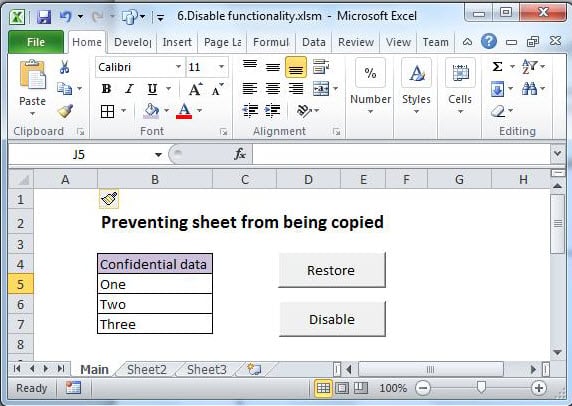
Šiame lape bus rodoma juostelė ir visos „Excel“ teikiamos dešiniojo paspaudimo funkcijos.
Lapas yra prieinamas čia.
VBA kodas
Yra įvairių komandų juostos valdiklių, kuriuos galima išjungti. Turėsite ieškoti „Google“ šių valdiklių ID numerių. Šiam pratimui naudosime 19 ir 21 ID.
Sub Auto_Open()    ‘Auto_open runs automatically when the workbook is opened
    Dim Control As Office.CommandBarControl

    Application.CommandBars("ply").Enabled = False     'disables right-Click on sheet tab

    For Each Control In Application.CommandBars.FindControls(ID:=21)    'disables CUT
        Control.Enabled = False
    Next Control

    For Each Control In Application.CommandBars.FindControls(ID:=19)     'disables COPY
        Control.Enabled = False
    Next Control
    Application.CellDragAndDrop = False

    Application.ExecuteExcel4Macro "Show.ToolBar(""Ribbon"", False)"     'Hides ribbon
End Sub

Sub Restore()
    Application.CommandBars("ply").Enabled = True     'enables right-click on sheet tab

    Dim Control As Office.CommandBarControl

    For Each Control In Application.CommandBars.FindControls(ID:=21)     'enables CUT
        Control.Enabled = True
    Next Control

    For Each Control In Application.CommandBars.FindControls(ID:=19)     'enables COPY
        Control.Enabled = True
    Next Control
    Application.CellDragAndDrop = True

    Application.ExecuteExcel4Macro "Show.ToolBar(""Ribbon"", True)"     'shows ribbon
End Sub

Sub Auto_close()
    Call Restore    ‘Ensure other workbooks work properly
End Sub
Mygtuką Atkurti priskirkite antriniam atkūrimui, o mygtuką Išjungti - sub Auto_open.
Paleiskite Auto_open kodą; pastebėsite, kad iškirpti ir kopijuoti dešiniuoju pelės mygtuku spustelėkite meniu ir kad juostelė dingo. Taip pat negalėsite perkelti lapo į kitą darbaknygę iš lapo skirtuko.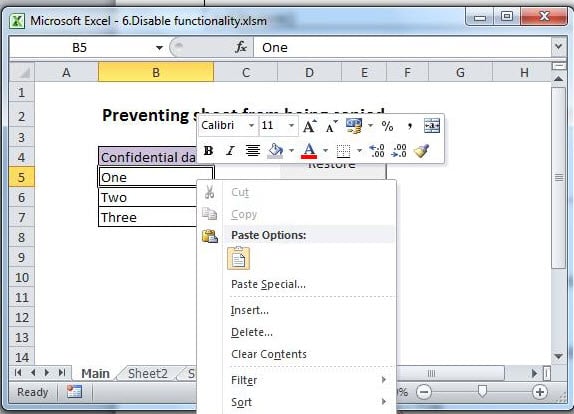
Visada bus būdų, kaip išvengti šių atsargumo priemonių, tačiau tikslas yra apsunkinti darbą visiems, išskyrus rimtą įsilaužėlį; skaičiuoklės apsauga yra papildoma atgrasymo priemonė, taip pat užtikrinama, kad jos nebūtų galima nukopijuoti tiesiai iš antrinio aplanko.
Galiausiai apsaugokite kodą nuo peržiūros ar pakeitimo: Įrankiai> Savybės> Apsauga.
„Excel“ failų korupcija
„Pašalinau bylos klaidą; dabar aš patiriu Excel gedimus be jokios pastebimos priežasties. Tačiau vis tiek tikiuosi, kad šiandien baigsiu“.
Ar tai laiminga pabaiga, ar ne, gali priklausyti nuo to, ar vartotojas turi veiksmingą įrankį, kuriuo galėtų taisyti Excel. Šiuo atveju skaičiuoklėje buvo daugiau nei 90,000 XNUMX eilučių.
Autoriaus įvadas:
Felixas Hookeris yra duomenų atkūrimo ekspertas DataNumen, Inc., kuri yra pasaulyje duomenų atkūrimo technologijų lyderė, įskaitant remontas rar failas ir sql atkūrimo programinės įrangos produktai. Norėdami gauti daugiau informacijos, apsilankykite WWW.datanumen.com