
Kartais duomenis reikia pateikti skritulinėje diagramoje. Šiame straipsnyje parodysime, kaip pateikti duomenis pusiau skritulinėje diagramoje.
Tarkime, dabar jums reikia pateikti pardavimo apimtį pusės skritulinėje diagramoje.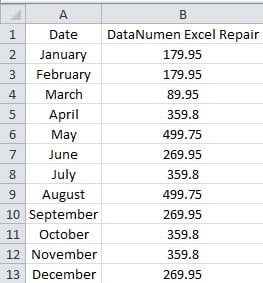
Yra 12 mėnesių su atitinkama pardavimo apimtimi. Ir čia jums reikia sukurti dvi atskiras pusės skritulines diagramas kiekvienam pusmečiui. Žemiau parodysime dviejų pusinių skritulinių diagramų kūrimo veiksmus.
Sutvarkykite duomenis
Prieš kurdami pusę skritulinės diagramos, turite sutvarkyti darbalapį.
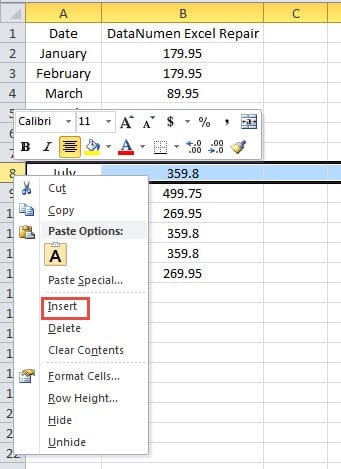
- Dešiniuoju pelės mygtuku spustelėkite 8 eilutę antraštės srityje.
- Tada meniu pasirinkite parinktį „Įterpti“. Taigi diapazone įterpėte eilutę.

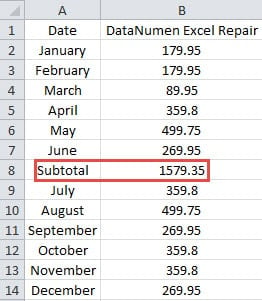
- Dabar į langelį A8 įveskite turinį „Tarpinė suma“.
- Ir tada apskaičiuokite bendrą 1-6 mėnesių pardavimo apimtį. Norėdami apskaičiuoti vertę, galite naudoti funkciją SUM.

- Dabar į 15 eilutę kitą pusmetį įveskite „Starpinę sumą“ ir sumos numerį.

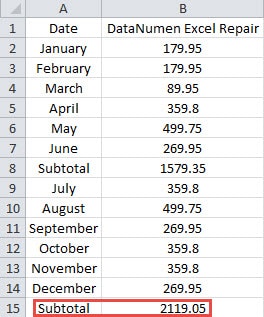
Taigi jūs sutvarkėte darbalapį.
Sukurkite pusiau skritulinę diagramą
Šioje dalyje galite atlikti veiksmus ir sukurti pusę skritulinės diagramos savo duomenims. Čia mes sukursime dvi atskiras darbalapio diagramas.
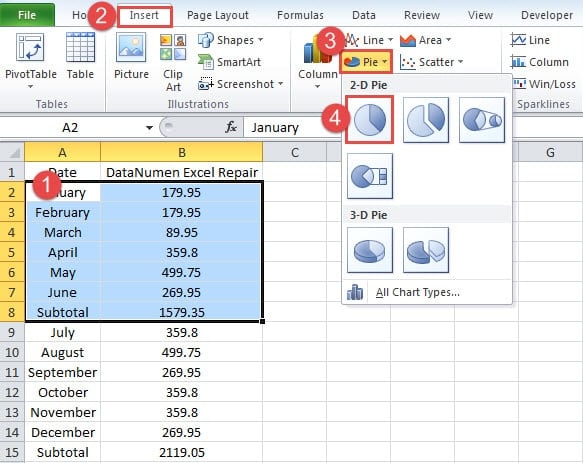
- Darbalapyje pasirinkite pirmąjį diapazoną.
- Tada juostelėje spustelėkite skirtuką „Įterpti“.
- Tada įrankių juostoje spustelėkite mygtuką "Pyras".
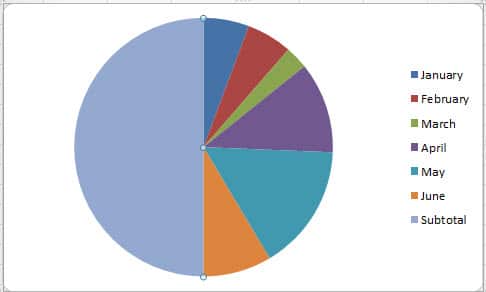
- Po to spustelėkite parinktį „Pyras“. Taigi į darbalapį įdėjote skritulinę diagramą.

- Dabar spustelėkite „Tarpinės sumos“ sritį. Spustelėję pamatysite, kad pasirinktas visas pyragas.
- Tada dar kartą spustelėkite sritį „Tarpinė suma“. Taigi pasirenkama tik „Starpinės sumos“ sritis.

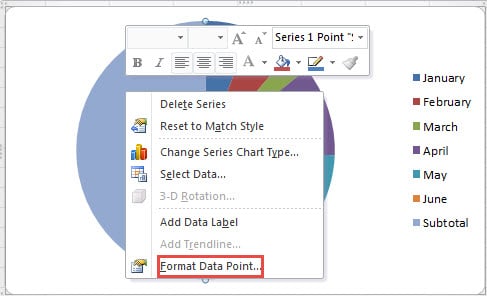
- Dabar dešiniuoju pelės mygtuku spustelėkite dalį „Tarpinė suma“.
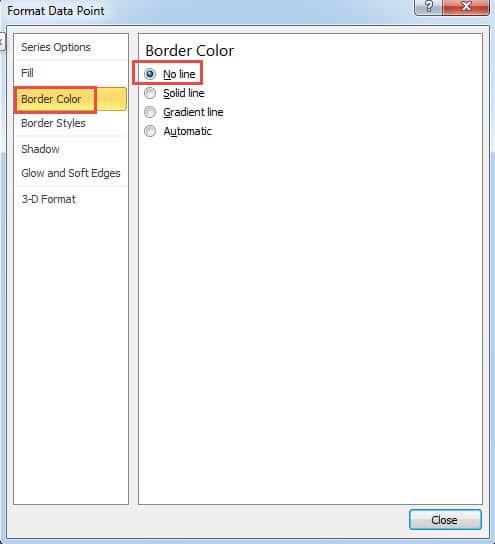
- Naujame meniu pasirinkite parinktį „Formatuoti duomenų tašką“.

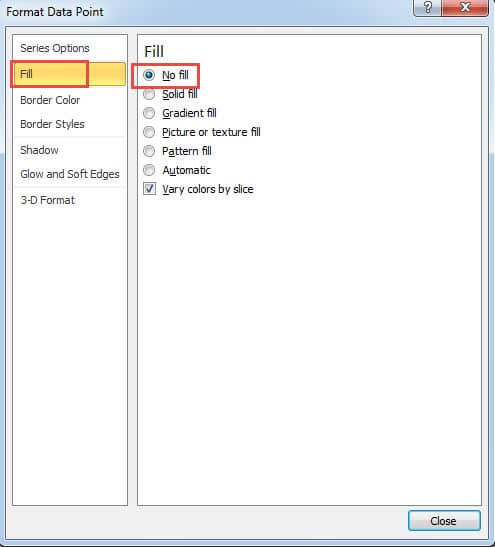
- Lange „Format Data Point“ dešinėje pasirinkite „Užpildyti“.
- Tada dešinėje pasirinkite parinktį „Neužpildyti“.

- Dabar tęskite spustelėkite parinktį „Border Color“.
- Tada spustelėkite kraštinės spalvos parinktį „Nėra linijos“.

- Baigę nustatymą, uždarykite dialogo langą. Diagramoje galite matyti tik pusę pyrago.

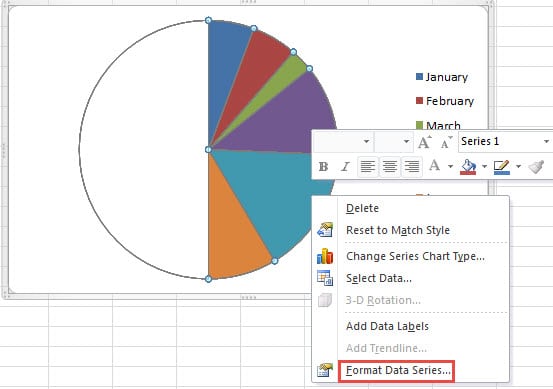
- Dabar dešiniuoju pelės mygtuku spustelėkite pusę skritulinės diagramos.
- Tada submeniu pasirinkite parinktį „Formatuoti duomenų seriją“.

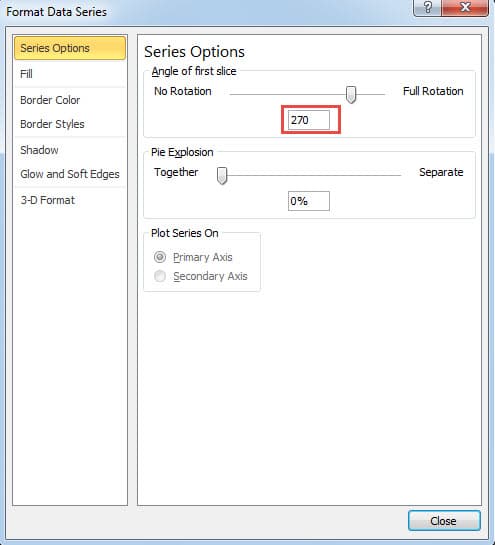
- Lange „Serijos parinktys“ pakeiskite pasukimą. Čia pakeičiame skaičių į „270“. Ir jūs taip pat galite jį pakeisti pagal savo poreikį.

- Toliau uždarykite langą.
- Dabar ištrinkite legendą „Tarp suma“.

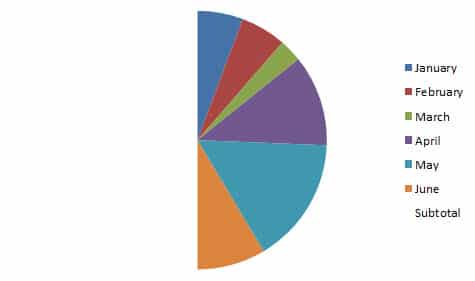
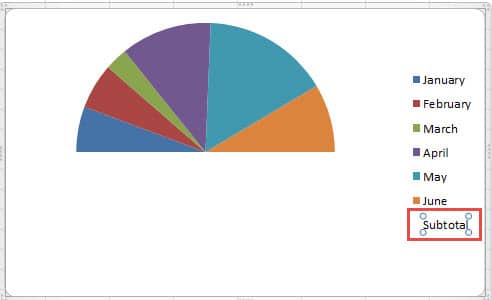
Todėl sukūrėte pusės skritulinę diagramą pirmajam pusmečiui.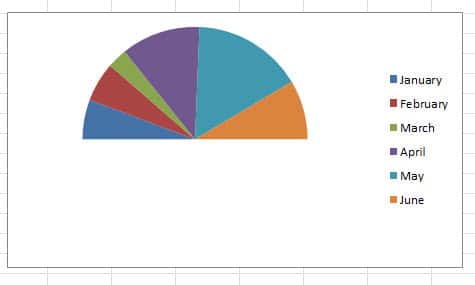
- Tada pakartokite aukščiau nurodytus veiksmus ir sukurkite kitą pusę skritulinės diagramos antrajam pusmečiui.
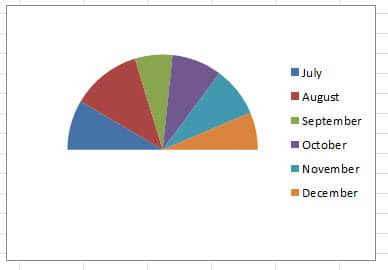
Įterpti diagramų pavadinimus
Kad diagramos būtų aiškesnės, galite įterpti dviejų diagramų pavadinimus.
- Spustelėkite vieną diagramą.
- Tada spustelėkite juostelės skirtuką „Išdėstymas“.
- Po to įrankių juostoje spustelėkite mygtuką „Diagramos pavadinimas“.
- Išskleidžiamajame meniu pasirinkite vieną parinktį. Čia pasirenkame „Centrinis perdangos pavadinimas“.

- Dabar diagramos srityje įveskite pavadinimą.
- Tada pakartokite veiksmus, kad įterptumėte kitos diagramos pavadinimą.

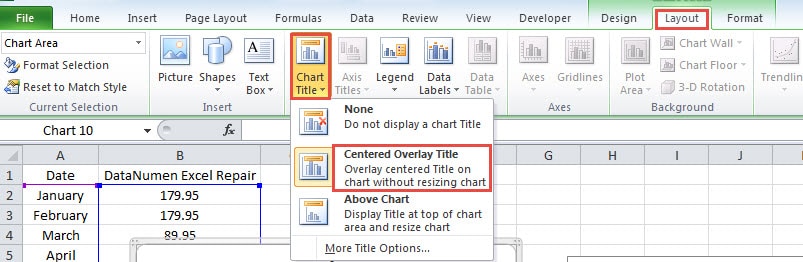
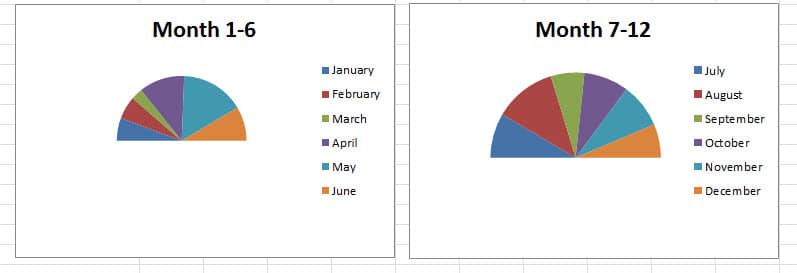
Čia sukuriame dvi diagramas pagal pavyzdyje pateiktus duomenis. Kitą kartą, jei reikės sukurti pusę skritulinės diagramos, taip pat galite atlikti anksčiau nurodytus veiksmus.
„Excel“ yra linkusi į sudėtingas klaidas, kurios gali sujaukti jūsų duomenis
Kartais jūsų „Excel“ gali sugesti dėl kokių nors apgaulingų klaidų. O tiesioginė pasekmė yra ta, kad jūsų duomenys bus sugadinti. Šiuo metu visi nori kuo greičiau ištaisyti savo failus. Rekomenduojame naudoti mūsų pažangią programinę įrangą. pataisykite xlsx žalą ir kitos sudėtingos „Excel“ klaidos. Naudodami šį naudingą įrankį galite lengvai gauti visus duomenis ir informaciją.
Autoriaus įvadas:
Anna Ma yra duomenų atkūrimo ekspertė DataNumen, Inc., kuri yra pasaulyje duomenų atkūrimo technologijų lyderė, įskaitant pataisyti docx žalą ir „Outlook“ taisymo programinės įrangos produktai. Norėdami gauti daugiau informacijos, apsilankykite WWW.datanumen.com