
Jei gaunate el. laišką be temos arba tema negali tiksliai išreikšti jo turinio, galite jį pakeisti pagal savo skonį. Be temos, „Outlook“ taip pat leidžia keisti pranešimo turinį.
Kad vėliau būtų patogu patikrinti, norėčiau pakeisti gautų el. laiškų temą pagal savo supratimą. Be to, dėl kai kurių gautų el. laiškų, kuriuose yra daug nenaudingų simbolių, tokių kaip ilgas parašas, esu įpratęs keisti pranešimo turinį, kad liktų tik man reikalingas turinys. Toliau pateikiami konkretūs žingsniai, norint pakeisti gautų el. laiškų temą ir turinį.
Pakeiskite gautų el. laiškų temą
Dėl to, kad temos eilutė atrodo tarsi užrakinta, daugelis žmonių mano, kad jos pakeisti negalima. Praktiškai el. laiško temą galima lengvai redaguoti. Čia yra trumpas vadovas.
- Pačioje pradžioje paleiskite „Outlook“ programą ir suraskite norimą el. pašto adresą.
- Tada dukart spustelėkite el. laišką, kad jis būtų rodomas atskirame lange, o ne skaitymo srityje.
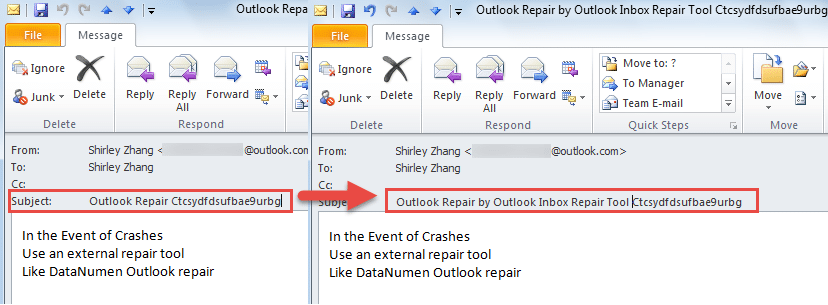
- Tada turite padėti pelę ant temos eilutės. Ir spustelėkite jį.
- Galiausiai temos eilutėje pamatysite žymeklį. Dabar galite tiesiogiai redaguoti temą, nesvarbu, kaip norite ištrinti, pridėti ar keisti simbolius.
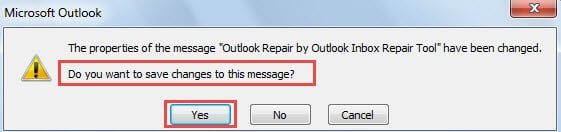
- Kai išeisite iš lango, gausite raginimą, kuriame bus klausiama, ar norite išsaugoti pakeitimus. Žinoma, pasirinkite „Taip“.

Pastaba: Tarkime, kad naudojate „Outlook 2016“ versiją, ji gali būti šiek tiek kitokia. Vis dar atidarytame lange turėtumėte spustelėti temos eilutės pabaigoje esančią rodyklę žemyn, kuri išskleis pranešimo antraštę. Vėliau galėsite redaguoti temą aukščiau nurodytu būdu.
Modifikuoti gautų el. laiškų turinį
Kažkas gali jaustis nuostabiai, kad „Outlook“ leidžia vartotojams iš naujo redaguoti gautų el. laiškų turinį. Jie gali manyti, kad anksčiau tai neįmanoma. Dabar atlikite toliau nurodytus veiksmus.
- Norėdami pradėti, dukart spustelėkite tikslinį el. laišką, kad jį atidarytumėte atidarytame lange.
- Tada skirtuko „Pranešimas“ grupėje „Perkelti“ raskite mygtuką „Veiksmas“.
- Išskleidžiamajame sąraše pasirinkite parinktį „Redaguoti pranešimą“.

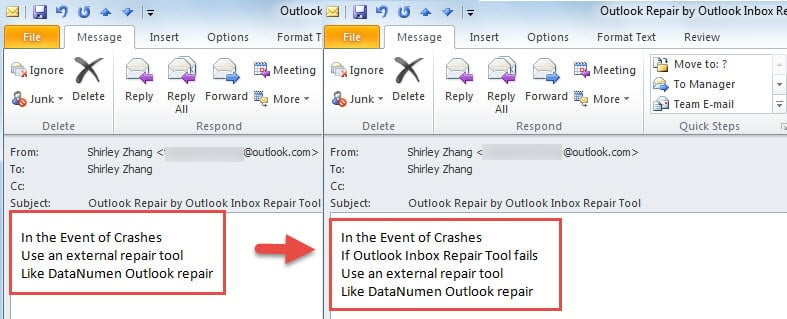
- Vėliau pranešimo turinį galite pakeisti savo nuožiūra.

- Pataisę ir uždarę atidarytą elementą gausite tą patį raginimą, Juts spustelėkite „Taip“.

Gaukite duomenis iš pažeisto „Outlook“ failo
Dėl galingų funkcijų „Outlook“ gerokai lenkia kitas el. pašto programas. Tačiau, nors "Outlook" teikia daugybę funkcijų su vartotojais, ji taip pat negali išvengti dažnų klaidų ir retkarčių gedimų. Todėl eilinis vartotojas turėtų prisitaikyti prie įvairių staigių įvykių ir supažindinti juos, kaip susigrąžinti duomenis Outlook sugadinimo atvejais. Pirma, naudokite „Outlook“ atsargines kopijas. Antra, pasinaudokite Scanpst.exe. Jei pirmiau minėti du būdai negali pasiekti efektų, įsigykite pakankamai galingą išorinį įrankį, pvz DataNumen Outlook Repair. Jis gali nuskaityti PST failą ir atkurti Outlook duomenis su didžiausiu lengvumu.
Autoriaus įvadas:
Shirley Zhang yra duomenų atkūrimo ekspertė DataNumen, Inc., kuri yra pasaulyje duomenų atkūrimo technologijų lyderė, įskaitant sql atkūrimas ir „Outlook“ taisymo programinės įrangos produktai. Norėdami gauti daugiau informacijos, apsilankykite WWW.datanumen.com