
Kaip visi žinome, tekstas su hipersaitu bus mėlynas su pabraukimu. Šiame straipsnyje bus pasakyta, kaip pakeisti numatytąjį hipersaito stilių, kad pranešimas būtų patrauklesnis.
Vieną kartą gaunu el. laišką iš produktų paslaugų teikėjo, kuriame visos hipersaitos yra specialiu šriftu ir purpurine spalva be pabraukimų. Atrodo gana įdomiai. Tiesą sakant, dešimtmečius naudodamas „Outlook“ ir „Word“ esu labai pavargęs nuo numatytojo hipersaito stiliaus, tik mėlynos spalvos ir su pabraukimais. Tikiuosi ir tai pakeisti.
Veiksmai, kaip pakeisti hipersaito stilių kuriant el. laišką
- Norėdami pradėti, paleiskite „Outlook“ programą ir spustelėkite „Naujas el. paštas“, kad sukurtumėte naują pranešimą.
- Tada naujame pranešimo lange įveskite konkrečius žodžius ar sakinius. Pavyzdžiui, pranešimo tekste įveskite „Google“. Pasirinkite penkis simbolius. Dešiniuoju pelės mygtuku spustelėkite jį ir kontekstiniame meniu pasirinkite „Hipersaitas“.
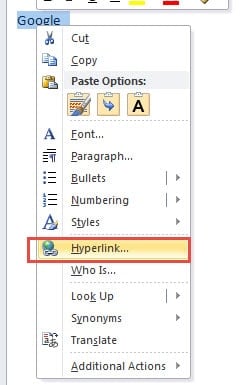
- Kitame dialogo lange galite įklijuoti „Google“ svetainę į adreso juostą. Ir spustelėkite „Gerai“, kad išsaugotumėte hipersaitą. Galite matyti numatytąjį hipersaito stilių, būtent mėlyną ir su pabraukimais.
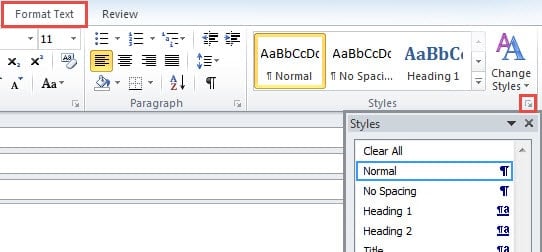
- Tada perjunkite į skirtuką „Teksto formatavimas“ ir raskite juostelę „Stiliai“. Spustelėkite plėtinio piktogramą apatiniame dešiniajame kampe, kuri parodys stiliaus ir formatavimo sritį.

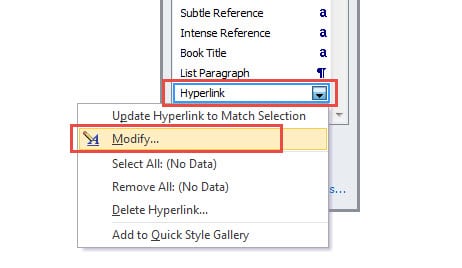
- Šioje srityje galite rasti parinktį „Hipersaitas“. Dešiniuoju pelės mygtuku spustelėkite jį ir dešiniuoju pelės mygtuku esančiame meniu pasirinkite „Keisti“.

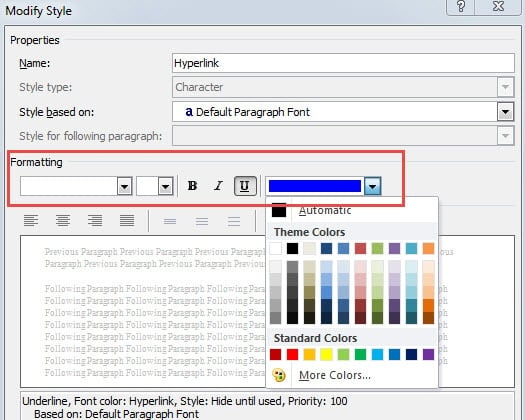
- Vėliau atsiras naujas dialogo langas, kuriame galėsite keisti hipersaito stilių, neatsižvelgiant į šriftus, šrifto dydį, efektus ir spalvą ir pan. Pavyzdžiui, galite pašalinti pabraukimus, pakeisti numatytąją mėlyną spalvą.

- Jei tikitės, kad šis naujas hipersaito stilius vėliau bus taikomas visiems naujiems el. laiškams, o ne tik dabartiniams el. laiškams, turėtumėte pasirinkti parinktį „Nauji dokumentai pagal šį šabloną“.

- Galiausiai spustelėkite „Gerai“, kad išsaugotumėte įspėjamuosius stilius. Išeikite iš stiliaus srities spustelėdami X piktogramą viršutiniame dešiniajame dialogo lango kampe. Kai grįšite į naują pranešimo langą, pamatysite, kad „Google“ su hipersaitu buvo naujo stiliaus.

Išsukite vertingus duomenis iš sugadinto „Outlook“ failo
Kaip „Microsoft Office Suite“ dalis, „Outlook“ naudoja „Word“ kaip numatytąjį pranešimų redaktorių. Todėl rašydami el. laiškus, mes naudojame „Word“ laiško tekstui redaguoti. Tai yra svarbiausias ryšys tarp „Outlook“ ir „Word“. Kaip ir „Word“ dokumentas gali būti lengvai sugadintas, taip ir „Outlook“ failas yra toks pat jautrus sugadinimui. Todėl turime iš anksto pasiruošti tokiam baisiam įvykiui. Reguliariai kurkite atsargines kopijas ir turėkite galingą taisymo įrankį, pvz. DataNumen Outlook Repair, kuri specializuojasi Outlook atkūrimas.
Autoriaus įvadas:
Shirley Zhang yra duomenų atkūrimo ekspertė DataNumen, Inc., kuri yra pasaulyje duomenų atkūrimo technologijų lyderė, įskaitant sql atkūrimas ir „Outlook“ taisymo programinės įrangos produktai. Norėdami gauti daugiau informacijos, apsilankykite WWW.datanumen.com