
Ląstelių stiliai gali padėti mums geriau atpažinti duomenis ir informaciją. Šiame straipsnyje aptarsime, kaip naudoti tinkintus langelių stilius, kurie buvo sukurti ir saugomi kitose darbaknygėse sujungiant stilius.
Ankstesniame mūsų straipsnyje Kaip tinkinti ir naudoti savo langelių stilius programoje „Excel“., pristatėme ląstelių stilių tinkinimą ir išsaugojimą. Tačiau galite pastebėti, kad atidarę kitą darbaknygę ir norite naudoti tam tikrą stilių, jos nerasite. Taip yra todėl, kad išsaugotą stilių galima rasti tik originalioje darbaknygėje. Užuot dar kartą kūrę stilių, taip pat galite atlikti toliau nurodytus veiksmus, kad sujungtumėte stilius ir pritaikytumėte langelio stilių kitoje darbaknygėje.
Sujungti stilius
- Atidarykite dvi darbaknyges. Viena iš jų yra darbaknygė, kurioje yra tam tikras langelio stilius, ir mes ją vadiname Book1 atlikdami šiuos veiksmus. Ir kita yra darbaknygė, kurioje norite pritaikyti langelio stilių, pavadinsime ją Book2.
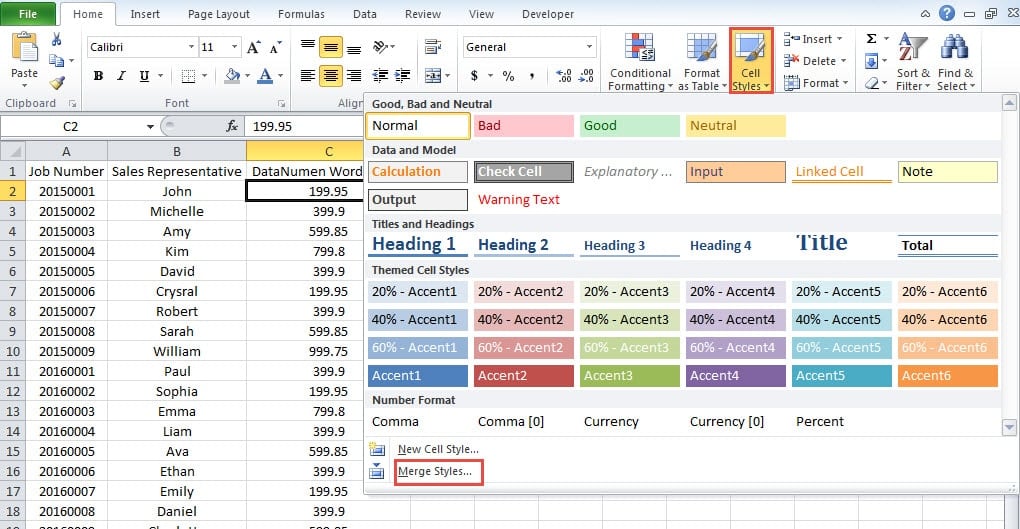
- 2 knygoje spustelėkite mygtuką „Ląstelės stilius“ juostelėje.
- Tada išskleidžiamajame meniu spustelėkite mygtuką „Sujungti stilius“.
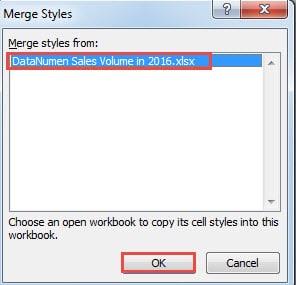
- Lange „Sujungti stilius“ pasirinkite tikslinę darbaknygę, kurioje yra langelio stilius. Kadangi atidarome tik 2 darbaknyges, lange bus tik viena parinktis. Jūsų realioje situacijoje galite pasirinkti tikslinę darbaknygę.
- Pasirinkus darbaknygę, galioja mygtukas „Gerai“. Taigi, spustelėkite mygtuką “.

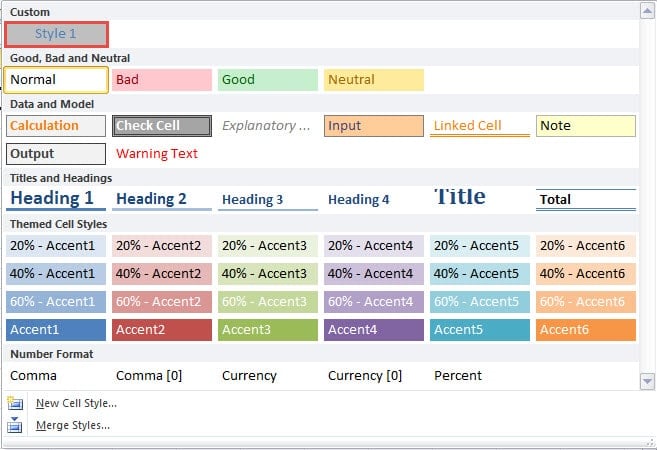
Taigi 1 knygos langelio stilius taip pat gali būti naudojamas 2 knygoje.
Be to, jei 1 knygoje yra daug langelių stilių, visi jie bus rodomi 2 knygoje.
Sujunkite stilius su tuo pačiu pavadinimu
Yra tokia sąlyga, kad abiejose darbaknygėse yra langelių stiliai tuo pačiu pavadinimu. Kai paspausite „Gerai“ lange „Sujungti stilius“ ankstesnės dalies 5 veiksme, pamatysite šį langą, kaip parodyta paveikslėlyje žemiau: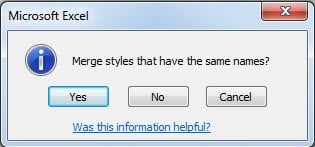
Jei jums nereikia stiliaus 2 knygoje, galite tiesiog tęsti ir spustelėti „Taip“. Taigi Book2 langelio stilius bus perrašytas. Tačiau, jei norite išlaikyti stilių 2 knygoje, turite spustelėti „Ne“ arba „Atšaukti“. Tada pakeiskite langelio stiliaus pavadinimą. Pavadinimą galite pakeisti 1 knygoje arba 2 knygoje, jei jie neprieštarauja. Po šio pakeitimo galite tęsti procesą.
Išsaugokite tinkintus langelių stilius „Excel“ gedimo metu
Kai susiduriate su „Excel“ strigtimi, yra didelė tikimybė, kad pritaikyti „Excel“ nustatymai išnyks. Tarp jų pritaikyti ląstelių stiliai taip pat negali išlikti. Taigi galite naudoti jėgą Excel remontas įrankis nustatymams išsaugoti. Galite pasitikėti šia programine įranga, nes ji naudoja pažangiausius „Excel“ taisymo metodus.
Autoriaus įvadas:
Anna Ma yra duomenų atkūrimo ekspertė DataNumen, Inc., kuri yra pasaulyje duomenų atkūrimo technologijų lyderė, įskaitant žodžio atkūrimas ir „Outlook“ taisymo programinės įrangos produktai. Norėdami gauti daugiau informacijos, apsilankykite WWW.datanumen.com