
Jei norite sutankinti „Outlook“ duomenų failą, paprastai pasirinksite naudoti „Outlook“ funkciją „Suspausti dabar“. Tačiau jis turi tam tikrų trūkumų. Taigi, šiame straipsnyje mes išmokysime jus sukurti tvirtesnį kompaktišką PST įrankį naudojant VBA.
Kaip visi žinome, „Outlook“ failas bus jautrus klaidoms ir sugadinimui, nes failas tampa vis didesnis. Todėl turėtumėte daug dėmesio skirti Outlook failo dydžiui, kad jis būtų mažas. Be to, kad pašalinsite nenaudingus ir senus elementus, taip pat galite sutankinti „Outlook“ duomenų failą, kad sumažintumėte jo dydį.

Apie integruotą „Kompaktiškai dabar“ funkciją
Galbūt pastebėjote, kad „Outlook“ yra su vietine „Compact Now“ funkcija. Paleidę „Outlook“ programą, pašto naršymo srityje galite dešiniuoju pelės mygtuku spustelėti „Outlook“ duomenų failą, kurį norite sutankinti. Tada kontekstiniame meniu pasirinkite „Duomenų failo ypatybės“. Toliau kitame dialogo lange paspauskite mygtuką „Išplėstinė“. Vėliau galėsite rasti „Kompaktiškai dabar“. Nors tokia funkcija yra patogi, ji vis tiek turi daug trūkumų.
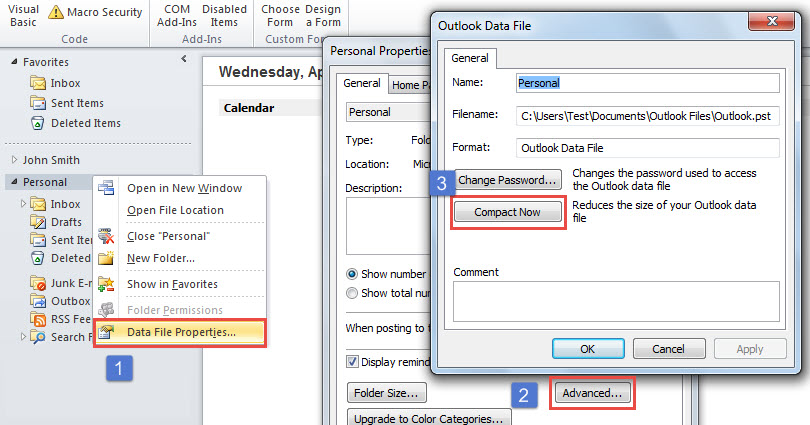
Didžiulis trūkumas yra tas, kad jei šaltinio „Outlook“ duomenų failas yra labai didelis, glaudinimo procesas užtruks gana ilgai. Be to, šaltinio „Outlook“ duomenų failas turėjo būti naudojamas ilgą laiką, todėl jame gali būti daug paslėptų klaidų. Funkcija „Suspausti dabar“ negali padėti atsikratyti šių vidinių klaidų.
Palyginti su šia integruota priemone, kitas kompaktiškas PST įrankis, kurį išmokysime pasidaryti toliau, neturi šių trūkumų. Jis gali veikti daug greičiau, net jei šaltinio failas yra labai didelis. Dabar skaitykite toliau. Pateiksime sudėtingus veiksmus ir VBA kodus.
Sukurkite nemokamą kompaktišką PST įrankį, skirtą „Outlook“ failui
- Visų pirma, pagrindiniame „Outlook“ lange paspauskite klavišus „Alt + F11“.
- Tada galite atidaryti nenaudojamą modulį arba įdėti naują modulį.
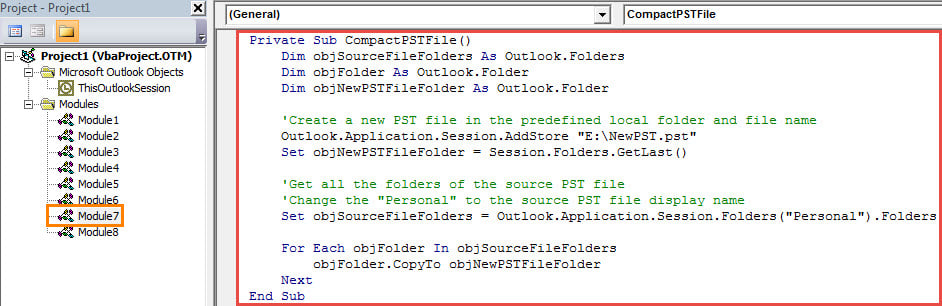
- Tada nukopijuokite ir įklijuokite šiuos VBA kodus į šį modulį.
Private Sub CompactPSTFile()
    Dim objSourceFileFolders As Outlook.Folders
    Dim objFolder As Outlook.Folder
    Dim objNewPSTFileFolder As Outlook.Folder

    'Create a new PST file in the predefined local folder and file name
    Outlook.Application.Session.AddStore "E:\NewPST.pst"
    Set objNewPSTFileFolder = Session.Folders.GetLast()

    'Get all the folders of the source PST file
    'Change the "Personal" to the source PST file display name
    Set objSourceFileFolders = Outlook.Application.Session.Folders("Personal").Folders

    For Each objFolder In objSourceFileFolders
        objFolder.CopyTo objNewPSTFileFolder
    Next
End Sub
- Po to turėtumėte nustatyti žemą Outlook makrokomandos saugos lygį.
- Galiausiai galite suaktyvinti paprogramę spustelėdami piktogramą „Vykdyti“ arba makrokomandos lange paspausdami klavišą F5,
- Iš karto naršymo srityje bus rodomas naujas „Outlook“ duomenų failas, suglaudintas iš šaltinio „Outlook“ failo.
Venkite apgailėtinos PST duomenų korupcijos
Kaip jau minėjau pačioje šio straipsnio pradžioje, „Outlook PST“ failas gali būti sugadintas, kai bus per didelis. Todėl, neskaitant mažo dydžio, turite reguliariai kurti atsargines kopijas. Tokiu būdu, net jei faile yra klaidų arba jis sugadintas, vis tiek galite lengvai susigrąžinti sugadintas PST duomenis iš atsarginių kopijų. Bus labai patogu.
Autoriaus įvadas:
Shirley Zhang yra duomenų atkūrimo ekspertė DataNumen, Inc., kuri yra pasaulyje duomenų atkūrimo technologijų lyderė, įskaitant sugadintas mdf ir „Outlook“ taisymo programinės įrangos produktai. Norėdami gauti daugiau informacijos, apsilankykite WWW.datanumen.com