
Persiunčiant „Outlook“ el. laišką, kuriame yra priedų, kartais galbūt norėsite palikti tik pasirinktus priedus, o ne visus. Dabar šiame straipsnyje išmokysime, kaip greitai persiųsti laišką tik su pasirinktais priedais.
Įprastu būdu, kai persiunčiate "Outlook" el. laišką, visi originalūs priedai bus persiųsti. Tačiau kartais norite persiųsti tik kai kuriuos priedus, o ne visus. Paprastai galite persiųsti el. laišką kaip įprasta ir tada rankiniu būdu ištrinti nepageidaujamus priedus. Tačiau tai šiek tiek vargina. Todėl čia pristatysime jums daug greitesnį būdą persiųsti el. laišką tik su pasirinktais priedais.
Greitai persiųskite el. laišką tik su pasirinktais priedais
- Pačioje pradžioje paleiskite „Outlook VBA“ redaktorių naudodami „Alt + F11“ spartųjį klavišą.
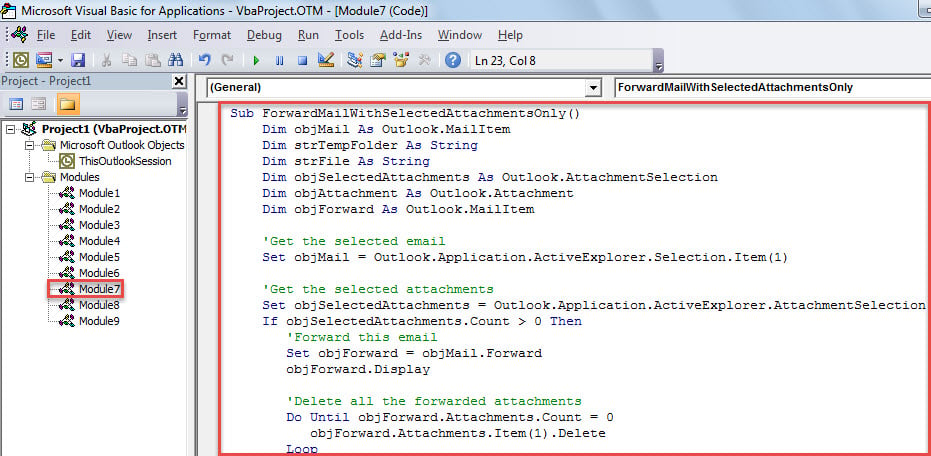
- Tada nukopijuokite ir įklijuokite šį kodą į projektą arba modulį.
Sub ForwardMailWithSelectedAttachmentsOnly()
    Dim objMail As Outlook.MailItem
    Dim strTempFolder As String
    Dim strFile As String
    Dim objSelectedAttachments As Outlook.AttachmentSelection
    Dim objAttachment As Outlook.Attachment
    Dim objForward As Outlook.MailItem

    'Get the selected email
    Set objMail = Outlook.Application.ActiveExplorer.Selection.Item(1)

    'Get the selected attachments
    Set objSelectedAttachments = Outlook.Application.ActiveExplorer.AttachmentSelection
    If objSelectedAttachments.Count > 0 Then
       'Forward this email
       Set objForward = objMail.Forward
       objForward.Display

       'Delete all the forwarded attachments
       Do Until objForward.Attachments.Count = 0
          objForward.Attachments.Item(1).Delete
       Loop

       On Error Resume Next
       strTempFolder = "E:\Temp" & Format(Now, "yyymmddhhmmss") & "\"
       MkDir (strTempFolder)

       'Re-attach the selected attachments to the forward mail
       For Each objAttachment In objSelectedAttachments
           strFile = strTempFolder & objAttachment.FileName
           objAttachment.SaveAsFile (strFile)
           objForward.Attachments.Add (strFile)
       Next

       Kill strFile
    End If
End Sub
- Tada išeikite iš VBA redaktoriaus.
- Po to atlikite ankstesniame įraše nurodytą „Pasirinktiną veiksmą“.Kaip paleisti VBA kodą „Outlook“.“, kad pridėtumėte šią makrokomandą prie greitosios prieigos įrankių juostos arba juostos.
- Galiausiai galite išbandyti šią makrokomandą.
- Pirmiausia įsitikinkite, kad skaitymo sritis įjungta.
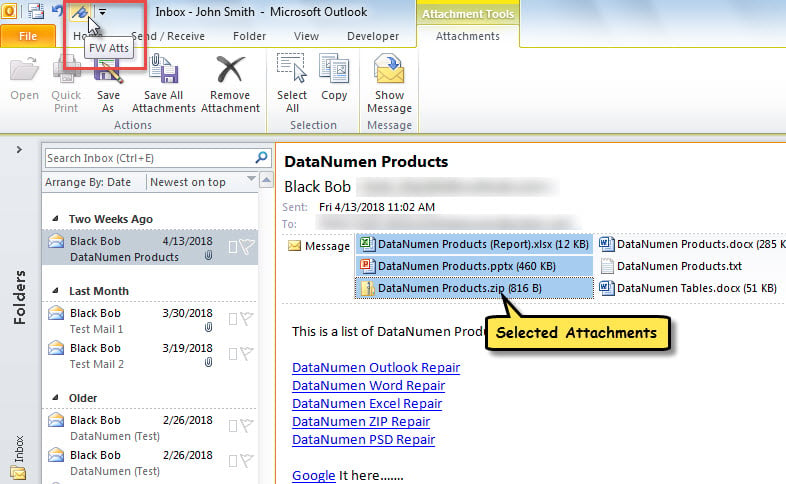
- Tada pasirinkite el. laišką ir priedus, kuriuos norite persiųsti.
- Tada spustelėkite makrokomandos mygtuką greitosios prieigos įrankių juostoje arba juostelėje.

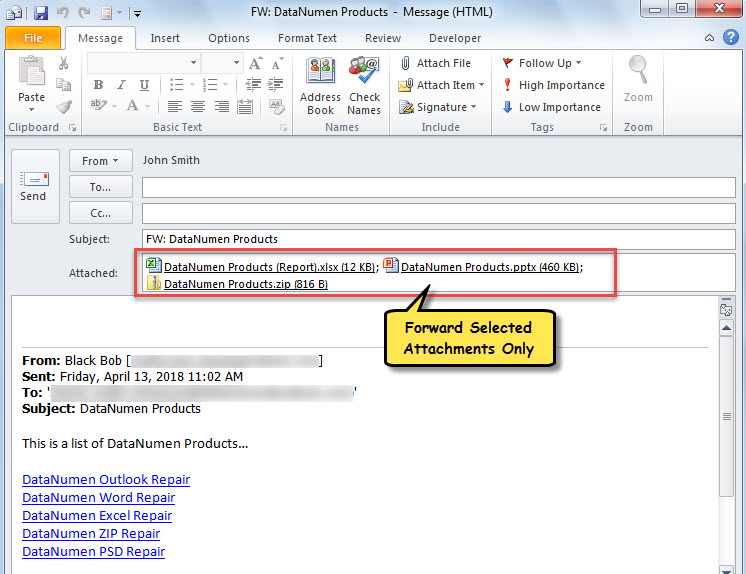
- Iš karto bus rodomas naujas el. Kaip matote, tai persiuntimo el. laiškas su tik pasirinktais priedais.

Ištaisykite „Knotty Outlook“ duomenų korupciją
Ar kada nors susidūrėte su „Outlook“ gedimu? Ir ar dėl tokių gedimų buvo sugadinti PST duomenys? Jei kada nors susidūrėte su tokiomis problemomis, galbūt supratote, kokios jos sudėtingos ir varginančios. Paprastai mažas problemas galima išspręsti naudojant „Inbox“ taisymo įrankį. Tačiau dėl rimtų bėdų, pvz Outlook korupcija, turite naudoti galingesnę priemonę, pvz., DataNumen Outlook Repair.
Autoriaus įvadas:
Shirley Zhang yra duomenų atkūrimo ekspertė DataNumen, Inc., kuri yra pasaulyje duomenų atkūrimo technologijų lyderė, įskaitant SQL Server nustatyti ir „Outlook“ taisymo programinės įrangos produktai. Norėdami gauti daugiau informacijos, apsilankykite WWW.datanumen.com