
Šiame straipsnyje pateiksime išsamias instrukcijas, kaip skaitmeniniu būdu pasirašyti Word makrokomandos projektą.
Apskritai „Word“ išjungia visas makrokomandas ir rodo pranešimus, kai tik parodome ketinimą jas paleisti. Tai reiškia, kad kiekvieną kartą atidarydami Word dokumentą, kuriame yra makrokomandos, turime asmeniškai patvirtinti operaciją, o tai nėra patogu. Kita vertus, jei įjungsime visas makrokomandas, mūsų failams ir kompiuteriui kyla didelė rizika.
Akivaizdu, kad nė vienas nėra tobulas. Tiesą sakant, norėdami išspręsti šią problemą, turime geresnį būdą – skaitmeniniu būdu pasirašyti makrokomandas ir leisti tik jas paleisti.
Dabar vykdykite toliau pateiktą vadovą, kad užbaigtumėte nustatymą.
Pakeiskite makrokomandos saugos lygį
- Pirmiausia atidarykite „Word“ ir spustelėkite „Kūrėjas“. Nepamirškite įsitikinti, kad skirtukas „Kūrėjas“ yra pasiekiamas.
- Antra, grupėje „Kodas“ spustelėkite „Makro sauga“.

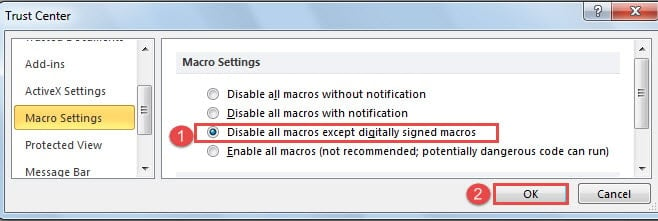
- Dialogo lange „Pasitikėjimo centras“ pažymėkite laukelį „Išjungti visas makrokomandas, išskyrus skaitmeniniu būdu pasirašytas makrokomandas“.
- Tada spustelėkite „Gerai“.
- Tada spustelėkite „Visual Basic“ skirtuko „Kūrėjas“ grupėje „Kodas“.

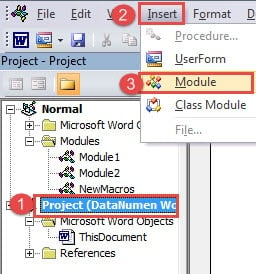
- Dabar turite atidaryti VBA redaktorių. Spustelėkite šio dokumento projektą ir įrankių juostoje spustelėkite „Įterpti“.
- Tada pasirinkite „Modulis“ ir dešinėje pusėje atsidarysite kodo redagavimo sritį.

- Tada galite nukopijuoti šiuos kodus kaip bandomąją makrokomandą.
Sub TestMacro()
  MsgBox ("Test!")
End Sub

- Dabar eikite į dokumento išsaugojimą. Gausite pranešimų laukelį, pvz.:

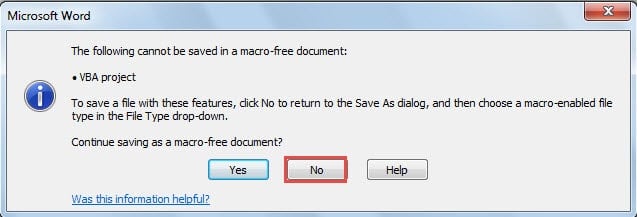
Tiesiog spustelėkite „Ne“.
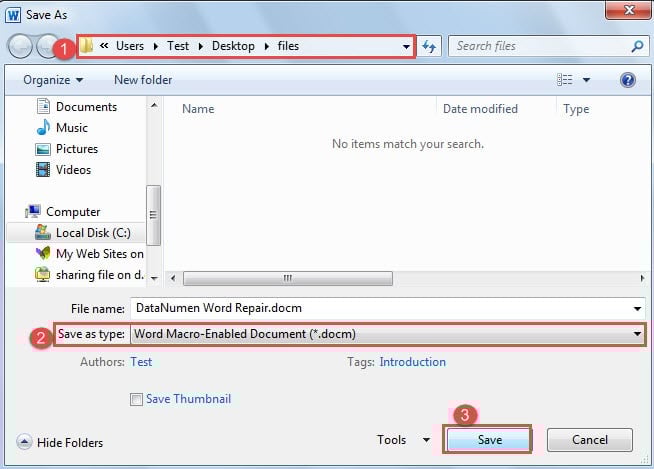
- Ir grįšite į langą „Išsaugoti kaip“. Pirmiausia pasirinkite saugojimo vietą.
- Tada kaip failo tipą pasirinkite „Word Macro-Enable Document“.
- Tada spustelėkite mygtuką „Išsaugoti“.

- Dar kartą atidarykite dokumentą naudodami bandomąją makrokomandą. Ir dar kartą spustelėkite „Makrokomandos“ skirtuke „Kūrėjas“.
- Tada pasirinkite bandomąją makrokomandą ir spustelėkite „Vykdyti“.

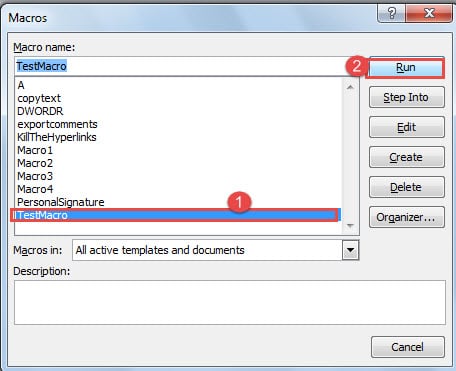
Ir gausite įspėjamąjį pranešimą, kuriame teigiama, kad makrokomanda išjungta.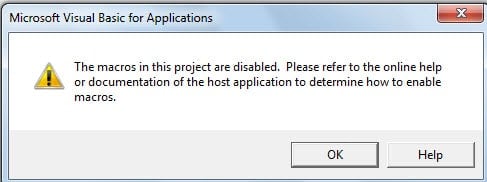
Įdiekite VBA projektų skaitmeninį sertifikatą
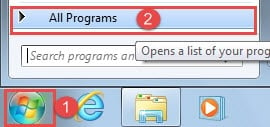
- Pirmiausia „Windows“ sistemoje spustelėkite meniu „Pradėti“.
- Toliau spustelėkite „Visos programos“.

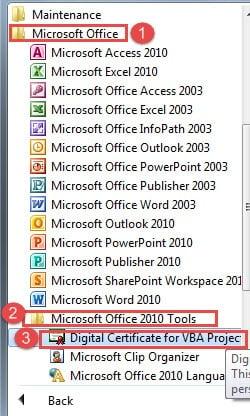
- Tada suraskite ir spustelėkite „Microsoft Office“.
- Toliau suraskite ir pasirinkite naudojamos versijos „Microsoft Office Tools“ failą.
- Ir spustelėkite „Skaitmeninis VBA projektų sertifikatas“.

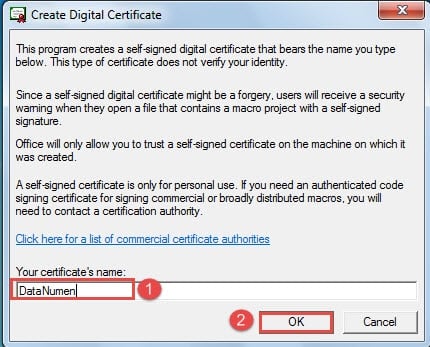
- Dabar pamatysite dialogo langą „Sukurti skaitmeninį sertifikatą“. Įveskite sertifikato pavadinimą.
- Spustelėkite „Gerai“, kad išsaugotumėte pakeitimą.


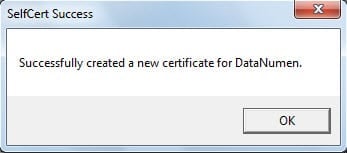
Dabar, jei nerandate „Skaitmeninio VBA projektų sertifikato“, galite atlikti šiuos patarimus, kad tai ištaisytumėte:
- Pirmiausia į kompiuterį įdėkite Microsoft Office diegimo diską.
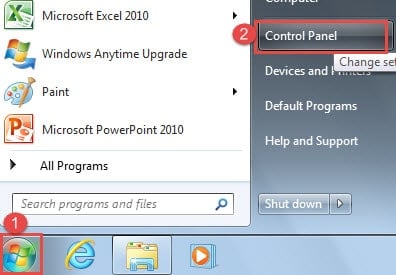
- Tada spustelėkite meniu „Pradėti“.
- Ir spustelėkite „Valdymo skydas“.

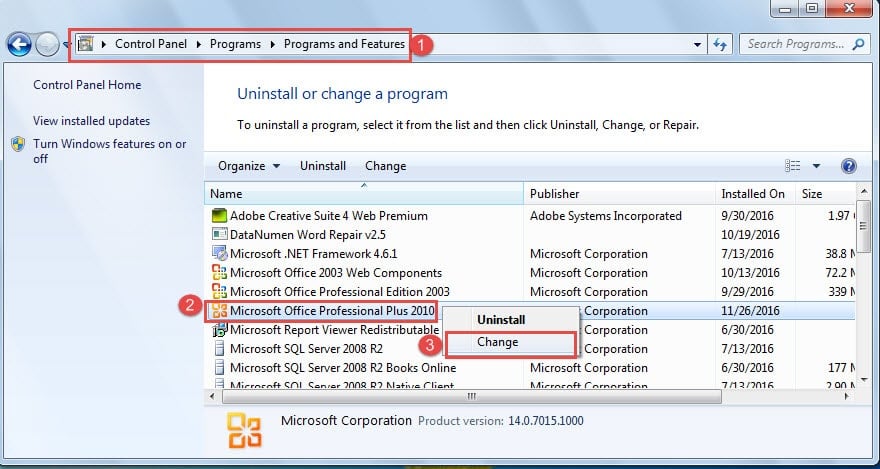
- Tada eilės tvarka spustelėkite „Programos“ ir „Programos ir funkcijos“.
- Tada sąrašo laukelyje raskite ir spustelėkite tinkamą „Microsoft Office“ versiją.
- Tada dešiniuoju pelės mygtuku spustelėkite ir pasirinkite „Keisti“.

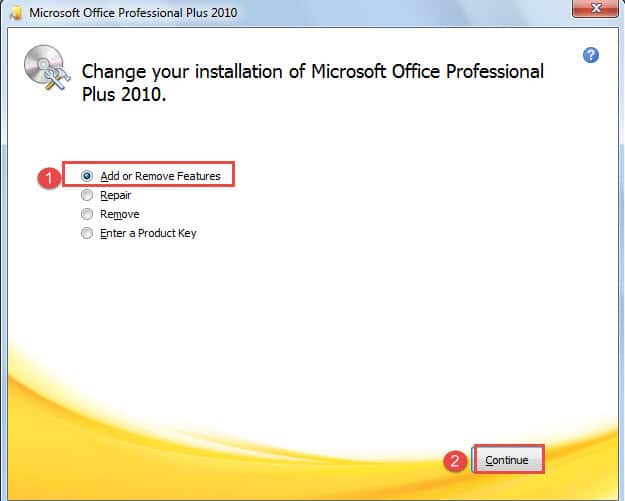
- Diegimo vadove pažymėkite „Pridėti arba pašalinti funkcijas“.
- Tada spustelėkite mygtuką "Tęsti".

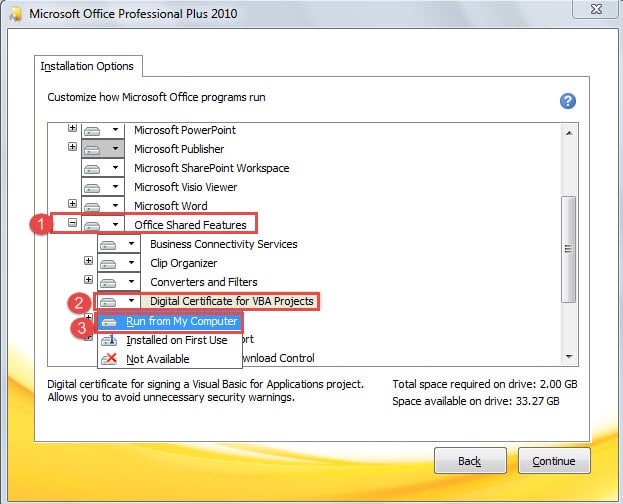
- Tada skiltyje „Įdiegimo parinktys“ pirmiausia spustelėkite „Biuro bendros funkcijos“.
- Tada spustelėkite „Skaitmeninis VBA projektų sertifikatas“.
- Sąrašo meniu pasirinkite „Vykdyti iš mano kompiuterio“ ir vadovaukitės vadovu, kad užbaigtumėte eigą.

Skaitmeniniu būdu pasirašyti žodžių makrokomandas
- Pirmiausia atidarykite dokumentą su makrokomandomis ir atidarykite VBA redaktorių.
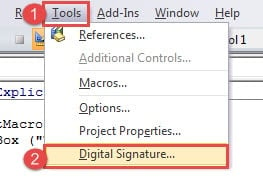
- Tada spustelėkite „Įrankiai“.
- Ir pasirinkite „Skaitmeninis parašas“.

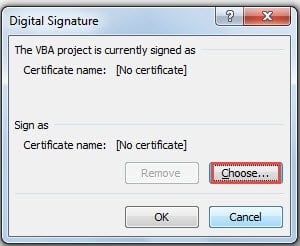
- Dabar dialogo lange „Skaitmeninis parašas“ spustelėkite mygtuką „Pasirinkti“.

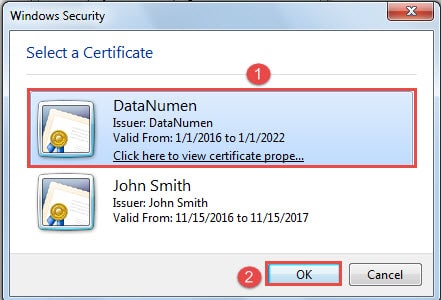
- Tada naujame laukelyje pasirinkite sertifikatą.
- Ir spustelėkite „Gerai“.

- Nepamirškite spustelėti „Gerai“ ir „Skaitmeniniame paraše“.
- Dabar galite išsaugoti ir uždaryti dokumentą.
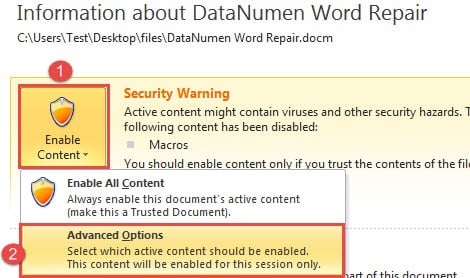
- Kai kitą kartą atidarysite dokumentą. Galite pamatyti tokį įspėjamąjį pranešimą: Makrokomandos buvo išjungtos.


Spustelėkite pranešimą.
- Dabar užkulisiuose pirmiausia spustelėkite „Įgalinti turinį“.
- Tada spustelėkite „Išplėstinės parinktys“.

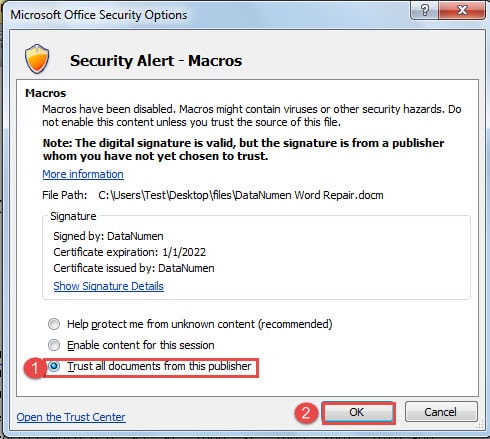
- Dialogo lange „Microsoft Office saugos parinktys“ pažymėkite „Pasitikėti visais šio leidėjo dokumentais“.
- Tada spustelėkite „Gerai“.

Failų korupcija vis tiek vyksta
Faktas yra tai, kad kuriate visų svarbių failų atsargines kopijas, reguliariai paleidžiate antivirusines programas ir kiek įmanoma vengiate žalingų įpročių dirbdami su Word, tačiau vis tiek prarandate failus. Tai gali būti didžiulis smūgis jūsų pasitikėjimui imtis atsargumo priemonių. Nepaisant to, jūs turite ir toliau daryti visas prevencines priemones, įskaitant visavertį sugadintas Word taisymo įrankis.
Autoriaus įvadas:
Vera Chen yra duomenų atkūrimo ekspertė DataNumen, Inc., kuri yra pasaulyje duomenų atkūrimo technologijų lyderė, įskaitant sugadintas xlsx atkūrimo įrankis bei pdf programinės įrangos gaminių taisymas. Norėdami gauti daugiau informacijos, apsilankykite WWW.datanumen.com