
Kai kurie vartotojai pranešimų sąraše norėtų pažymėtus elementus rodyti specialiu šriftu, užuot pažymėtus tik maža raudona vėliavėle. Jei atvirai, tai gana lengva. Dabar šis straipsnis išmokys jus tai pasiekti žingsnis po žingsnio.
Kai pažymite elementą „Outlook“, šiam elementui tiesiog priskiriama raudona vėliavėlė. Daugiau nieko neatsitiktų. Vėliau su pažymėtu elementu atsitiks tai, kad pradelsdamas jo šriftas taps raudonas. Tačiau dauguma vartotojų tikisi, kad elemento šriftas gali būti pakeistas, kai tik jie pažymi elementą. Tiesą sakant, tai labai lengva suvokti. Tačiau kai kurie naujokai nežino, kaip tai padaryti. Taigi, čia pristatysime išsamius veiksmus.
Pakeiskite pažymėtų elementų šriftą pranešimų sąraše
- Pirmiausia paleiskite „Outlook“ programą kaip įprasta.
- Tada atidarykite "Outlook" aplanką, pvz., "Inbox", kaip mano pavyzdys.
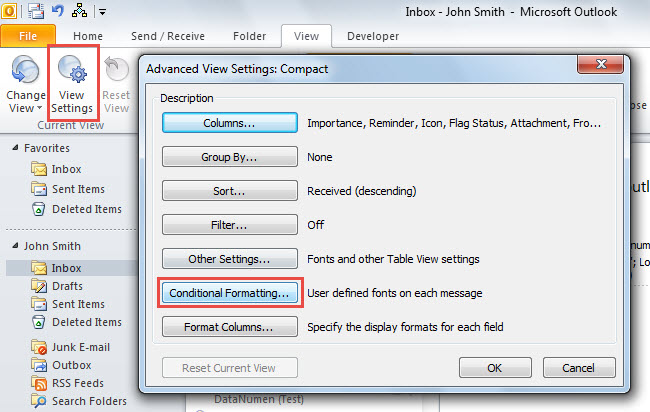
- Tada pereikite prie skirtuko „View“, kuriame spustelėkite mygtuką „View Settings“.
- Po to naujame dialogo lange „Išplėstiniai rodinio nustatymai“ spustelėkite mygtuką „Sąlyginis formatavimas“.
- Tada spustelėkite mygtuką „Pridėti“.
- Tada nurodykite šios naujos sąlyginio formatavimo taisyklės pavadinimą.
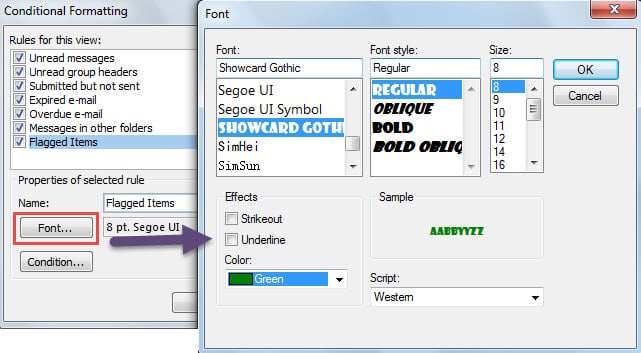
- Po to spustelėkite mygtuką „Šriftas“.
- Tada iššokančiajame dialogo lange pakeiskite šriftą pagal savo skonį ir spustelėkite „Gerai“.

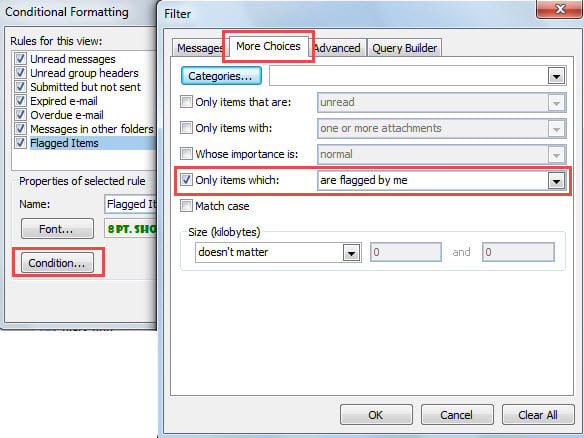
- Tada spustelėkite mygtuką „Sąlyga“, kuris atvers dialogo langą „Filtras“.
- Šiame naujame dialogo lange eikite į skirtuką „Daugiau pasirinkimų“.
- Tada pažymėkite parinktį „Tik elementai, kurie“ ir pasirinkite „pažymėjau aš“.

- Po to spustelėkite „Gerai“ seriją, kad išsaugotumėte šią sąlyginio formatavimo taisyklę.
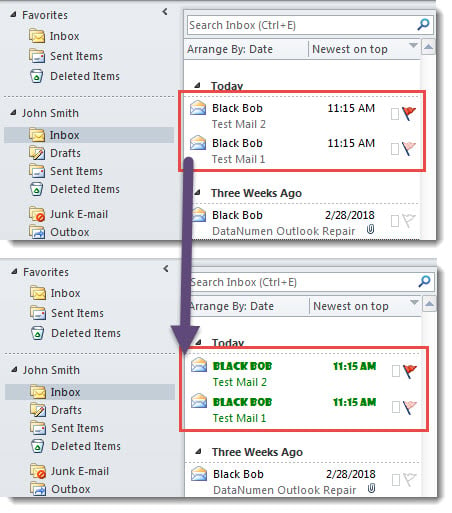
- Galiausiai, grįžę į laiškų sąrašą, pamatysite, kad visi pažymėti laiškai buvo rodomi konkrečiu šriftu, kaip toliau pateiktame paveikslėlyje.

Reguliariai kurkite atsargines PST kopijas
Nepriklausomai nuo pažymėtų elementų ar kitų daiktų, turite būti nelinkę jų prarasti. Tačiau iš tikrųjų Outlook PST failas yra pažeidžiamas. Kitaip tariant, vieną dieną jūsų vertingas PST failas gali būti lengvai sugadintas, galbūt dėl mažos problemos, pvz., staigaus elektros energijos tiekimo nutraukimo ir pan. Todėl, norėdami išvengti skausmingo Outlook duomenų praradimo, geriau imtis tam tikrų veiksmų. Pavyzdžiui, nuosekli ir atnaujinta „Outlook“ duomenų atsarginė kopija tikrai yra būtinybė. Be to, nors „Outlook“ yra aprūpinta pašto dėžutės taisymo įrankis, vis tiek turite paruošti išorinį, pvz DataNumen Outlook Repair. Tokiu būdu galite veiksmingai išvengti žalingo Outlook duomenų praradimo.
Autoriaus įvadas:
Shirley Zhang yra duomenų atkūrimo ekspertė DataNumen, Inc., kuri yra pasaulyje duomenų atkūrimo technologijų lyderė, įskaitant remontas SQL Server ir „Outlook“ taisymo programinės įrangos produktai. Norėdami gauti daugiau informacijos, apsilankykite WWW.datanumen.com