
Jei „Outlook“ užduotyje yra daug priedų, norėdami išskleisti ir išsaugoti juos vietiniame aplanke, paprastai turite juos įrašyti po vieną rankiniu būdu. Tačiau šiame straipsnyje pristatysime metodą, kaip vienu kartu išsaugoti visus priedus.
Kartais galite gauti užduotį, paskirtą iš kito asmens. Ir šioje užduotyje gali būti keletas svarbių priedų. Atliekant tokią užduotį, gali tekti išskleisti ir išsaugoti šiuos priedus „Windows“ aplanke. Tačiau, skirtingai nei el. paštu, pagal numatytuosius nustatymus negalite jų išsaugoti paketais. „Outlook“ leidžia įrašyti tik po vieną. Akivaizdu, kad bus per daug nuobodu, jei priedų bus per daug. Todėl čia pristatysime būdą, kaip leisti jums atlikti šią užduotį masiškai.
Išsaugokite visus užduotyje esančius priedus į „Windows“ aplanką
- Pačioje pradžioje paleiskite „Outlook“ programą.
- Tada suaktyvinkite „Outlook VBA“ redaktorių, nurodydami „Kaip paleisti VBA kodą „Outlook“.".
- Tada nukopijuokite šį kodą į nenaudojamą modulį.
Sub BatchSaveAttachmentsFromTask()
    Dim objTask As Outlook.TaskItem
    Dim objShell, objWindowsFolder As Object
    Dim strWindowsFolder As String
    Dim objAttachment As Outlook.Attachment
    Dim strFolder, strFilePath As String

    'Get the task
    Select Case Outlook.Application.ActiveWindow.Class
           Case olInspector
                Set objTask = ActiveInspector.CurrentItem
           Case olExplorer
                Set objTask = ActiveExplorer.Selection.Item(1)
    End Select

    'Select a Windows folder for saving extracted attachments
    Set objShell = CreateObject("Shell.Application")
    Set objWindowsFolder = objShell.BrowseForFolder(0, "Select a folder to save Tasks' attachments:", 0, "")

    If Not objWindowsFolder Is Nothing Then
       strWindowsFolder = objWindowsFolder.self.Path & "\"

       If objTask.Attachments.Count > 0 Then

          For Each objAttachment In objTask.Attachments
              strFilePath = strWindowsFolder & objAttachment.FileName
              objAttachment.SaveAsFile strFilePath
          Next
       End If

       Shell "Explorer.exe" & " " & strWindowsFolder, vbNormalFocus
    End If
End Sub
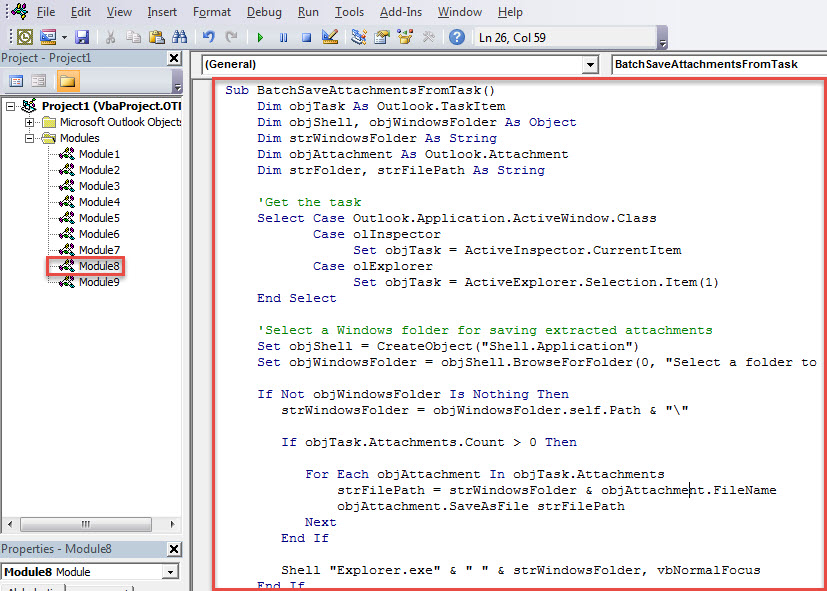
- Tada išeikite iš VBA redaktoriaus.
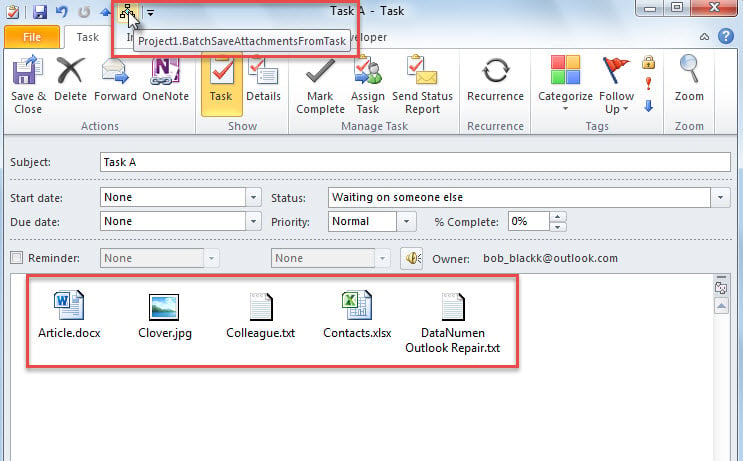
- Po to pridėkite šią makrokomandą prie greitosios prieigos įrankių juostos arba juostos.
- Galų gale galite pabandyti.
- Pirmiausia pasirinkite arba atidarykite užduotį.
- Tada spustelėkite naujai pridėtą makrokomandos mygtuką.

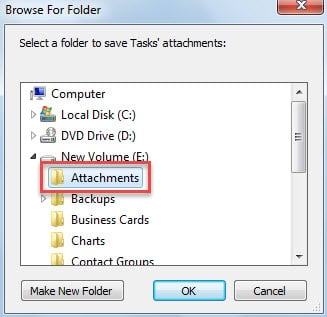
- Iššokančiajame dialogo lange pasirinkite „Windows“ aplanką pagal savo poreikius.
- Po to spustelėkite „Gerai“.

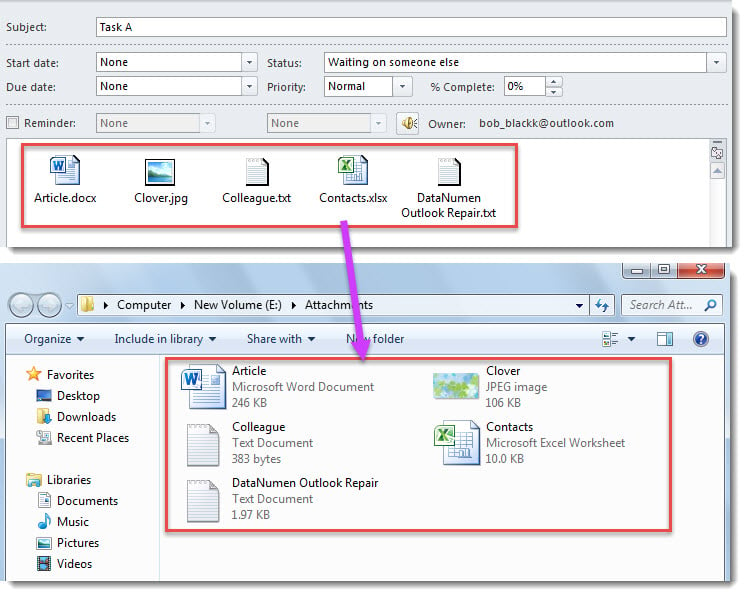
- Iš karto bus rodomas „Windows“ aplankas, kuriame rasite išskleistus priedus.

Susitvarkykite su nerimą keliančiomis „Outlook“ problemomis
Kaip visi žinome, Outlook PST failas yra jautrus įvairioms klaidoms ir sugadinimui. Pavyzdžiui, jei dažnai netinkamai uždarote „Outlook“ arba atsisiunčiate kokių nors kenkėjiškų failų, jūsų „Outlook PST“ failas vieną dieną gali tapti nepasiekiamas. Tuo metu net pašto dėžutės taisymo įrankis negali jums padėti. Tai, ko galite naudoti, yra labiau patyrę ir patikimesni PST taisymas programinė įranga, pvz DataNumen Outlook Repair. Jis gali greitai išgauti maksimalų „Outlook“ duomenų kiekį iš PST failo.
Autoriaus įvadas:
Shirley Zhang yra duomenų atkūrimo ekspertė DataNumen, Inc., kuri yra pasaulyje duomenų atkūrimo technologijų lyderė, įskaitant nustatyti SQL Server ir „Outlook“ taisymo programinės įrangos produktai. Norėdami gauti daugiau informacijos, apsilankykite WWW.datanumen.com