
„Word“ dokumentą lengva pridėti kaip a PDF failą į „Outlook“ el. Tačiau, jei norite pridėti kelis Word dokumentus kaip PDF el. paštu, galite perskaityti šį straipsnį. Čia parodysime metodą, kaip jį gauti paketu.
Norėdami pridėti „Word“ dokumentą kaip PDF Norėdami išsiųsti failą į „Outlook“ el. laišką, pirmiausia galite atidaryti „Word“ dokumentą ir eiti į meniu „Failas“. Tada galite pereiti į skirtuką „Įrašyti ir siųsti“, kuriame yra mygtukas „Siųsti kaip PDF“, kaip parodyta toliau pateiktoje ekrano kopijoje.
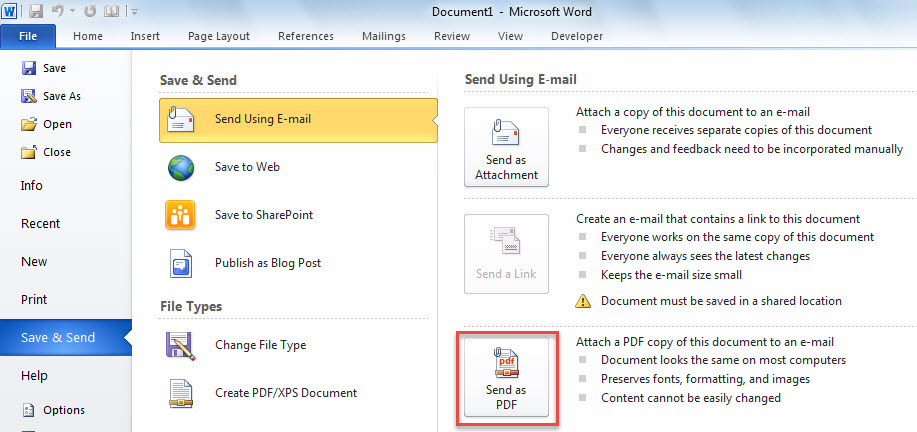
Taigi, gana paprasta pridėti „Word“ dokumentą kaip PDF į el. laišką. Bet jei norite konvertuoti ir pridėti kelis Word dokumentus kaip PDF el. paštu, geriau naudoti šį būdą. Tai gali leisti jums tai atlikti masiškai.
Paketas konvertuoti ir pridėti kelis Word dokumentus kaip PDF Failai į el
- Pirmiausia surinkite norimus „Word“ dokumentus tame pačiame „Windows“ aplanke.
- Tada paleiskite „Outlook“ programą.
- Tada nukopijuokite šį kodą į nenaudojamą projektą ar modulį.
Dim objMail As Outlook.MailItem

Sub BatchAttachMultipleWordDocumentsAsPDFToEmail()
    Dim objShell As Object
    Dim objWindowsFolder As Object
    Dim strWindowsFolder As String

    Set objMail = Outlook.Application.CreateItem(olMailItem)

    'Select the specific Windows folder
    Set objShell = CreateObject("Shell.Application")
    Set objWindowsFolder = objShell.BrowseForFolder(0, "Select a Windows folder:", 0, "")

    If Not objWindowsFolder Is Nothing Then
       strWindowsFolder = objWindowsFolder.self.Path & "\"

       Call ProcessFolders(strWindowsFolder)

       objMail.Display
    End If
End Sub

Sub ProcessFolders(strPath As String)
    Dim objFileSystem As Object
    Dim objFolder As Object
    Dim objFile As Object
    Dim objWordApp As Word.Application
    Dim objWordDocument As Word.Document
    Dim strDocumentName As String
    Dim strPDF As String

    Set objFileSystem = CreateObject("Scripting.FileSystemObject")
    Set objFolder = objFileSystem.GetFolder(strPath)

    For Each objFile In objFolder.Files
        strFileExtension = objFileSystem.GetExtensionName(objFile)
        If LCase(strFileExtension) = "doc" Or LCase(strFileExtension) = "docx" Then
           Set objWordApp = CreateObject("Word.Application")
           Set objWordDocument = objWordApp.Documents.Open(objFile.Path)

           'Convert document to pdf
           strDocumentName = Left(objWordDocument.Name, (Len(objWordDocument.Name) - Len(strFileExtension)) - 1)
           strPDF = strPath & strDocumentName & ".pdf"
           objWordDocument.ExportAsFixedFormat strPDF, wdExportFormatPDF

           objWordDocument.Close False

           'Attach the pdf to email
           objMail.Attachments.Add strPDF

           Kill strPDF
        End If
    Next

    'Process all folders and subfolders
    If objFolder.SubFolders.Count > 0 Then
       For Each objSubfolder In objFolder.SubFolders
           If ((objSubfolder.Attributes And 2) = 0) And ((objSubfolder.Attributes And 4) = 0) Then
              ProcessFolders (objSubfolder.Path)
           End If
       Next
    End If
End Sub
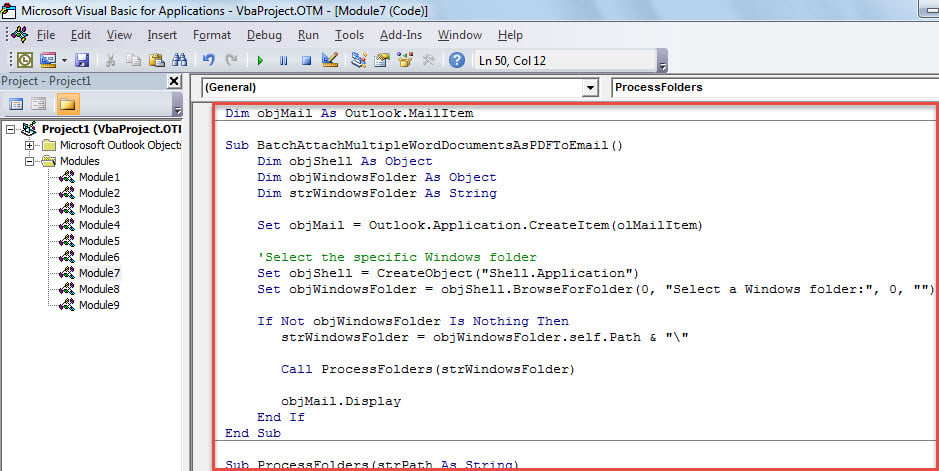
- Po to perkelkite žymeklį į pirmąją paprogramę.
- Tada paspauskite „F5“, kad iš karto paleistumėte šią makrokomandą.
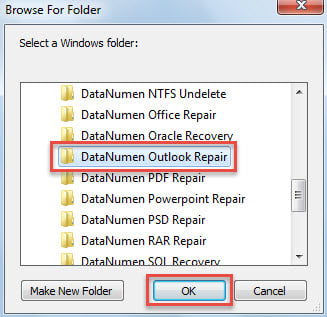
- Iššokančiajame mažame dialogo lange pasirinkite Windows aplanką, kuriame saugomi šaltinio Word dokumentai.

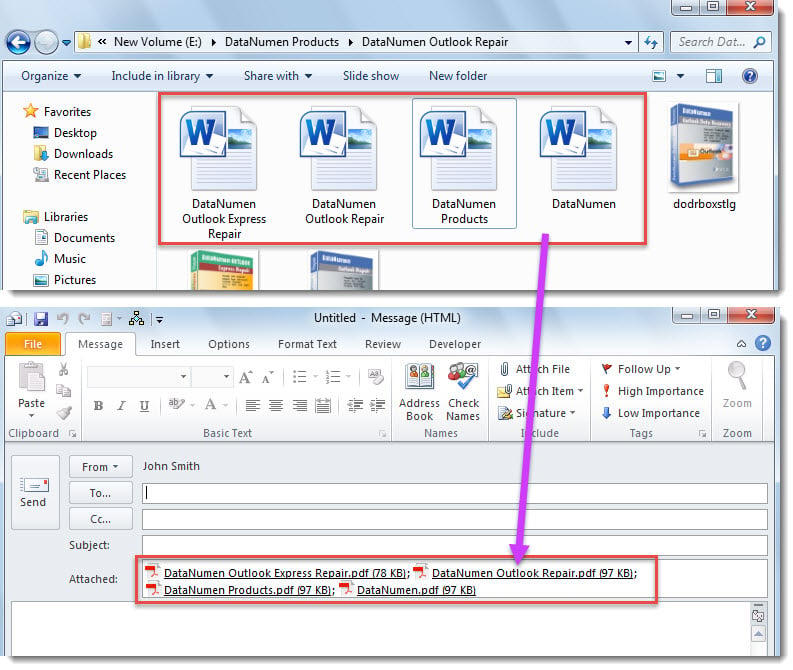
- Iš karto bus sukurtas naujas el. laiškas, kuriame matysite prisegtą PDF failus, tokius kaip šis „screenshost“.

Kamuoja „Outlook“ problemos
Ar jus trikdo įvairios „Outlook“ problemos? Pavyzdžiui, „Outlook“ dažnai užstringa „neatsako“ būsenoje arba „Outlook PST“ failas tampa nepasiekiamas ir pan. Apskritai pirmiausia galite išbandyti gautųjų taisymo įrankį, scanpst, kad išspręstumėte PST problemas. Tačiau kartais problemos gali viršyti to, ką gali padaryti integruotas įrankis. Todėl geriau šalia laikyti galingesnį išorinį įrankį, pvz DataNumen Outlook Repair.
Autoriaus įvadas:
Shirley Zhang yra duomenų atkūrimo ekspertė DataNumen, Inc., kuri yra pasaulyje duomenų atkūrimo technologijų lyderė, įskaitant sql remontas ir „Outlook“ taisymo programinės įrangos produktai. Norėdami gauti daugiau informacijos, apsilankykite WWW.datanumen.com