
Šiame straipsnyje mes sužinome, kaip naudoti USysRibbons Table kuriant tinkintą juostelę ir ją taikyti paleidžiant Access.
Juostelių turėjimas MS Access programoje labai padeda, kai reikia išnaudoti visus juostelėje esančius skirtukus. Tačiau kartais gali būti situacijų, kai paleidžiant programą reikia neleisti, kad juostelės skirtukai būtų rodomi. Juostos slėpimo arba įkėlimo be jokių skirtukų procesas MS Access nenumatytas. Norėdami tai įgyvendinti, turėsite naudoti išorinius metodus. Vienas iš šių būdų bus aprašytas šiame straipsnyje.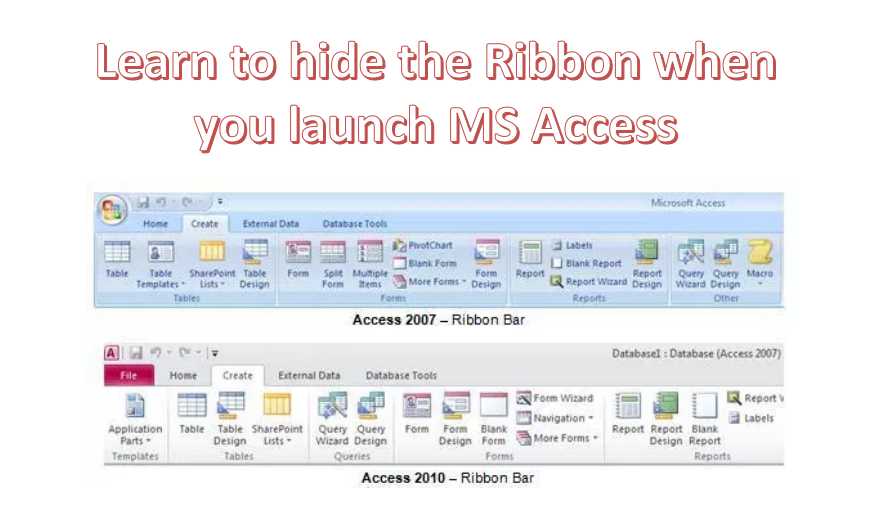
Juostelės slėpimas paleidžiant MS Access
Kadangi programoje nėra numatytojo juostos slėpimo metodo, turite pasirinkti sukurti ir įkelti tinkintą juostelę, kuri gali paslėpti visus integruotus skirtukus. Prieš įkeldami šią tinkintą juostelę, pirmiausia turėsite ją sukurti. Ir kai baigsite kurti dalį, turėtumėte pasirinkti saugoti jos nustatymus USysRibbons lentelėje.
„USysRibbons“ lentelę reikia sukurti tik su konkrečiais stulpelių pavadinimais, kad būtų galima įgyvendinti juostelės tinkinimus. Norėdami įsitikinti, kad USysRibbons kuriate tinkamu būdu, turite naudoti tam tikrą nustatymų rinkinį. Norėdami sužinoti, kokie yra šie nustatymai, skaitykite toliau.
Naudokite šiuos nustatymus USysRibbons lentelėje
- Juostelės pavadinimas – Tai turėtų būti vienas iš lentelės stulpelių pavadinimų, o šio stulpelio duomenų tipas turi būti nustatytas kaip Tekstas. Stulpelyje bus tinkintos juostelės pavadinimas, kurį reikia susieti su pridėtu tinkinimu.
- RibbonXML – Tai dar vienas stulpelio pavadinimas, kuris turi būti USysRibbons lentelėje. Tam reikia nustatyti duomenų tipą į Atmintinė. Tai bus naudojama juostelės išplėtimui XML formatu, kuris apibrėžs juostelės tinkinimus.
Pridėję aukščiau minėtus parametrus į lentelę USysRibbons, dabar turite nustatyti juostelės tinkinimo nustatymus, kurie bus saugomi šioje lentelėje.
Išsaugokite šiuos juostelės tinkinimo nustatymus USysRibbon lentelėje.
- Juostelės pavadinimas – Tai yra stulpelis, kurį įtraukėme į lentelės nustatymus, dabar turime pridėti šio stulpelio juostelės tinkinimo parametrą. Čia turite nustatyti šio stulpelio juostelės tinkinimo nustatymą į „HideTheRibbon“.
- Juostos XML – Kitas stulpelis, kurį įtraukėme į lentelės nustatymus, čia turėsite pridėti tinkinimų, kuriuos įtraukėte į lentelę, XML kodą.
Pridėję juostelės tinkinimo nustatymus prie lentelės „USysRibbons“, galite pasirinkti juos taikyti paleisdami „MS Access“.
Pasirinktinės juostelės taikymo paleidžiant MS Access žingsniai
 Įsitikinkite, kad pasirinktinė juostelė yra prieinama programos pradžioje, atlikdami aukščiau paaiškintą procedūrą.
- Kai pritaikyta juostelė bus pasiekiama programoje, galėsite pasirinkti ją taikyti pirmiausia uždarydami programą, o tada paleisdami ją iš naujo.
- Dabar eikite į MS Office mygtuką ir pasirinkite Prieigos parinktys.
- Pasirinkite parinktį Dabartinė duomenų bazė, juostelės ir įrankių juostos parinkčių skiltyje pasirinkite sąrašą Juostos pavadinimas ir spustelėkite Slėpti juostelę.
- Pirmiausia uždarykite programą, o tada paleiskite ją iš naujo.
 Įsitikinkite, kad pasirinktinė juostelė yra prieinama programos pradžioje, atlikdami aukščiau paaiškintą procedūrą.
Prieigos naudotojai mėgsta kurti pritaikytas formas ir programas, kurios gali būti naudojamos jiems svarbiems duomenims saugoti. Dabar, jei nenorite prarasti vertingų duomenų, saugomų jūsų prieigos duomenų bazėje, visada turėkite įrankį, kuris gali remontas accdb patogi duomenų bazė.
Autoriaus įvadas:
Vivian Stevens yra duomenų atkūrimo ekspertė DataNumen, Inc., kuri yra pasaulyje duomenų atkūrimo technologijų lyderė, įskaitant SQL Server nustatyti ir Excel atkūrimo programinės įrangos produktai. Norėdami gauti daugiau informacijos, apsilankykite WWW.datanumen.com