
Nematomi hipersaitai kartais sukels jums problemų. Šiame straipsnyje mes naudosime VBA, norėdami rasti nematomus hipersaitus jūsų „Excel“ darbalapyje.
Žemiau esančiame paveikslėlyje matote, kad visų langelių formatas yra toks pat. Tačiau tarp šių ląstelių yra keletas nematomų hipersaitų.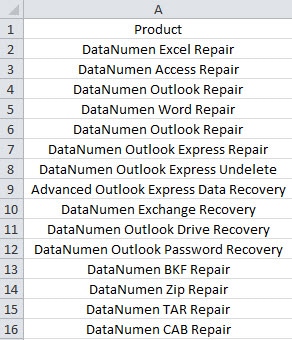
Kai jums reikia pasirinkti langelį, tikrai naudosite pelę ir spustelėkite jį. Bet jei langelyje yra nematomas hipersaitas, kompiuteris iš karto paleis naršyklę ir atidarys hipersaitą. Tai labai erzina, nes jūs tiesiog norite pasirinkti langelį. Taigi, norėdami išvengti tokios problemos, turite rasti nematomus hipersaitus.
Raskite nematomus hipersaitus
Norėdami rasti tuos nematomus hipersaitus, dabar galite atlikti toliau nurodytus veiksmus.
- Paspauskite sparčiuosius klavišus „Alt + F11“ klaviatūroje.
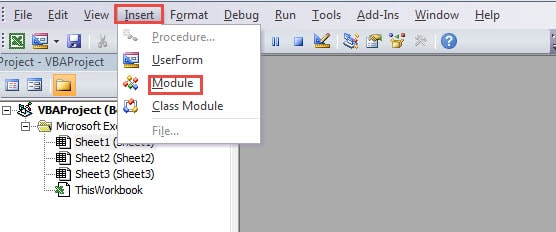
- Tada „Visual Basic“ rengyklėje įrankių juostoje spustelėkite mygtuką „Įterpti“.
- Po to antriniame meniu pasirinkite parinktį „Modulis“.

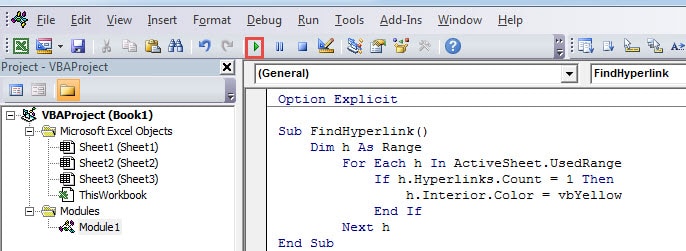
- Dabar į naują modulį įveskite šiuos kodus:
Sub FindHyperlinks()
Dim h As Range
Už kiekvieną h In ActiveSheet.UsedRange
Jei h.Hyperlinks.Count = 1 Tada
h.Interjeras.Spalva = vbGeltona
End If
Kitas val
End Sub
Šiuose VBA koduose mes naudojame skaičiavimo metodą, kad nuspręstume, ar yra hipersaitas. Jei yra hipersaitas, langelis bus užpildytas geltona spalva. Jei reikia rasti hipersaitų konkrečiame diapazone, taip pat galite keisti diapazoną koduose.
- Tada paspauskite klaviatūros mygtuką „F5“. Be to, redaktoriaus įrankių juostoje galite spustelėti mygtuką „Run Sub“.

Ir tada galite grįžti į darbalapį. Čia visos ląstelės su hipersaitais užpildytos specialia spalva. Taigi galite būti atsargesni, kai reikia pasirinkti tas ląsteles.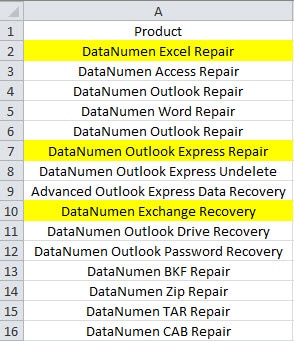
Be to, jei jums reikia pašalinti tuos hipersaitus, galite peržiūrėti ankstesnį straipsnį 3 praktiniai hipersaitų pašalinimo iš „Excel“ langelių metodai. Bet jei jums reikia greitai tiesiogiai ištrinti hipersaitus naudojant VBA, galite toliau skaityti kitą dalį.
Pašalinkite nematomus hipersaitus
Šioje dalyje galite naudoti VBA kodus, kad greitai pašalintumėte nematomus hipersaitus. Tačiau prieš tai darydami turite įsitikinti, kad nenaudosite tų hipersaitų.
- Pakartokite pirmuosius 3 veiksmus ir įdėkite naują modulį.
- Dabar į modulį įveskite šiuos kodus:
Sub Pašalinti Hipersaitus()
Dim h As Range
Už kiekvieną h In ActiveSheet.UsedRange
Jei h.Hyperlinks.Count = 1 Tada
h.Hipersaitai.Ištrinti
End If
Kitas val
End Sub
- Po to paleiskite sub. Taigi visi hipersaitai bus pašalinti iš darbalapio.

Taip pat galite grįžti į darbalapį ir koreguoti darbalapio formatą. Atlikdami šį procesą galite greitai pašalinti visus nematomus hipersaitus.
Paleiskite galingą taisymo įrankį
Pastebėję sugadintą „Excel“, turėtumėte nedelsdami pabandyti pataisyti „Excel“. Taip yra todėl, kad duomenų sugadinimo pasekmės gali būti pražūtingos. Tam, kad pataisyti xlsx failo problemą, dabar galite investuoti į mūsų trečiosios šalies įrankį. Šį įrankį naudojo daugelis „Excel“ failų sugadinimo aukų. Beveik visi jie patenkinti rezultatu. Todėl nepraleiskite šios programinės įrangos.
Autoriaus įvadas:
Anna Ma yra duomenų atkūrimo ekspertė DataNumen, Inc., kuri yra pasaulyje duomenų atkūrimo technologijų lyderė, įskaitant pataisyti doc dokumento pažeidimus ir „Outlook“ taisymo programinės įrangos produktai. Norėdami gauti daugiau informacijos, apsilankykite WWW.datanumen.com