
Kai bandysite visam laikui ištrinti „Outlook“ elementus paspausdami „Shift“ + „Delete“ klavišus, gausite įspėjamąjį pranešimą ir išgirsite garsą. Jei norite visiškai išjungti pranešimą arba tiesiog išjungti atšiaurų garsą, galite naudoti šiame straipsnyje nurodytus metodus.
Kartais galite tikėtis visam laikui ištrinti kai kuriuos elementus, neperduodami pašto aplanko „Ištrinti elementai“. Galite pasirinkti šaltinio elementus ir tiesiogiai paspausti klavišų „Shift + Delete“ mygtukus. Tačiau šiuo metu paprastai pamatysite „Outlook“ įspėjamąjį pranešimą ir išgirsite griežtą įspėjamąjį garsą. Kai kurie vartotojai gali manyti, kad įspėjimas nenaudingas, nes jie jau patvirtino, kad ištrins šiuos elementus visam laikui. Taip jie tikisi visiškai išjungti įspėjamąjį pranešimą arba tiesiog išjungti įspėjamąjį garsą. Atsakydami į šią problemą, pateikiame atitinkamus veiksmus, kaip išjungti įspėjimo pranešimą ir garsą.
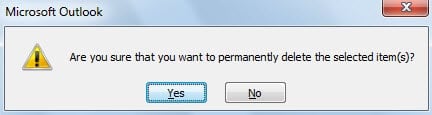
Išjungti įspėjimo pranešimą Kai visam laikui ištrinate „Outlook“ elementus
- Norėdami pradėti, paleiskite „Outlook“ ir eikite į meniu „Failas“.
- Tada turėtumėte pasirinkti „Parinktys“, kad pasiektumėte „Outlook“ parinkčių langą.
- Kitame lange turėtumėte pereiti į skirtuką „Išplėstinė“.
- Tada galite traukti slinkimo juostą į apačią, kol rasite etiketę „Kita“.
- Po to išjunkite parinktį „Įspėjamasis pranešimas patvirtinimui prieš visam laikui ištrinant elementus“.

- Galiausiai spustelėkite mygtuką „Gerai“, kad išsaugotumėte parinkčių pakeitimus.
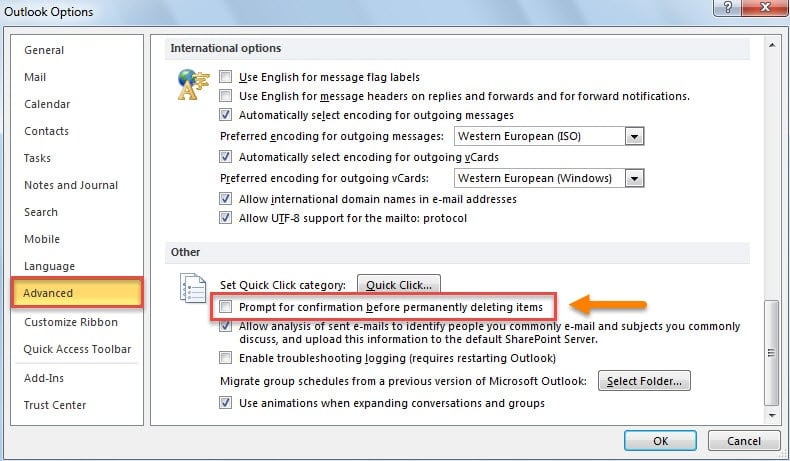
Jei tikitės išlaikyti įspėjamąjį pranešimą, bet nemėgstate girdėti aštrių garsų, galite naudoti šį metodą, kad išjungtumėte tik įspėjamąjį garsą
Išjungti įspėjamąjį garsą visam laikui ištrinant „Outlook“ elementus
- Pirmiausia tinkamai uždarykite „Outlook“ langą ir atidarykite „Pradėti meniu“.
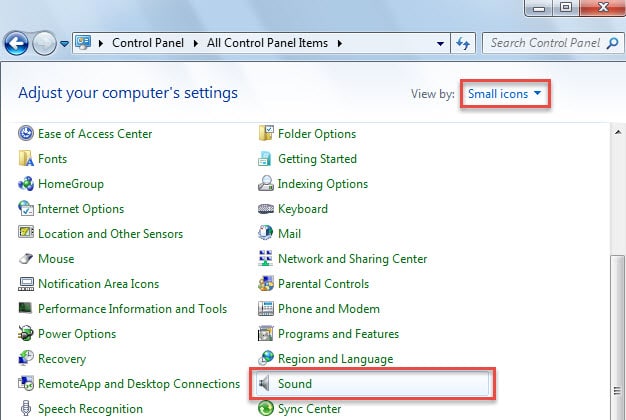
- Tada meniu „Pradėti“ pasirinkite „Valdymo skydas“.
- Tada iššokančiajame lange „Valdymo skydas“ pirmiausia pakeiskite „Žiūrėti pagal“ iš numatytosios „Kategorijos“ į „Mažos piktogramos“.
- Vėliau galite rasti ir spustelėti programėlę „Garsas“.

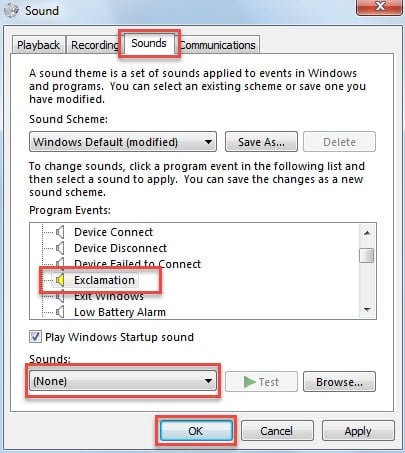
- Po to dialogo lange „Garsas“ turėtumėte atlikti šiuos veiksmus:
- Pirmiausia pereikite prie skirtuko „Garsai“.
- Tada laukelyje „Programos įvykiai“ turėtumėte slinkti žemyn, kol rasite elementą „Šauktukas“.
- Pažymėję jį, galite pereiti prie toliau pateikto „Garso“ langelio. Spustelėkite jį. Toliau išskleidžiamajame sąraše turėtumėte pasirinkti „(Nėra)“.
- Galiausiai spustelėkite „Gerai“, kad išsaugotumėte pakeitimus ir uždarytumėte dialogo langą.

- Galiausiai galite uždaryti valdymo skydelį.
Nuo šiol kiekvieną kartą, kai visam laikui ištrinate „Outlook“ elementus, net jei pasirodys įspėjimo pranešimas, niekada negirdėsite jokių šiurkščių garsų. Nepaisant to, šis pakeitimas turės įtakos ir kitoms programoms, kurios naudoja garsą „Šauktukas“.
Atkurti ištrintus „Outlook“ elementus
Negalima paneigti, kad daugelis vartotojų turėjo kada nors ištrinti elementus per klaidą. Apskritai yra keletas patogių būdų juos atkurti. Jei „Outlook“ naudojate mainų paskyrą, yra tiesioginė funkcija „Atkurti ištrintus elementus iš serverio“. Bet jei naudojate POP3 paskyrą, galite eiti į serverį ir patikrinti, ar ištrinti elementai vis dar egzistuoja, o „Outlook“ pagal numatytuosius nustatymus sukonfigūruota saugoti kopijas serveryje. Be to, galite pasikartoti į žvaigždes „Outlook PST“ el. pašto atkūrimo įrankis, Kaip DataNumen Outlook Repair.
Autoriaus įvadas:
Shirley Zhang yra duomenų atkūrimo ekspertė DataNumen, Inc., kuri yra pasaulyje duomenų atkūrimo technologijų lyderė, įskaitant remontas sugadintas SQL Server duomenys ir „Outlook“ taisymo programinės įrangos produktai. Norėdami gauti daugiau informacijos, apsilankykite WWW.datanumen.com