
Jei „Outlook“ naudojate „Gmail“ paskyrą per IMAP, galite pastebėti, kad el. laiškai, kuriuos ištrynėte iš „Outlook“, vis dar yra „Gmail“ serveryje. Šiame straipsnyje sužinosite, kaip padaryti, kad el. laiškai būtų ištrinti tiek iš „Outlook“, tiek iš IMAP serverio.
Pagal numatytuosius nustatymus „Gmail“ paskyra sukonfigūruota archyvuoti el. laiškus, o ne juos ištrinti. Tiksliau, kai ištrinate „Gmail“ paskyros el. laišką per IMAP programoje „Outlook“, jis tiesiog pašalina visas ištrintų el. laiškų etiketes, todėl jis vis tiek išliks aplanke „Visi laiškai“. Tokio tipo el. laiškai niekada nebus ištrinti iš „Gmail“ IMAP pašto serverio, kol nebus suaktyvinta valymo komanda. Norėdami pakeisti šią situaciją, galite taikyti šiuos 2 metodus.
Pakeiskite el. pašto nustatymus programoje „Outlook“.
Tai galite realizuoti tiesiogiai naudodami „Outlook“. Tačiau konkrečios operacijos skiriasi priklausomai nuo jūsų „Outlook“ versijų. Čia kaip pavyzdį paimsime „Outlook 2010“.
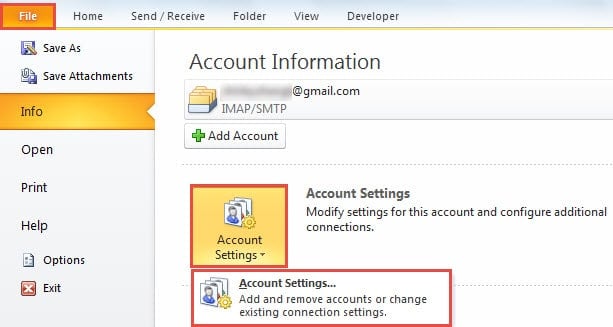
- Pirmiausia paleiskite „Outlook“ ir eikite į meniu „Failas“ > „Paskyros nustatymai“ > parinktį „Paskyros nustatymai“.
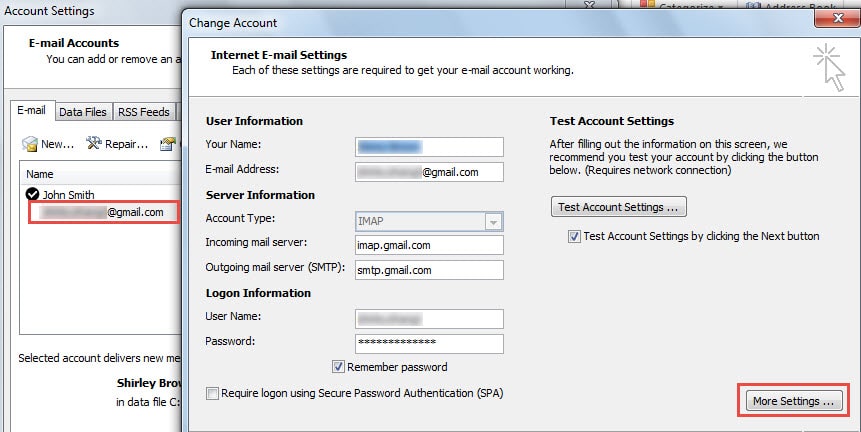
- Tada naujame iššokančiame lange „Paskyros nustatymai“ dukart spustelėkite „Gmail“ paskyrą skirtuke „El. paštas“.
- Kitame lange „Keisti paskyrą“ suraskite ir spustelėkite mygtuką „Daugiau nustatymų“.

- Po to pasirodys kitas naujas dialogo langas „Interneto el. pašto nustatymai“.
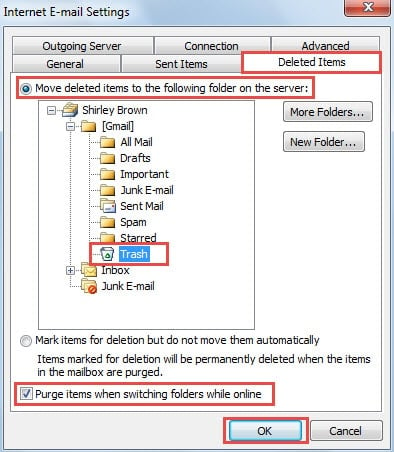
- Pirmiausia pereikite prie skirtuko „Ištrinti elementai“.
- Tada įsitikinkite, kad pasirinkta „Perkelti ištrintus elementus į kitą serverio aplanką“.
- Ir kitas žingsnis aplanke „Šiukšliadėžė“.
- Vėliau pažymėkite žymimąjį laukelį šalia parinkties „Išvalyti elementus perjungiant aplankus prisijungus“.
- Galiausiai spustelėkite mygtuką „Gerai“, kad išsaugotumėte pakeitimus.

- Dabar spustelėkite mygtuką „Kitas“, kad įgalintumėte pakeitimus. Galiausiai, baigę testą, galite uždaryti visus dialogo langus ir grįžti į pagrindinį „Outlook“ langą.
Pakeiskite „Gmail“ nustatymus
Ankstesnėse „Outlook“ versijose aukščiau nurodytas metodas bus neprieinamas. Tokiu atveju vis tiek galite pasiekti savo tikslą pakeisdami susijusius „Gmail“ nustatymus.
- Pačioje pradžioje prisijunkite prie „Gmail“ paskyros interneto naršyklėje.
- Tada paspauskite krumpliaračio piktogramą viršutiniame dešiniajame kampe ir išskleidžiamajame sąraše pasirinkite „Nustatymai“.
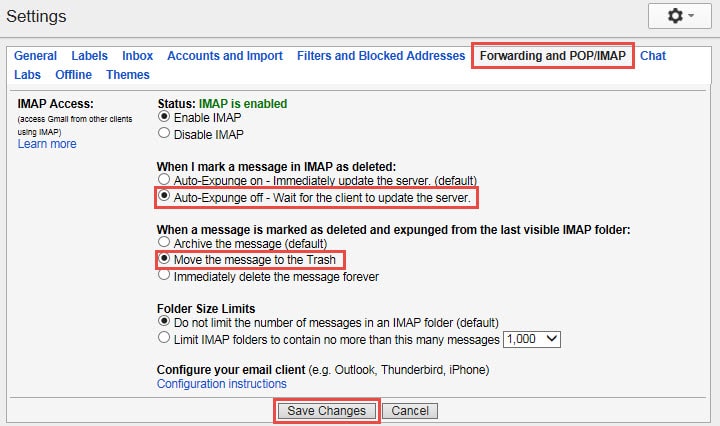
- Tada ekrane „Nustatymai“ pereikite prie skirtuko „Persiuntimas ir POP/IMAP“.
- Vėliau turėtumėte įjungti „Auto-Expunge off“.
- Po to įjunkite „Perkelti pranešimą į šiukšliadėžę“.
- Ir galiausiai apačioje spustelėkite mygtuką „Išsaugoti pakeitimus“.

Ką daryti „Outlook“ gedimo atveju
Tiesą sakant, „Outlook“ gedimas beveik neišvengiamas. Todėl turėtumėte pasiruošti visoms galimoms avarinėms situacijoms. „Outlook“ gedimo atveju pirmiausia galite pabandyti ją paleisti saugiuoju režimu. Jei „Outlook“ nepavyksta paleisti net ir saugiuoju režimu, yra didelė tikimybė, kad „Outlook“ arba „Outlook“ duomenų failas yra sugadintas. Kalbant apie... Outlook PST failo sugadinimas, pirmoji priemonė turi būti Scanpst.exe. Jei nepavyksta, neturite kito pasirinkimo, kaip tik pasinaudoti labiau patyrusiais įrankiais, pvz., DataNumen Outlook Repair.
Autoriaus įvadas:
Shirley Zhang yra duomenų atkūrimo ekspertė DataNumen, Inc., kuri yra pasaulyje duomenų atkūrimo technologijų lyderė, įskaitant remontas SQL Server mdf duomenų klaida ir „Outlook“ taisymo programinės įrangos produktai. Norėdami gauti daugiau informacijos, apsilankykite WWW.datanumen.com