
Kurdami naujus "Outlook" kontaktinius elementus galite pajusti, kad numatytojoje kontaktų formoje yra daug nenaudingų laukų ir trūksta norimų laukų. Tiesą sakant, galite tinkinti naują kontaktinę formą pagal savo poreikius. Šiame straipsnyje bus išsamiai aprašyta, kaip tai pasiekti.
Kiekvieną kartą, kai sukuriu naują kontaktą, visada turiu pridėti papildomos informacijos, pvz., lytį, pomėgius, vaikus ir pan. Tačiau pagal numatytuosius nustatymus pagrindiniame Naujo kontakto lange jų nėra. Turiu eiti į „Išsami informacija“ arba „Daugiau laukų“, kad juos įsigyčiau. Bet tai sudėtinga. Taigi aš tinkinu naują kontaktinę formą su šiais papildomais laukais, esančiais pagrindiniame lange. Taigi, kurdamas naujus „Outlook“ kontaktus, galiu pridėti norimus kontaktinius duomenis tiesiai pagrindiniame lange.
1 veiksmas: sukurkite tinkintą kontaktinę formą
- Pradžioje paleiskite „Outlook“ programą ir eikite į kontaktų sritį.
- Tada sukurkite naują kontaktą spustelėdami mygtuką „Naujas kontaktas“ grupėje „Naujas“ arba dukart spustelėdami tuščią vietą.
- Naujo kontakto lange turėtumėte pereiti į skirtuką „Kūrėjas“.
Pastaba: Jei nerandate skirtuko „Kūrėjas“, eikite į „Outlook parinktys“ ir įjunkite jį skiltyje „Tinkinti juostelę“.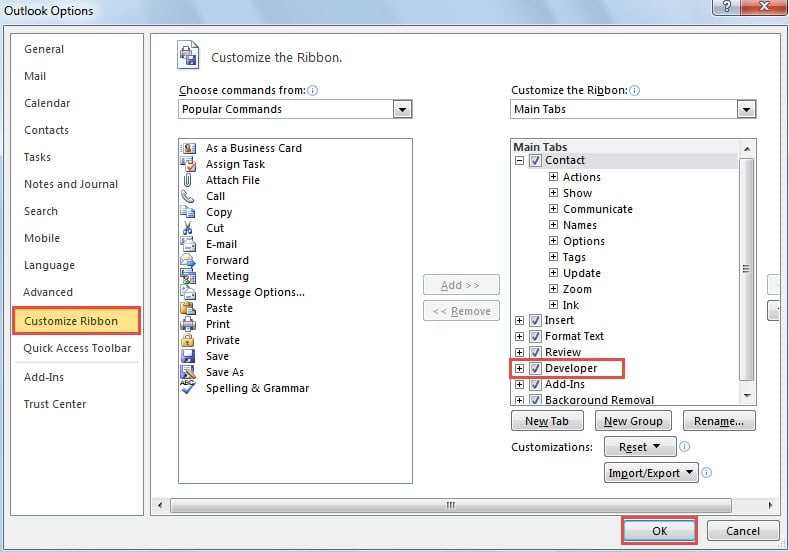
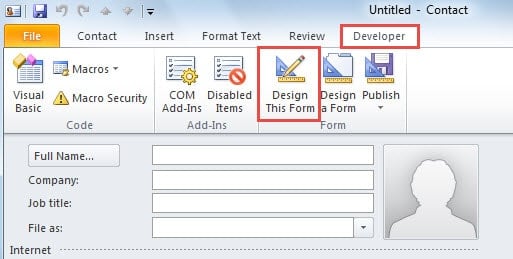
- Tada spustelėkite mygtuką "Sukurti šią formą" grupėje "Forma".

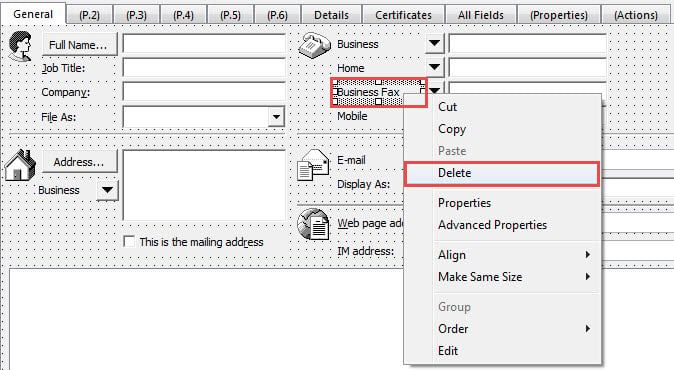
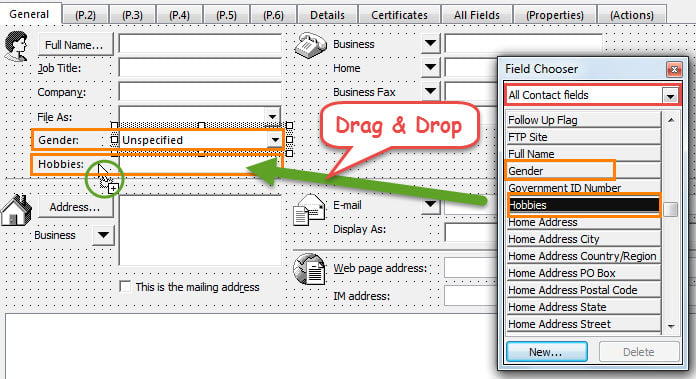
- Po to dabartinį langą bus galima redaguoti. Galite pridėti papildomų laukų ir ištrinti nepageidaujamus laukus. Pavyzdžiui:
- Norėdami pašalinti nenaudingus laukus, dešiniuoju pelės mygtuku spustelėkite lauką ir kontekstiniame meniu pasirinkite „Ištrinti“.

- Norėdami pridėti naujų laukų, „Lauko parinkiklyje“ raskite ir pasirinkite norimą lauką. Nuvilkite jį į bet kurią kontaktinio lango vietą.

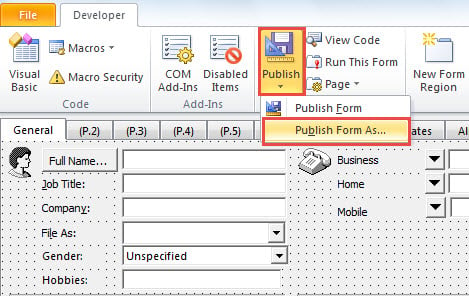
- Baigę kurti šią formą, spustelėkite „Skelbti“ > „Paskelbti formą kaip“.

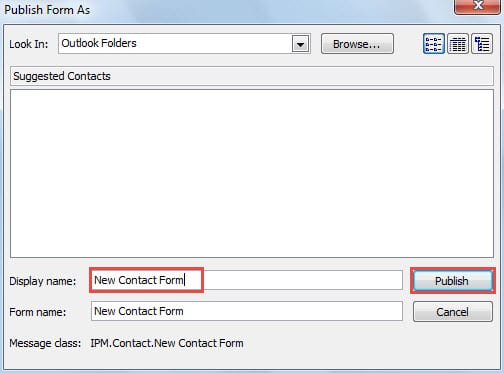
- Kitame dialogo lange nurodykite tinkintos formos pavadinimą ir spustelėkite mygtuką „Paskelbti“.

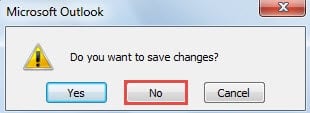
- Galiausiai uždarykite dabartinį kontakto langą neišsaugoję pakeitimų.

2 veiksmas: pritaikykite tinkintą kontaktinę formą kontaktiniams aplankams
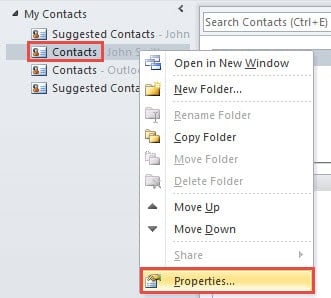
- Dabar turėtumėte grįžti į kontaktų naršymo sritį. Nurodykite kontaktų aplanką, kurio tinkintą formą ketinate nustatyti kaip numatytąją.
- Dešiniuoju pelės mygtuku spustelėkite aplanką ir kontekstiniame meniu pasirinkite „Ypatybės“.

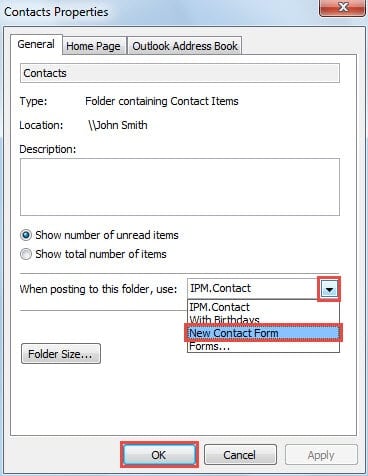
- Tada dialogo lange „Kontaktų ypatybės“ galite spustelėti rodyklę žemyn lauke „Skelbiant į šį aplanką naudoti:“. Išskleidžiamajame sąraše galite rasti ir pasirinkti anksčiau paskelbtą formą. Ir spustelėkite „Gerai“, kad išsaugotumėte pakeitimus.

- Pagaliau galite atlikti testą. Pabandykite sukurti naują kontaktą šioje formoje. Kai atsidarys langas Naujas kontaktas, pamatysite, kad jis yra pasirinktoje formoje su papildomais laukais ir be nepageidaujamų laukų.
Atkurkite „Outlook“ duomenis gedimų atveju
Paprastiems „Outlook“ vartotojams netikėti „Outlook“ gedimai yra tikras košmaras. Gedimų atveju visi „Outlook“ duomenys gali būti sugadinti arba visiškai prarasti. Dėl šios priežasties labai reikia nuolatinės ir atnaujintos „Outlook“ atsarginės kopijos. Tuo tarpu patikimas įrankis taip pat yra būtinas, pvz. DataNumen Otutlook remontas. Tai gali pataisyti „Outlook“ duomenų problemą nepraleisdamas prakaito.
Autoriaus įvadas:
Shirley Zhang yra duomenų atkūrimo ekspertė DataNumen, Inc., kuri yra pasaulyje duomenų atkūrimo technologijų lyderė, įskaitant remontas SQL Server klaida ir „Outlook“ taisymo programinės įrangos produktai. Norėdami gauti daugiau informacijos, apsilankykite WWW.datanumen.com